
Crear un cuestionario
Haga clic en Crear un cuestionario en la barra lateral. El cuadro de diálogo se abre con tres fuentes: Pegar texto, Subir y Google Drive. Elija una y haga clic en Crear el cuestionario.
Pegar texto
Elija Pegar texto y pegue en el cuadro.
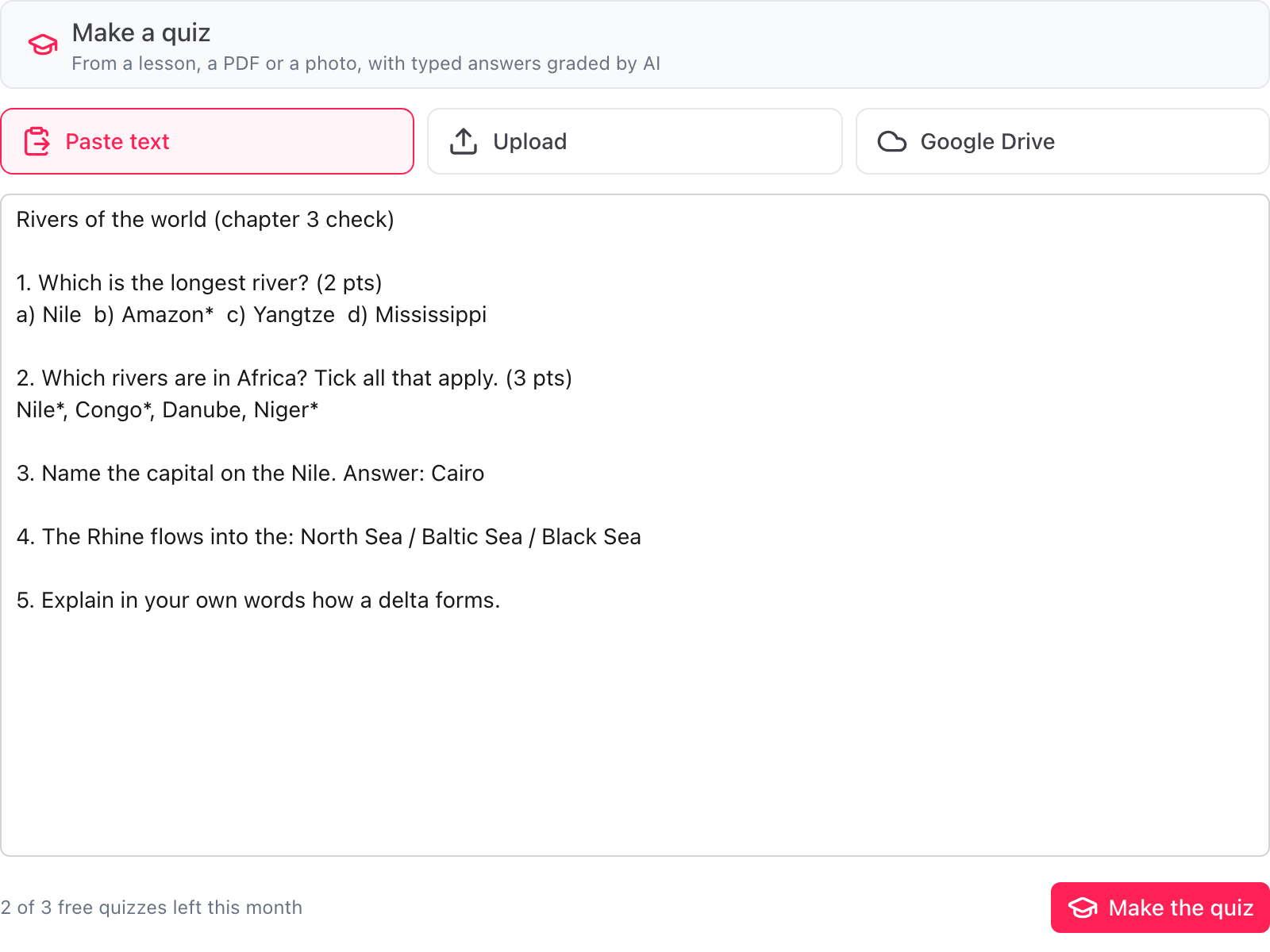
Sirven una lección, sus apuntes, una hoja de ejercicios o preguntas que ya tenga. Se pueden pegar de una vez hasta unos 20.000 caracteres.
Subir un archivo o una foto
Elija Subir, y luego arrastre un archivo al cuadro de diálogo o haga clic para elegir uno.
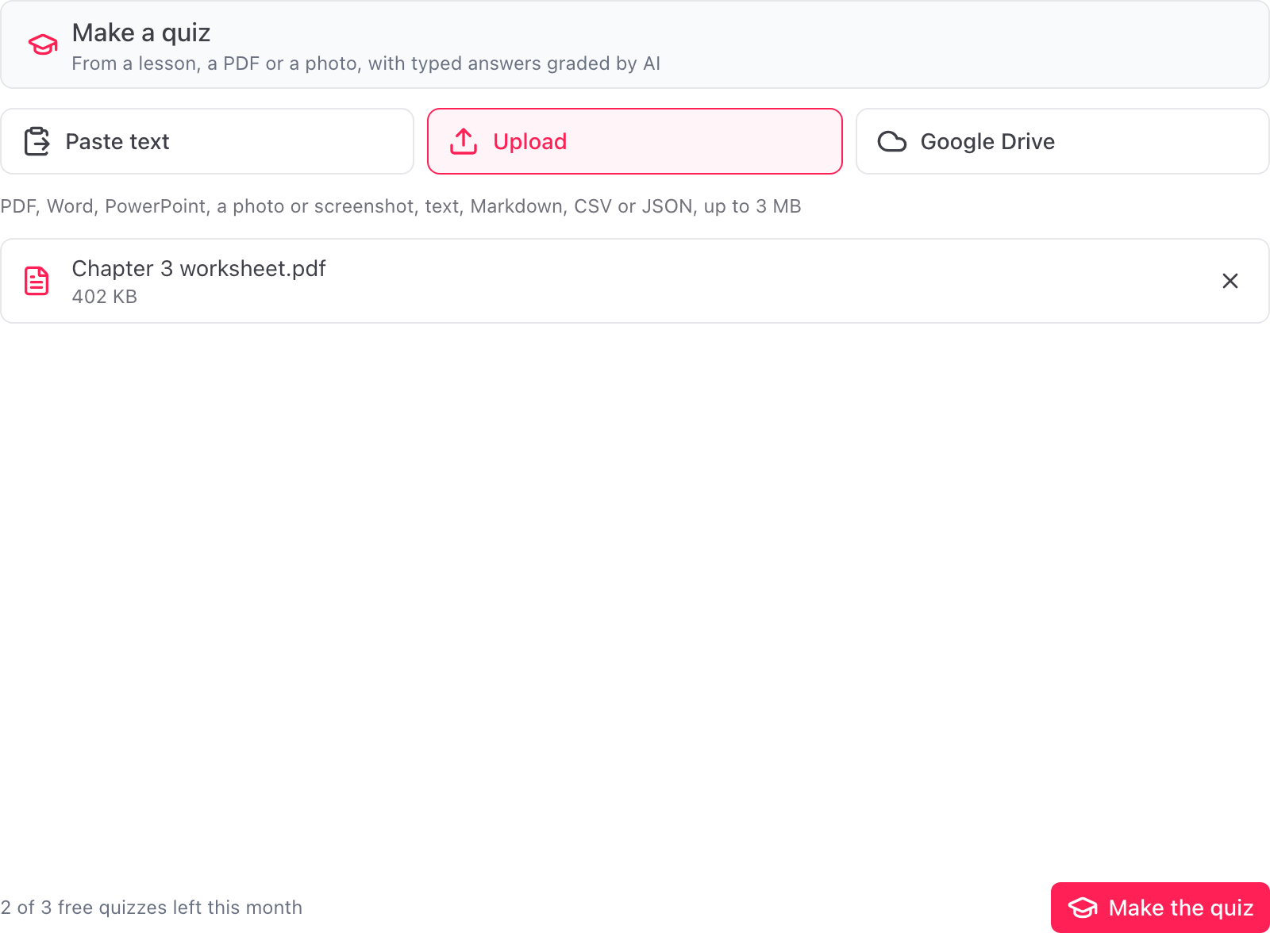
Funcionan estos tipos de archivo, de hasta 3 MB cada uno:
- Word (.docx)
- PowerPoint (.pptx)
- Texto, Markdown, CSV y JSON
- Imágenes: PNG, JPG, WebP y HEIC (una foto o captura de pantalla de un examen u hoja de ejercicios impresos)
Una foto nítida, bien iluminada y tomada de frente se lee mejor.
Elegir de Google Drive
Elija Google Drive y luego Elegir desde Google Drive. Se abre el selector de archivos de Google.
Puede elegir:
- Un Google Doc, una hoja de cálculo o una presentación de Slides
- Un PDF o una foto
- Un Google Form al que quiere añadir la clave. Sus preguntas se copian tal cual, sin clave, para que usted la ponga en la lista. Esto nunca gasta un cuestionario
Solo el archivo que elige se comparte con el complemento. No puede listar ni abrir nada más de su Drive.
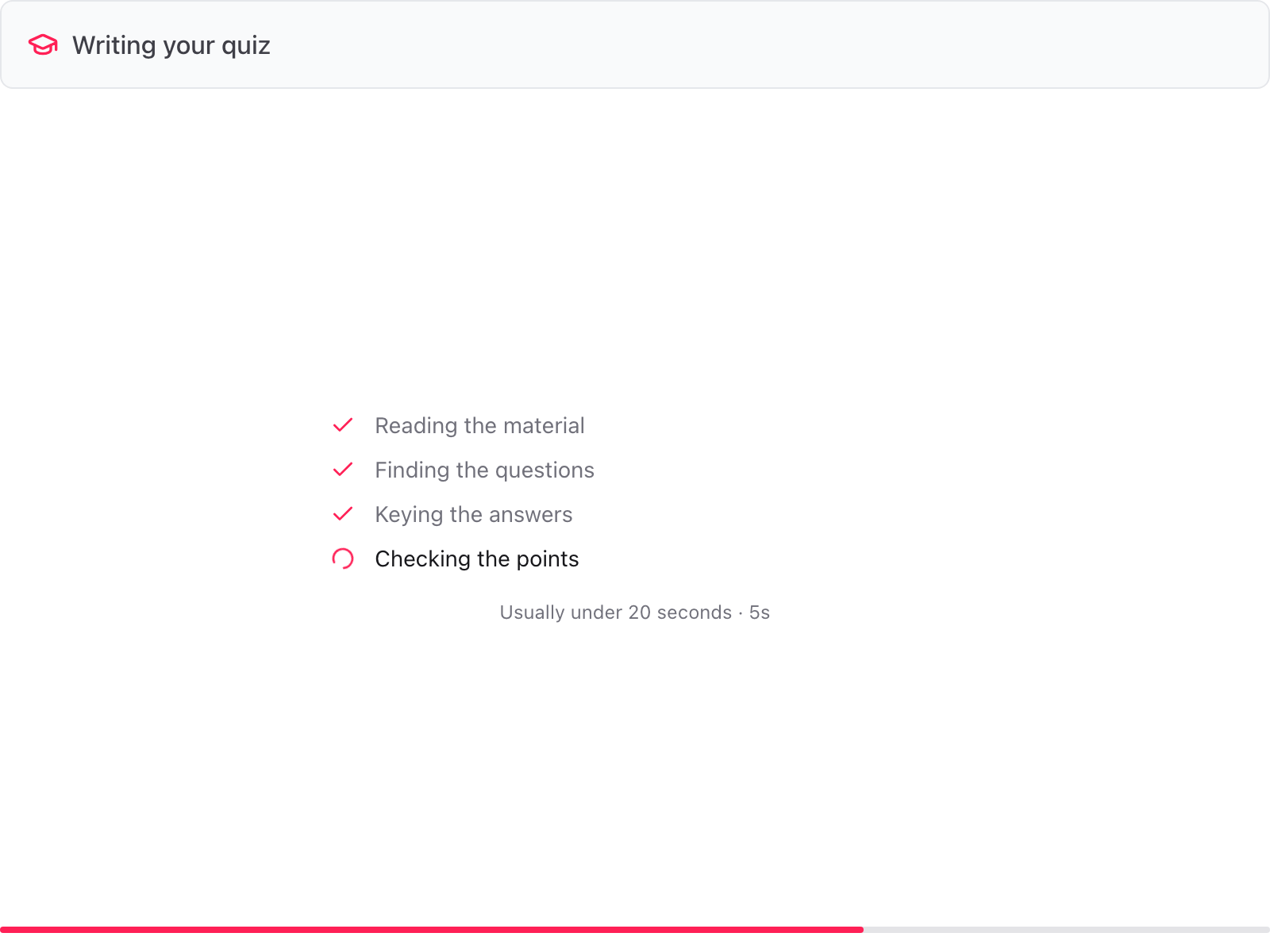
Mientras se crea el cuestionario
El cuadro de diálogo muestra cada paso: leer el material, buscar las preguntas, asignar las respuestas y comprobar los puntos. Normalmente tarda menos de 20 segundos.
Qué cuenta como un cuestionario
Cada lectura correcta es un cuestionario: un texto pegado, un archivo o una foto subidos, o un archivo de Drive convertido en preguntas con clave. Una lectura que falla o no encuentra preguntas no cuenta, y añadir la clave a un Google Form que ya tiene nunca cuenta. Consulte Límites.
De dónde sale la clave
- El material trae las respuestas. Un bloque de respuestas al final, una línea «Respuesta: B», una opción con estrella o marcada. Se usan esas, y la marca se quita del texto de la opción.
- No las trae. Se propone una respuesta correcta a partir del material, o del conocimiento general cuando el texto no la determina. Cada una de esas preguntas se nombra en Opciones, en Suposiciones realizadas.
- Puntos. Se respetan indicaciones como «(2 pts)» en el texto. Si no, cada pregunta recibe un valor en puntos que usted puede cambiar.
- Respuestas escritas. Las preguntas de respuesta corta y de párrafo reciben una respuesta modelo: lo que contiene una respuesta con la puntuación máxima. La calificación con IA puntúa según ella.
Revise cada clave antes de añadir el cuestionario. Consulte Revisar la clave.
Si no se creó ningún cuestionario
El cuadro de diálogo indica el motivo. Los más habituales:
- No se pudo crear ninguna pregunta de cuestionario con ese material. Pegue la parte que contiene la lección o las preguntas.
- No se pudo leer ese archivo. Expórtelo como PDF o pegue su texto en su lugar.
- Ese archivo es demasiado grande. Se admiten archivos de hasta 3 MB. En el caso de una foto, una captura de pantalla suele ser lo bastante pequeña.
- Ese texto es demasiado largo. Pegue hasta unos 20.000 caracteres.