
Memulai
Form Quiz mengubah pelajaran, file, atau foto menjadi kuis berkunci jawaban di Google Form Anda, dan menilai jawaban ketikan begitu masuk. Panduan ini membawa Anda dari pemasangan hingga jawaban pertama yang dinilai.
Instalasi
- Temukan Form Quiz di Google Workspace Marketplace
- Klik Install dan ikuti petunjuknya
- Berikan izin yang diminta
Buka bilah samping
- Buka Google Form yang ingin Anda jadikan kuis. Formulir baru yang kosong bisa, begitu juga formulir yang sudah berisi pertanyaan
- Klik ikon Add-ons (kepingan puzzle), lalu Form Quiz, lalu Open
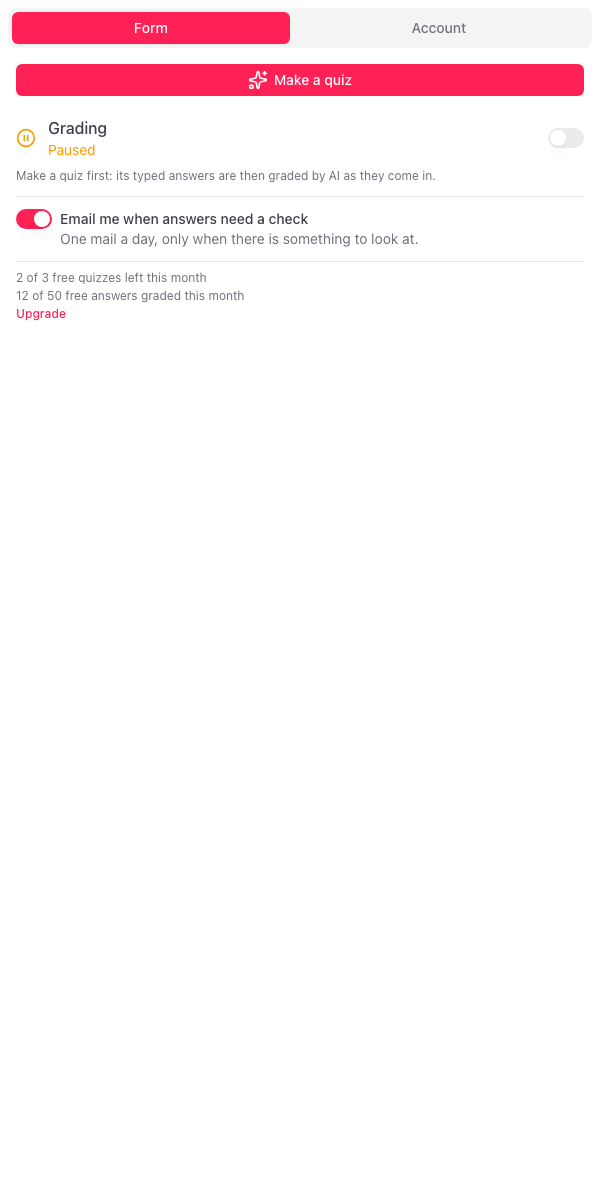
Bilah samping menampilkan status Penilaian formulir ini dan tombol Buat kuis.
Buat kuis pertama Anda
- Klik Buat kuis di bilah samping. Sebuah dialog terbuka
- Pilih Tempel teks dan tempel pelajaran, catatan Anda, atau pertanyaan yang sudah Anda miliki
- Klik Buat kuis
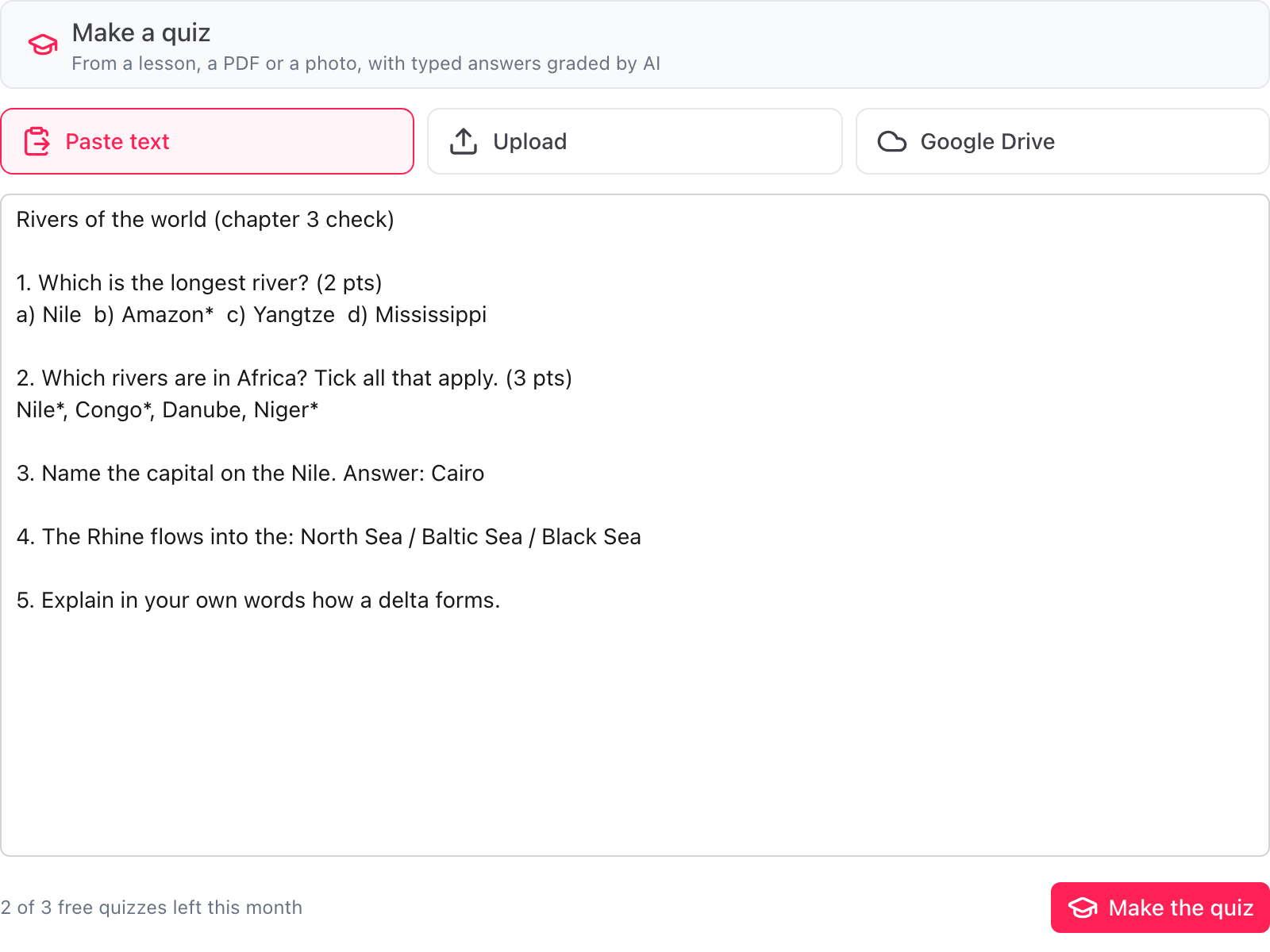
Biasanya perlu kurang dari 20 detik. Untuk memulai dari file atau foto, pilih Unggah atau Google Drive. Lihat Buat kuis.
Setiap kuis memakai satu dari 3 kuis gratis Anda setiap bulan, kecuali Anda memiliki paket berbayar. Lihat Batas.
Periksa kunci jawaban
Pertanyaan ditampilkan dengan jenis, poin, dan kuncinya. Klik ikon pensil pada sebuah baris untuk mengubah jawaban benar, poin, atau jawaban model.
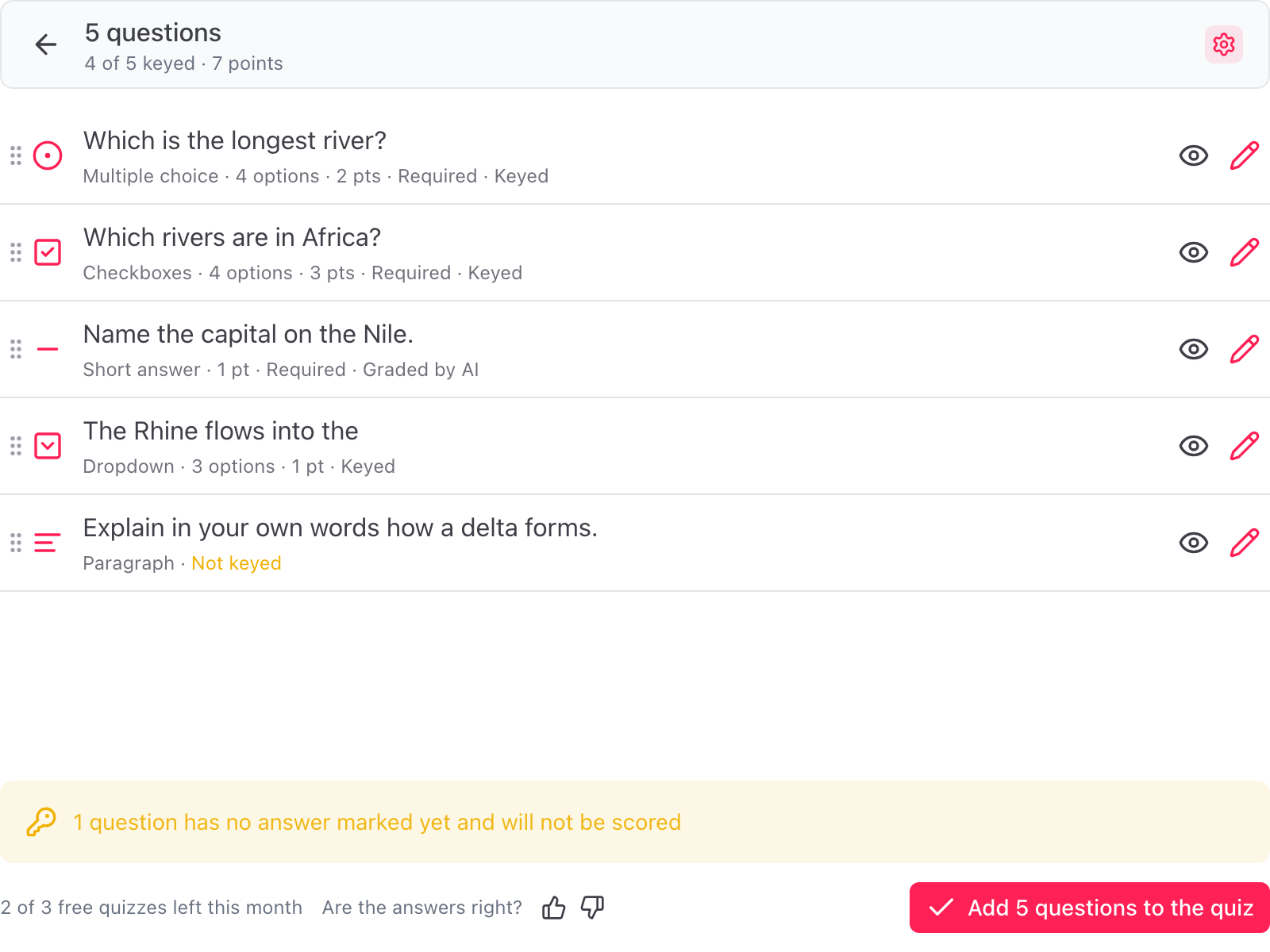
Lihat Periksa kunci jawaban.
Tambahkan ke formulir
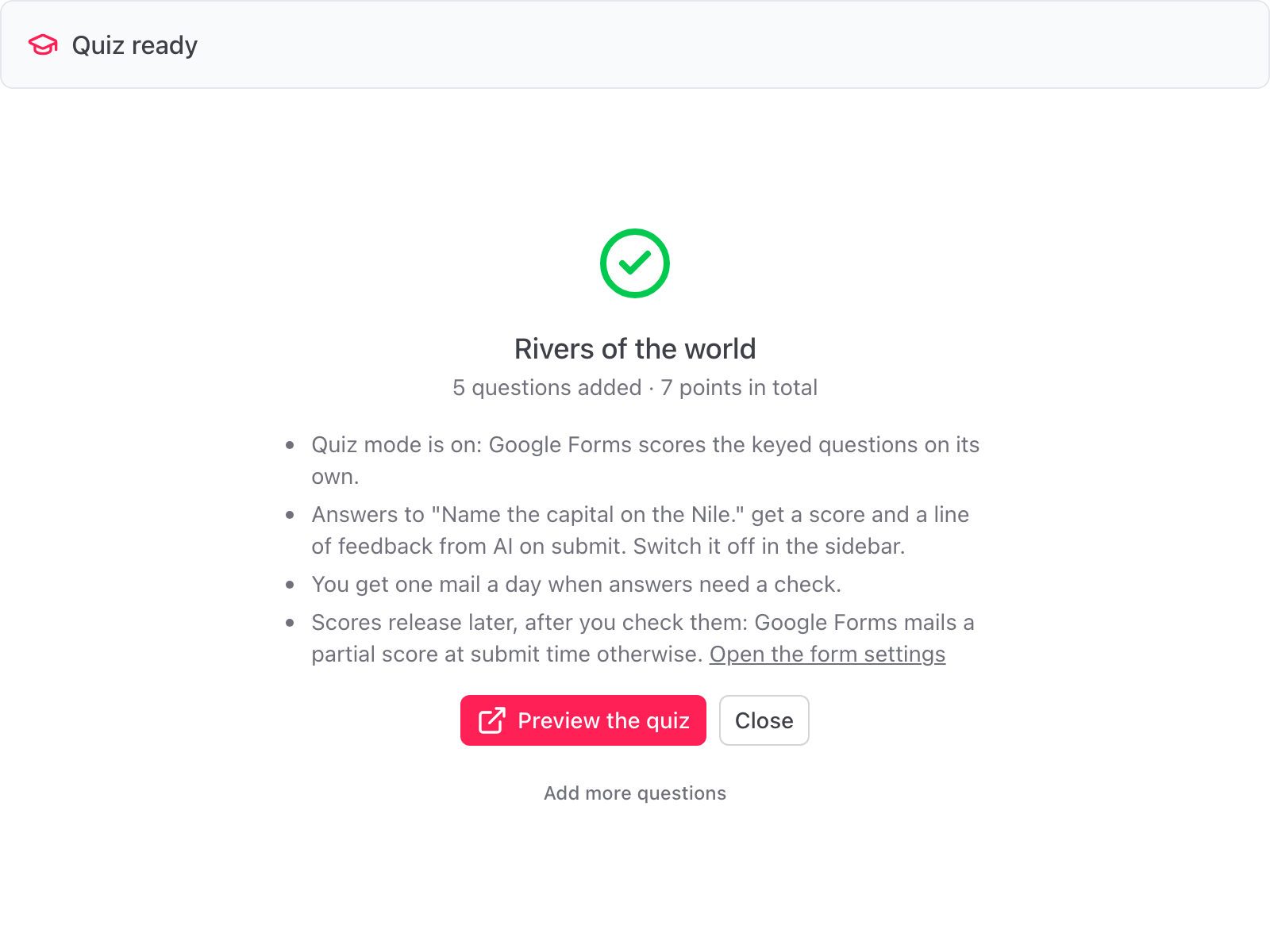
Klik Tambahkan 5 pertanyaan ke kuis di kanan bawah. Tombol itu menunjukkan berapa pertanyaan yang akan ditambahkan. Pertanyaan dituliskan ke Google Form Anda, mode kuis diaktifkan, dan dialog menampilkan Kuis siap.
Jawaban ketikan dinilai
Jika kuis memiliki pertanyaan jawaban singkat atau paragraf dengan jawaban model, penilaian diaktifkan untuk formulir. Setiap jawaban ketikan yang masuk mendapat nilai dan satu baris umpan balik. Lihat Penilaian AI.
Untuk kuis dengan jawaban ketikan, atur Rilis nilai ke Nanti, setelah peninjauan manual di Setelan formulir, agar siswa melihat nilainya setelah Anda memeriksa. Lihat Periksa dan rilis nilai.