
Tambahkan Kuis ke Formulir Anda
Saat kuncinya sudah sesuai, klik tombol di kanan bawah. Tombol itu bertuliskan Tambahkan 5 pertanyaan ke kuis, dengan jumlah yang akan ditambahkan. Pertanyaan, kunci, poin, dan umpan baliknya dituliskan ke Google Form yang sedang terbuka.
Menambahkan banyak pertanyaan bisa memakan waktu beberapa menit. Biarkan dialog tetap terbuka selama dialog menyatakannya.
Opsi
Klik ikon roda gigi di kanan atas untuk membuka Opsi. Atur ini sebelum Anda mengklik tombol.
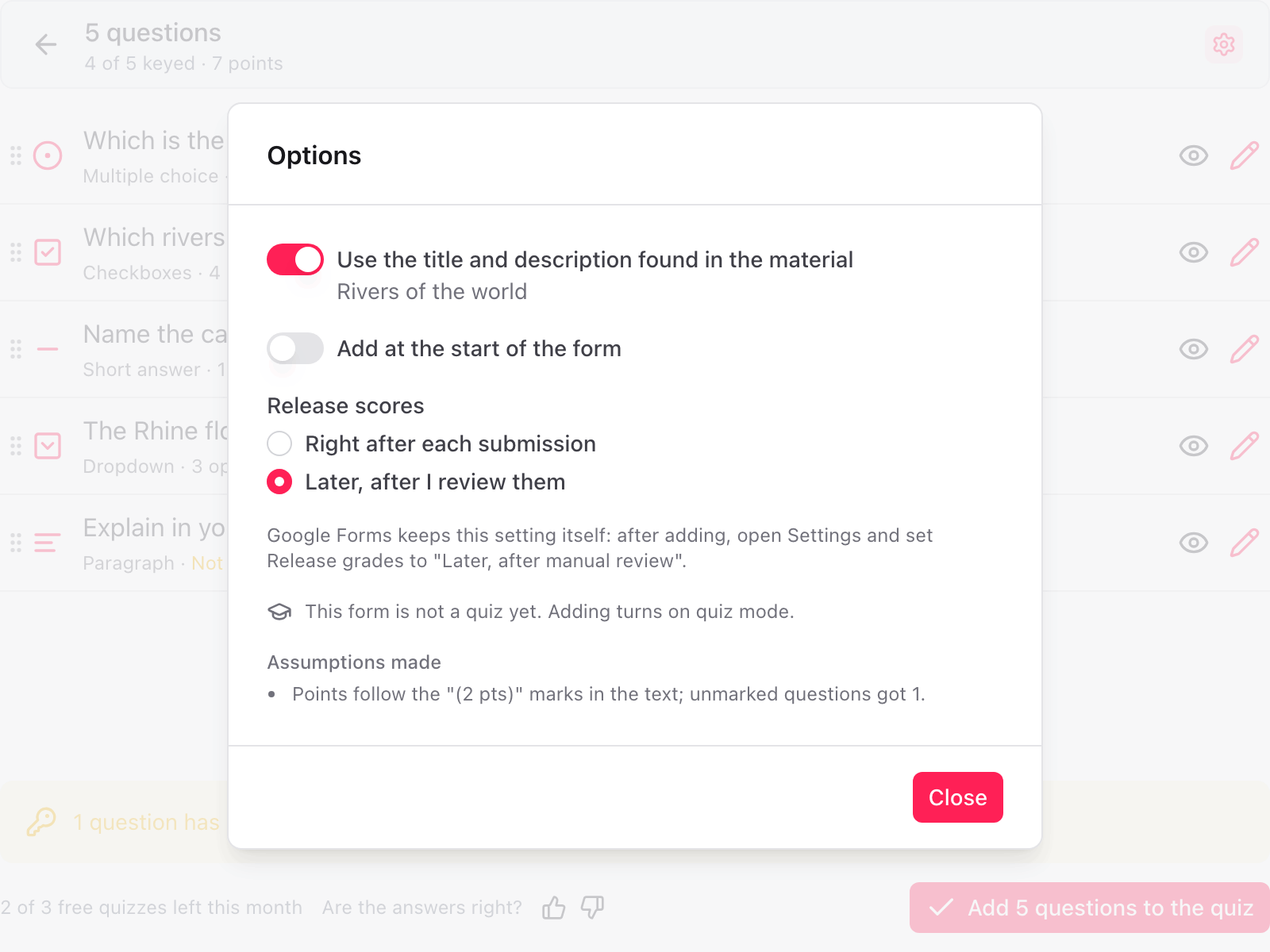
- Gunakan judul dan deskripsi yang ditemukan dalam materi. Saat aktif, formulir memakai judul dan deskripsi dari materi Anda.
- Tambahkan di awal formulir. Saat nonaktif, pertanyaan baru ditempatkan setelah pertanyaan yang sudah ada di formulir. Aktifkan untuk menempatkannya sebelum itu.
- Rilis nilai. Segera setelah setiap pengiriman atau Nanti, setelah saya meninjaunya. Google Forms mengelola setelan ini sendiri, jadi add-on tidak bisa mengaturnya untuk Anda. Jika Anda memilih nanti, buka Setelan formulir setelah menambahkan dan atur Rilis nilai ke Nanti, setelah peninjauan manual.
Di bawah Asumsi yang dibuat, add-on mencantumkan apa yang harus ditebaknya, misalnya dari mana poin berasal atau kunci mana yang diusulkannya.
Mode kuis
Formulir yang belum menjadi kuis dialihkan ke mode kuis saat Anda menambahkan, dan Opsi menyatakannya. Formulir yang sudah menjadi kuis mempertahankan mode dan poin yang ada.
Google Forms lalu menilai sendiri pertanyaan pilihan ganda, kotak centang, dan menu tarik-turun yang berkunci. Jawaban ketikan dinilai oleh penilaian AI.
Kuis siap
Saat pertanyaan sudah ditambahkan, dialog menampilkan Kuis siap beserta jumlah pertanyaan dan total poin.
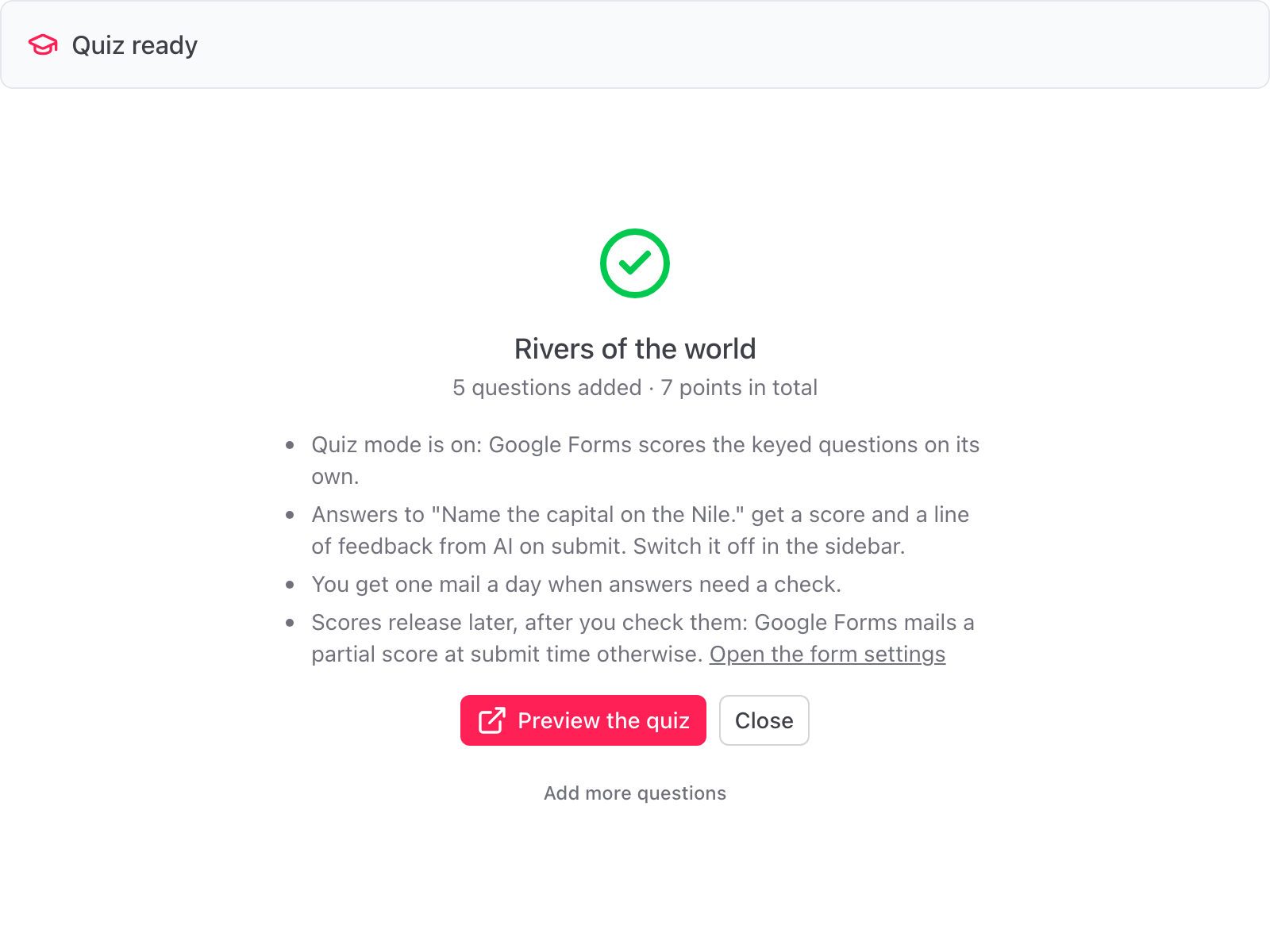
Daftar di bawahnya menyebutkan apa yang terjadi berikutnya:
- Mode kuis aktif.
- Pertanyaan jawaban ketikan mana yang mendapat nilai dan satu baris umpan balik dari AI saat dikirim. Penilaian diaktifkan di bilah samping saat pertama kali Anda menambahkan pertanyaan seperti itu.
- Apakah Anda mendapat email harian saat jawaban perlu diperiksa.
- Bahwa nilai sebaiknya dirilis nanti, setelah Anda memeriksanya, dengan tautan ke Setelan formulir.
Klik Pratinjau kuis untuk membukanya sebagai responden, Tutup untuk kembali ke formulir, atau Tambah pertanyaan lagi untuk membuat kuis lain di formulir yang sama.
Jika pertanyaan tidak dapat ditambahkan
Dialog menampilkan pesan dari Google sendiri. Tidak ada yang tertinggal setengah jalan: pertanyaan yang sudah dituliskan dihapus dan mode kuis dikembalikan. Coba lagi sebentar lagi.