
시작하기
Form Limiter Live는 Google Form이 받는 응답 수에 상한을 걸고 설문지를 라이브 링크로 게시하며, 모두가 같은 순간에 제출해도 그 상한이 유지됩니다. 이 가이드는 설치부터 작동하는 라이브 폼까지 안내합니다.
라이브 폼이란 무엇인지 아직 읽지 않으셨다면 먼저 읽어 보세요. 무엇이 달라지고 무엇이 그대로인지 설명합니다.
설치
- Google Workspace Marketplace에서 Form Limiter Live 설치
- 설치를 클릭하고 안내에 따라 진행합니다
- 요청되는 권한을 허용합니다
Google 계정 연결하기 (한 번만)
라이브 폼은 질문과 선택지를 그대로 옮기기 위해 이를 읽어야 하므로, 사이드바를 처음 열 때 skyfield.cloud에서 Google 계정을 연결하도록 안내합니다.
- 아무 Google Form이나 엽니다
- 부가기능(퍼즐 조각) 아이콘 → Form Limiter Live → Start을 클릭합니다
- 사이드바에 One step left to go live가 표시됩니다. Connect Google account를 클릭합니다
- 설문지를 소유한 계정으로 로그인하고 접근을 승인합니다
- 설문지로 돌아와 사이드바를 다시 엽니다
이는 양식별이 아니라 계정별로 한 번만 하면 되는 단계입니다. 완료하기 전까지는 아무것도 동기화되지 않습니다.
응답 수 상한 설정하기
- Form 탭에서 Live form settings를 클릭합니다
- 응답자 탭에서 전체 응답 수 제한을 켭니다
- 이 수 이후 응답 받지 않음 아래에 숫자를 입력합니다
- 원한다면 한도 도달 시 메시지를 작성합니다
변경 사항은 입력하는 즉시 저장됩니다. 사이드바로 돌아가면 Live form settings 행에 Stops at 100이 표시되고, 상한이 라이브 폼에 반영되면 사이드바에 Limits are live가 표시됩니다. 대신 Limits not live yet이 표시된다면 설정은 저장되었지만 아직 적용되지 않은 상태입니다. 동기화 및 연결 오류를 참고하세요.
상한에 도달했을 때 응답자가 보는 화면은 전체 응답 수 한도를 참고하세요.
필요하다면 개별 선택지에도 한도 걸기
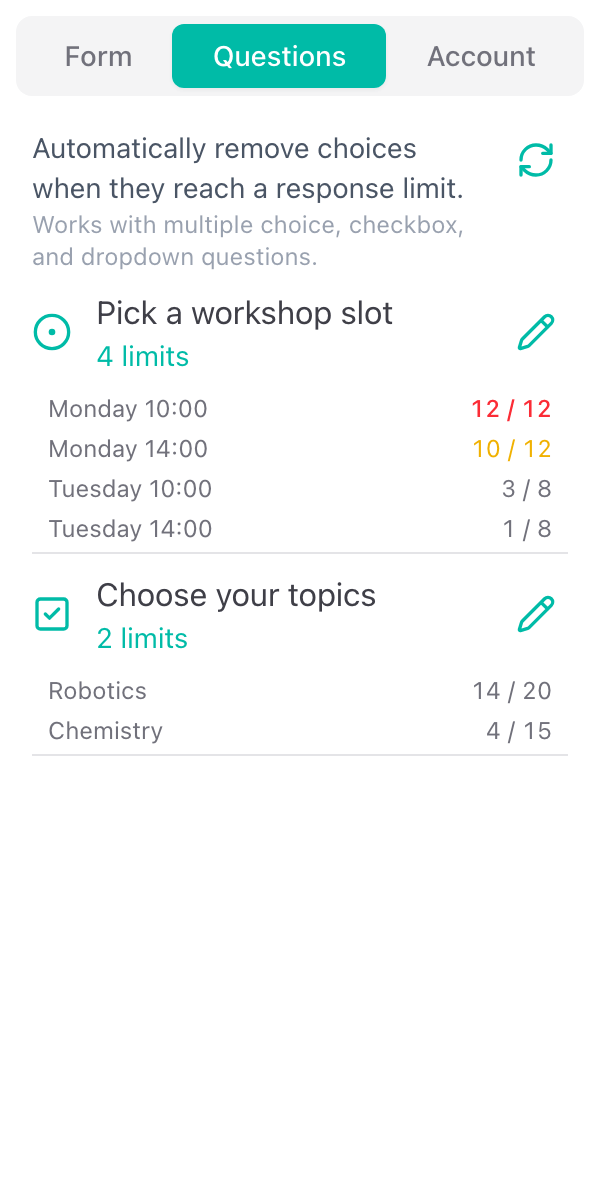
설문지의 상한은 숫자 하나입니다. 워크숍 세션이나 시간대처럼 질문의 선택지도 자리가 희소하다면, Questions 탭에서 선택지마다 자리 수를 따로 정하세요. 선택지별 한도를 참고하세요.
원본을 닫고 라이브 링크 공유하기
저장으로 설문지에 한도가 적용되기 시작하면 부가기능이 처음으로 원본 Google Form을 닫을지 묻습니다. 원본 Google Forms 링크로 보낸 답변은 집계되지 않으므로 닫는 것을 권장합니다. 이전 링크를 여는 응답자는 라이브 링크로 안내됩니다.
그런 다음 Form 탭에서 Share link를 클릭한 뒤 라이브 링크를 복사하거나 QR 코드를 내려받으세요. 이 링크를 나눠 주시면 됩니다.
라이브 폼의 다른 설정 확인하기
라이브 폼은 합리적인 기본값으로 시작합니다. 링크가 있는 누구나 응답할 수 있고, 남은 자리가 표시되며, 시작이나 종료 날짜는 없습니다. 이 모든 것은 Form 탭의 Live form settings에서 원하는 대로 바꿀 수 있습니다. 라이브 폼 설정을 참고하세요.