
시작하기
Form Timer를 설치하고 계정을 연결한 뒤 첫 제한 시간을 설정해 보세요
Form Timer는 Google Form을 라이브 링크로 게시하고 그곳에서 제한 시간을 강제합니다. 이 가이드는 설치부터 작동하는 시간 제한 설문지까지 안내합니다.
시간 제한 라이브 폼이란 무엇인지 아직 읽지 않으셨다면 먼저 읽어 보세요. 무엇이 달라지고 무엇이 그대로인지 설명합니다.
설치
- Google Workspace Marketplace에서 Form Timer를 찾습니다
- 설치를 클릭하고 안내에 따라 진행합니다
- 요청되는 권한을 허용합니다
Google 계정 연결하기 (한 번만)
라이브 폼은 질문을 그대로 옮기기 위해 이를 읽어야 하므로, 사이드바를 처음 열 때 skyfield.cloud에서 Google 계정을 연결하도록 안내합니다.
- 시간 제한을 걸고 싶은 Google Form을 엽니다
- 부가기능(퍼즐 조각) 아이콘 → Form Timer → Start을 클릭합니다
- 사이드바에 라이브까지 한 단계 남았습니다가 표시됩니다. Connect Google account를 클릭합니다
- 설문지를 소유한 계정으로 로그인하고 접근을 승인합니다
- 설문지로 돌아와 사이드바를 다시 엽니다
이는 양식별이 아니라 계정별로 한 번만 하면 되는 단계입니다. 완료하기 전까지는 아무것도 동기화되지 않습니다.
제한 시간 설정하기
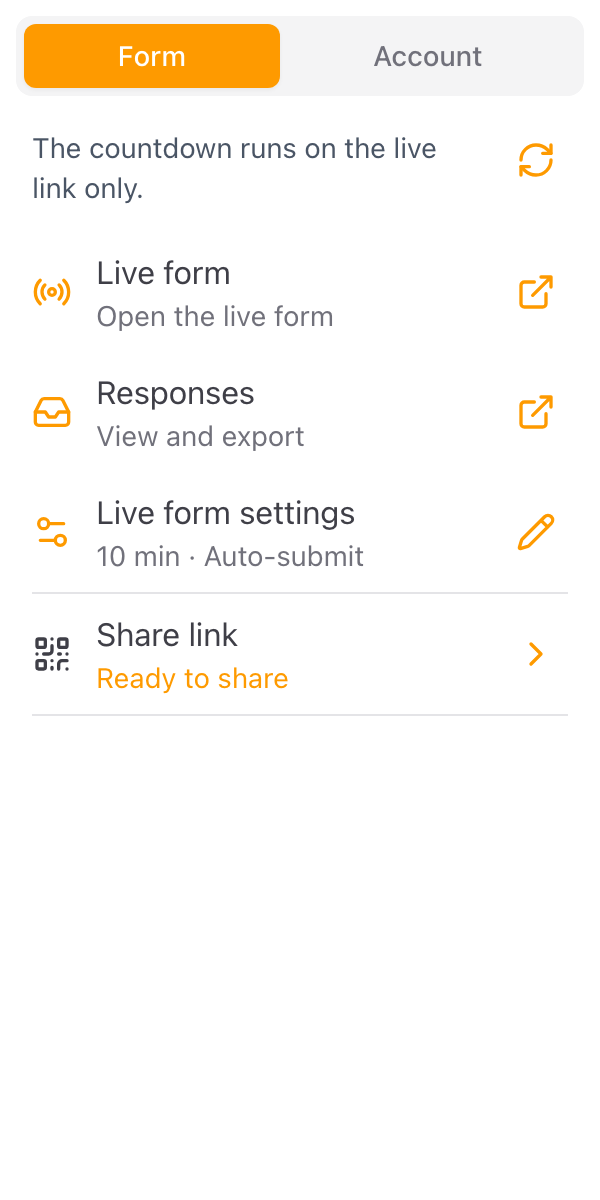
- 사이드바의 양식 탭에서 라이브 폼 설정 행의 연필 아이콘을 클릭합니다. 대화상자가 타이머 탭으로 열립니다
- 응답 시간 제한을 켭니다
- 제한 시간을 분과 초로 설정합니다
- 시간이 다 되면 일어날 일을 고릅니다
모든 변경은 바로 저장됩니다. 대화상자를 닫으면 라이브 폼 설정 행에 제한이 표시됩니다. 예를 들어 20분 · 자동 제출처럼요.
탭의 모든 옵션은 제한 시간 설정하기를 참고하세요.
원본을 닫고 라이브 링크 공유하기
타이머가 처음 라이브가 되면 부가기능이 원본 Google Form을 닫을지 묻습니다. 원본 Google Forms 링크로 보낸 답변에는 시간이 재지지 않으므로 닫는 것을 권장합니다. 이전 링크를 여는 응답자는 라이브 링크로 안내됩니다.
그런 다음 공유 링크를 클릭해 라이브 링크를 복사하거나 QR 코드를 내려받으세요. 이 링크를 나눠 주시면 됩니다.
먼저 직접 해 보기
라이브 링크를 시크릿 창에서 열고 시작을 눌러 보세요. 테스트 응답이 소요 시간과 함께 응답에 나타나므로, 응답자가 보게 될 것을 그대로 확인할 수 있습니다.