
什麼是 Form Builder?
Form Builder 如何把文字、檔案或舊表單變成 Google 表單的問題,以及在加入任何內容之前您可以檢查什麼
Form Builder 會用您手邊現有的內容建立 Google 表單。貼上一段文字、上傳檔案,或從 Google 雲端硬碟挑選一個檔案,外掛程式就會從中讀出問題。您檢查這些問題、修改想改的地方,再把它們加入您開啟的表單。
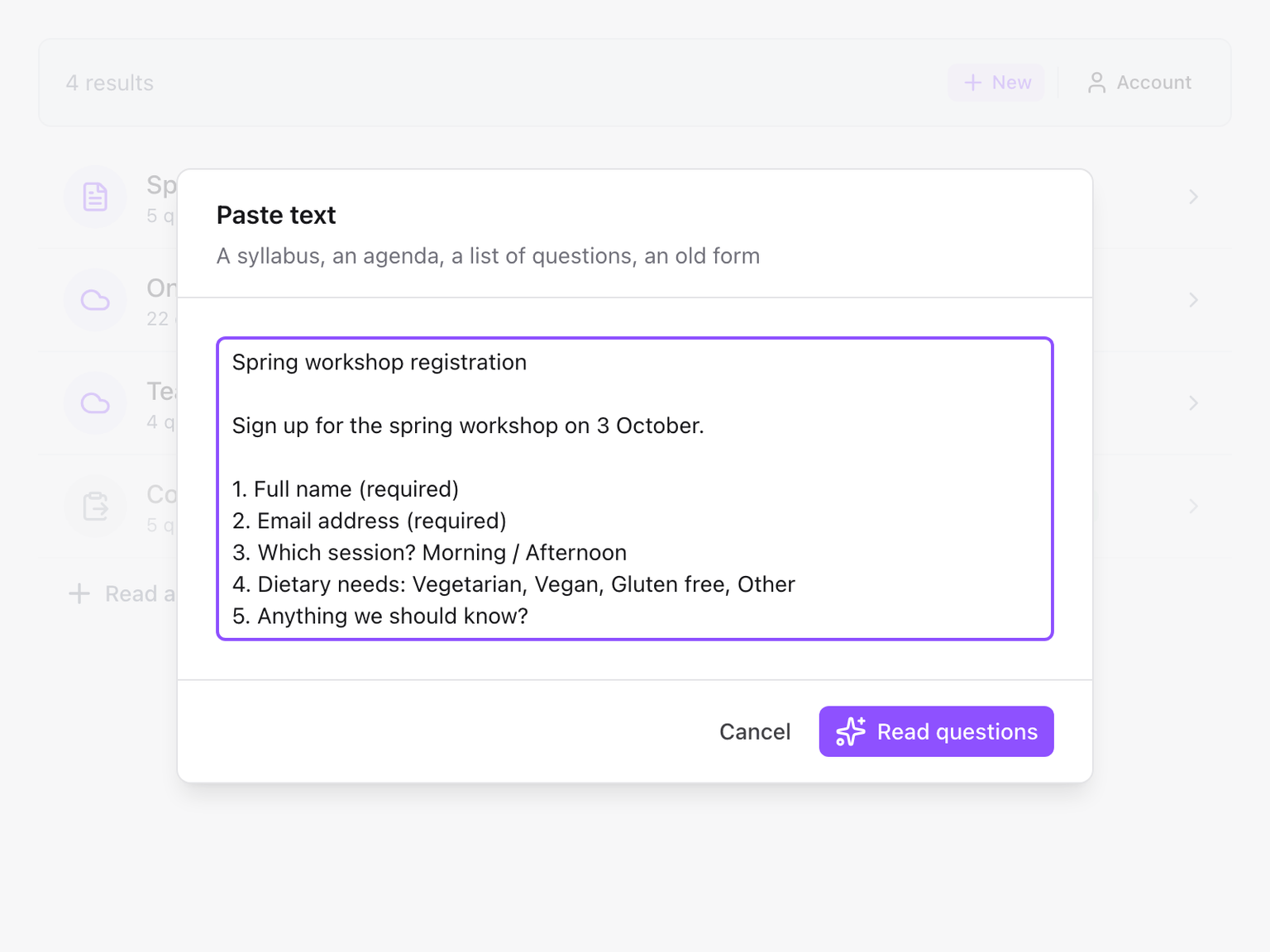
運作方式
- 提供來源。 課程大綱、議程、學習單、PDF、Google 文件、去年的表單。請參閱來源。
- 問題會替您讀出來。 外掛程式會判斷哪些行是問題、哪些是答案選項、新的區段從哪裡開始,並為每個問題挑選類型。通常需要 10 到 30 秒。
- 由您檢查。 每個問題都會連同類型和選項列出。在任何內容進入表單之前,您可以重新排序、略過或編輯。請參閱檢查並編輯問題。
- 由您加入。 按一個按鈕,問題就會寫入您的 Google 表單,放在結尾或開頭。請參閱將問題加入表單。
結果是一份普通的 Google 表單。之後它完全不依賴外掛程式,您可以照平常的方式編輯、分享和收集回覆。
留在表單裡的內容
您讀取的每段文字或每個檔案都會成為對話方塊中的一個結果,結果會跟著表單保存。關閉對話方塊,下週再回來,問題仍然在那裡等您完成。請參閱結果與儲存空間。
什麼會傳送到哪裡
- 您選擇的文字或檔案會傳送到 Skyfield 的伺服器,由語言模型在那裡讀出問題。儲存什麼、儲存多久,都寫在隱私權政策裡。
- 您挑選的 Google 表單會直接複製。 它的問題會原樣帶過來,不經過語言模型。請參閱複製另一份 Google 表單。
- 只會讀取您在 Google 雲端硬碟中挑選的檔案。 外掛程式看不到雲端硬碟的其他內容。
它不做的事
- 它不會根據一行提示寫出表單。 Form Builder 需要來源才能運作,也就是文字、檔案或表單。
- 它不會設定答案或分數。 問題加入時不含測驗評分。之後請在 Google 表單中設定。
- 它不會為表單設定回覆上限、排程或計時。 那是 Form Limiter、Form Scheduler 和 Form Timer 的工作。