
Premiers pas
Form Timer publie votre Google Form sur un lien en direct et y fait respecter une limite de temps. Ce guide vous mène de l'installation à un formulaire chronométré fonctionnel.
Si vous n'avez pas lu ce qu'est un formulaire en direct chronométré, commencez par là. Cela explique ce qui change et ce qui reste identique.
Installation
- Cherchez Form Timer dans le Google Workspace Marketplace
- Cliquez sur Installer et suivez les instructions
- Accordez les autorisations demandées
Connectez votre compte Google, une seule fois
Le formulaire en direct doit lire vos questions pour les reproduire ; la première fois que vous ouvrez la barre latérale, il vous demande donc de connecter votre compte Google sur skyfield.cloud.
- Ouvrez le Google Form que vous voulez chronométrer
- Cliquez sur l'icône Modules complémentaires (pièce de puzzle), puis Form Timer, puis Start
- La barre latérale affiche One step left to go live. Cliquez sur Connect Google account
- Connectez-vous avec le compte propriétaire du formulaire et approuvez l'accès
- Revenez sur le formulaire et rouvrez la barre latérale
Cette étape se fait une seule fois par compte, pas par formulaire. Tant qu'elle n'est pas faite, rien ne peut se synchroniser.
Réglez la limite de temps
- Dans l'onglet Form de la barre latérale, cliquez sur le crayon de la ligne Live form settings. La boîte de dialogue s'ouvre sur son onglet Minuteur
- Activez Limiter le temps pour répondre
- Réglez la Limite de temps en minutes et secondes
- Choisissez ce qui se passe Quand le temps est écoulé
Chaque changement est enregistré au fur et à mesure. Fermez la boîte de dialogue et la ligne Live form settings affiche la limite, par exemple 20 min · Auto-submit.
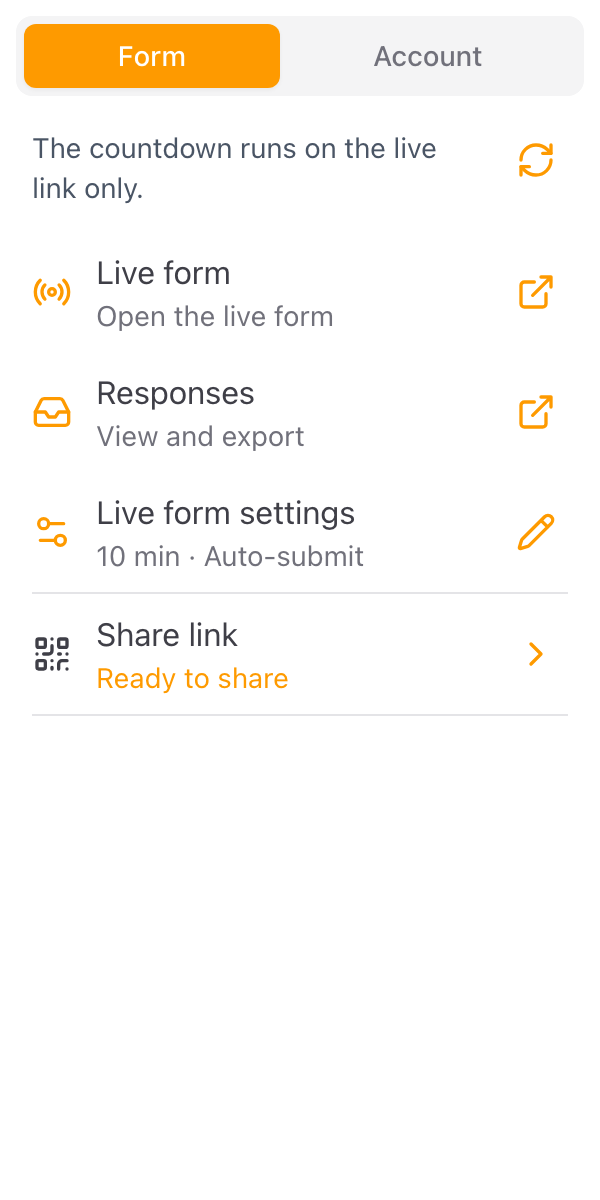
Voir Poser une limite de temps pour toutes les options de l'onglet.
Fermez l'original et partagez le lien en direct
La première fois qu'un minuteur est en direct, le module demande s'il doit fermer le Google Form d'origine. Les réponses envoyées via le lien Google Forms d'origine ne sont pas chronométrées, fermer l'original est donc le choix recommandé. Les participants qui ouvrent l'ancien lien sont redirigés vers le lien en direct.
Cliquez ensuite sur Share link et copiez le lien en direct ou téléchargez son code QR. C'est ce lien que vous distribuez.
Essayez d'abord vous-même
Ouvrez le lien en direct dans une fenêtre de navigation privée et appuyez sur Commencer. Votre réponse de test apparaît sous Responses avec le temps que vous avez pris, pour que vous voyiez exactement ce que verront vos participants.