
Mode quiz
Un formulaire Google avec Convertir en questionnaire activé fonctionne sur le formulaire en direct. Les réponses envoyées par le lien en direct n'atteignent jamais Google, donc Google ne peut pas les noter. C'est le formulaire en direct qui les note, avec le corrigé, les points et les commentaires que vous avez définis dans Google Forms.
L'onglet Quiz apparaît sur chaque formulaire en direct. Si le formulaire n'est pas encore un quiz, il explique comment activer Convertir en questionnaire dans Google Forms.
Ce qui est noté
Le formulaire en direct note les mêmes types de questions que Google note automatiquement :
- Choix multiples et liste déroulante. L'option choisie doit correspondre au corrigé.
- Cases à cocher. Chaque option cochée doit correspondre au corrigé. Il n'y a pas de points partiels.
- Réponse courte. Le texte doit correspondre à l'une des réponses acceptées. La casse et les espaces en trop sont ignorés.
- Grille à choix multiples et grille de cases à cocher. Chaque ligne est notée séparément.
Les questions de type paragraphe, échelle linéaire, date, heure et importation de fichier ne sont pas notées automatiquement. Elles comptent 0, et la réponse est marquée à vérifier dans le tableau de bord. Leurs points comptent quand même dans le total.
Où apparaissent les scores
Cliquez sur Responses dans la barre latérale, ou ouvrez le formulaire dans vos formulaires en direct. Sur un quiz, chaque réponse a une colonne Score : les points obtenus sur le total, avec la mention à vérifier là où une question n'a pas pu être notée.
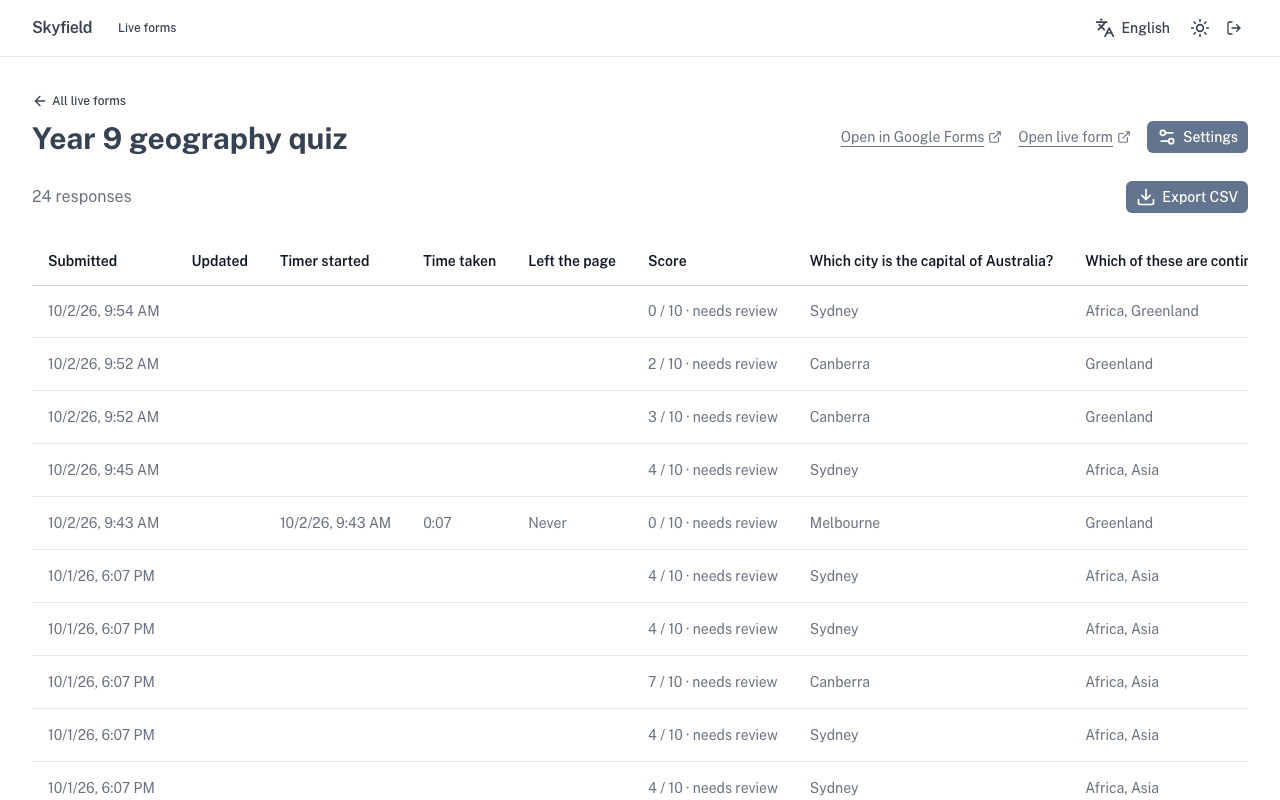
- Exporter en CSV ajoute trois colonnes : Score, Out of et Needs review.
- La copie Google Sheets, connectée dans l'onglet Connecter une feuille de Live form settings, reçoit les mêmes trois colonnes.
Quand vous modifiez le corrigé
Corrigez le corrigé, les points ou les bonnes réponses dans Google Forms comme d'habitude. À la prochaine synchronisation du formulaire, chaque réponse est notée à nouveau avec le nouveau corrigé. La synchronisation a lieu quand vous ouvrez le module dans Google Forms ou, si vous avez connecté votre compte Google, quand quelqu'un ouvre le formulaire en direct. Le tableau de bord affiche alors le nombre de scores mis à jour.
Ce que voient les participants
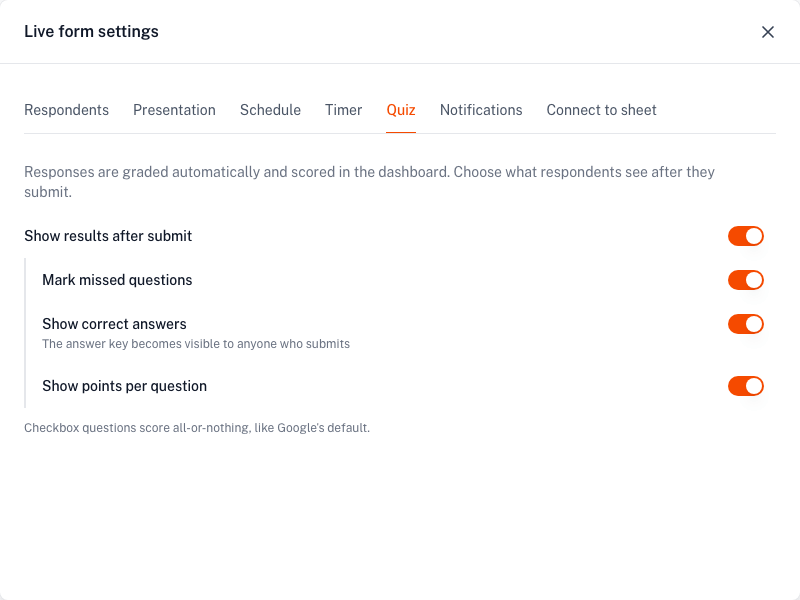
Par défaut, rien. Les participants voient votre message de confirmation et aucun score. Pour changer cela, ouvrez Live form settings et allez dans l'onglet Quiz. Toute licence de formulaire en direct le couvre : Form Timer, Choice Eliminator Live, Form Limiter Live ou Styled Forms.
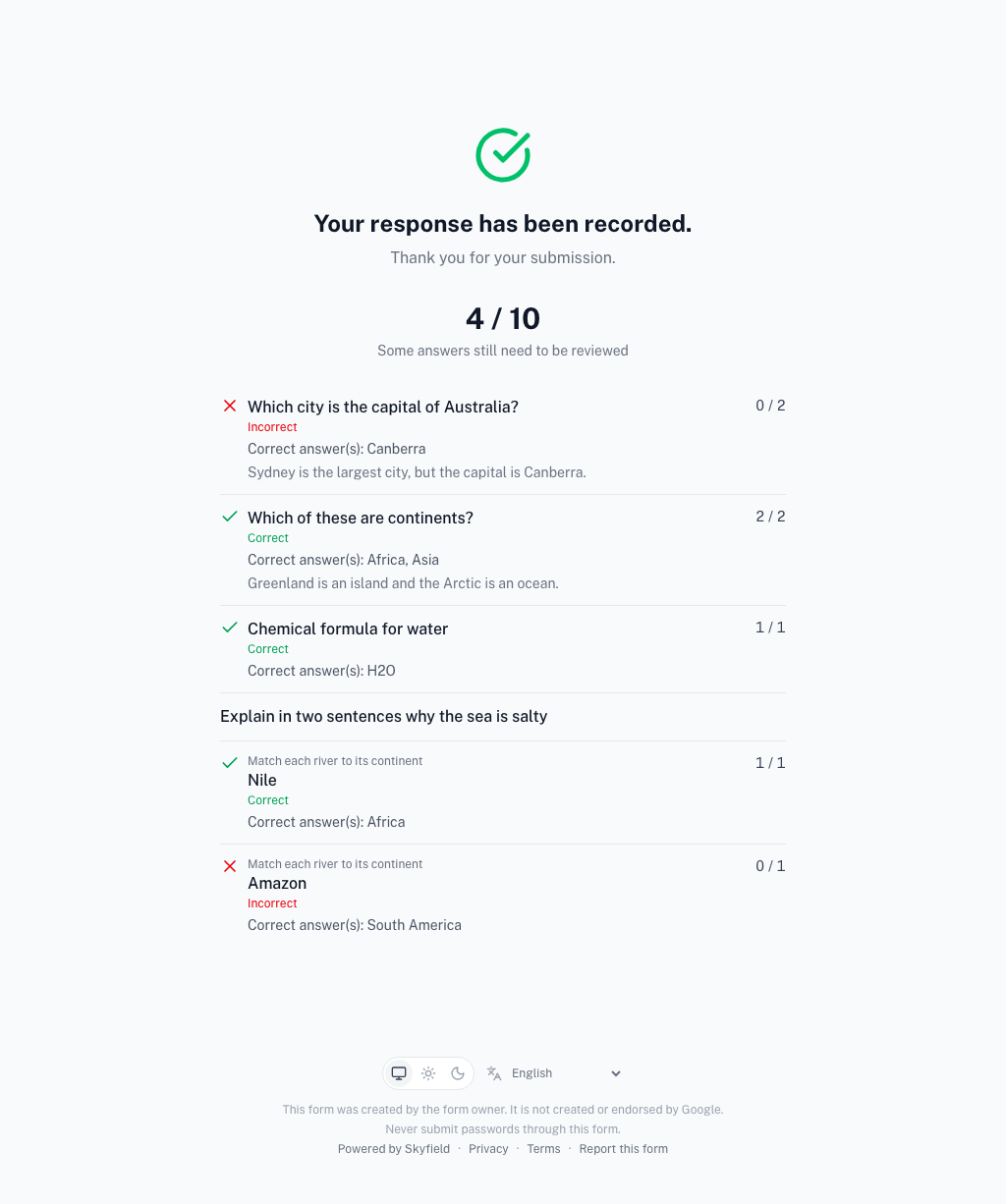
- Afficher les résultats après l'envoi. Active la page de résultats sous le message de confirmation. Elle affiche toujours le score total, par exemple 7 / 10, avec une mention indiquant qu'il peut changer si certaines réponses doivent encore être vérifiées. Les trois autres interrupteurs ajoutent le détail par question.
- Signaler les questions ratées. Chaque question est marquée comme bonne ou mauvaise.
- Afficher les bonnes réponses. Les réponses acceptées sont listées sous chaque question. Le corrigé devient visible pour toute personne qui envoie, donc laissez cette option désactivée tant que d'autres peuvent encore passer le quiz.
- Afficher les points par question. Les points de chaque question. Le total est déjà affiché.
Les commentaires que vous avez écrits dans Google Forms, pour une bonne réponse, une mauvaise réponse ou en général, s'affichent avec chaque question dès que les résultats sont activés. Les questions sans rien à afficher sont omises.
Sur un quiz, Afficher les bonnes réponses et Autoriser la modification des réponses, dans l'onglet Participants, ne peuvent pas être activés en même temps : sinon un participant pourrait lire le corrigé puis modifier ses réponses. Tant que l'un est activé, l'autre est bloqué, avec une courte note.
Sur un quiz qui affiche les résultats, le lien pour envoyer une autre réponse est masqué. Si la modification des réponses est autorisée, un participant qui modifie sa réponse voit son résultat mis à jour.
Avec une limite de temps
Un quiz peut avoir une limite de temps comme tout autre formulaire en direct. Quand le temps est écoulé avec Envoyer les réponses données jusqu'ici, les réponses données sont notées et les questions sans réponse comptent 0. Voir Quand le temps est écoulé.
Limites
- Les notes n'apparaissent pas dans l'onglet Réponses de Google Forms. Les réponses du formulaire en direct n'atteignent jamais Google.
- Google Classroom ne peut pas importer les notes de ce quiz. L'import de notes de Classroom ne lit que les questionnaires natifs de Google Forms. Une option Connecter à Classroom est prévue. Voir L'utiliser avec Google Classroom pour ce qui fonctionne aujourd'hui.
- Les scores se mettent à jour après la synchronisation du formulaire en direct, pas au moment où vous modifiez le corrigé dans Google Forms.
Astuce : un nom à côté de chaque score
Dans l'onglet Participants, réglez Collecter les adresses e-mail sur Vérifié. Chaque score est alors rattaché à un compte Google connecté, et vous pouvez activer Limiter à 1 réponse pour que chaque compte ait une seule tentative. Voir Une tentative par personne.
Autres paramètres du formulaire en direct
Connexion, listes d'accès, un planning, des notifications et une copie dans une feuille Google
L'utiliser avec Google Classroom
Préparer un quiz chronométré pour une classe, ce qui se configure une fois et ce qui se configure par quiz, et comment faire entrer les scores dans votre carnet de notes