
はじめに
Form Builder をインストールし、最初のテキストを Google フォームの質問に変えます
Form Builder は、テキストやファイルから質問を読み取り、Google フォームに追加します。このガイドでは、インストールから最初の質問がフォームに入るまでを説明します。
インストール
- Google Workspace Marketplace で Form Builder を探します
- インストールをクリックし、画面の指示に従います
- 必要な権限を許可します
ダイアログを開く
- 質問を追加したい Google フォームを開きます。新しい空のフォームでも、すでに質問があるフォームでも使えます
- アドオン(パズルのピース)アイコン → Form Builder → Start の順にクリックします
ダイアログは結果の一覧で開きます。初回は空で、最初のテキストまたはファイルを読み取ると表示されます。
最初のテキストを読み取る
- 新規をクリックし、続いて貼り付けをクリックします
- テキストを貼り付けます。質問のリスト、議事日程、シラバス、古いフォームのテキストなどです
- 質問を読み取るをクリックします
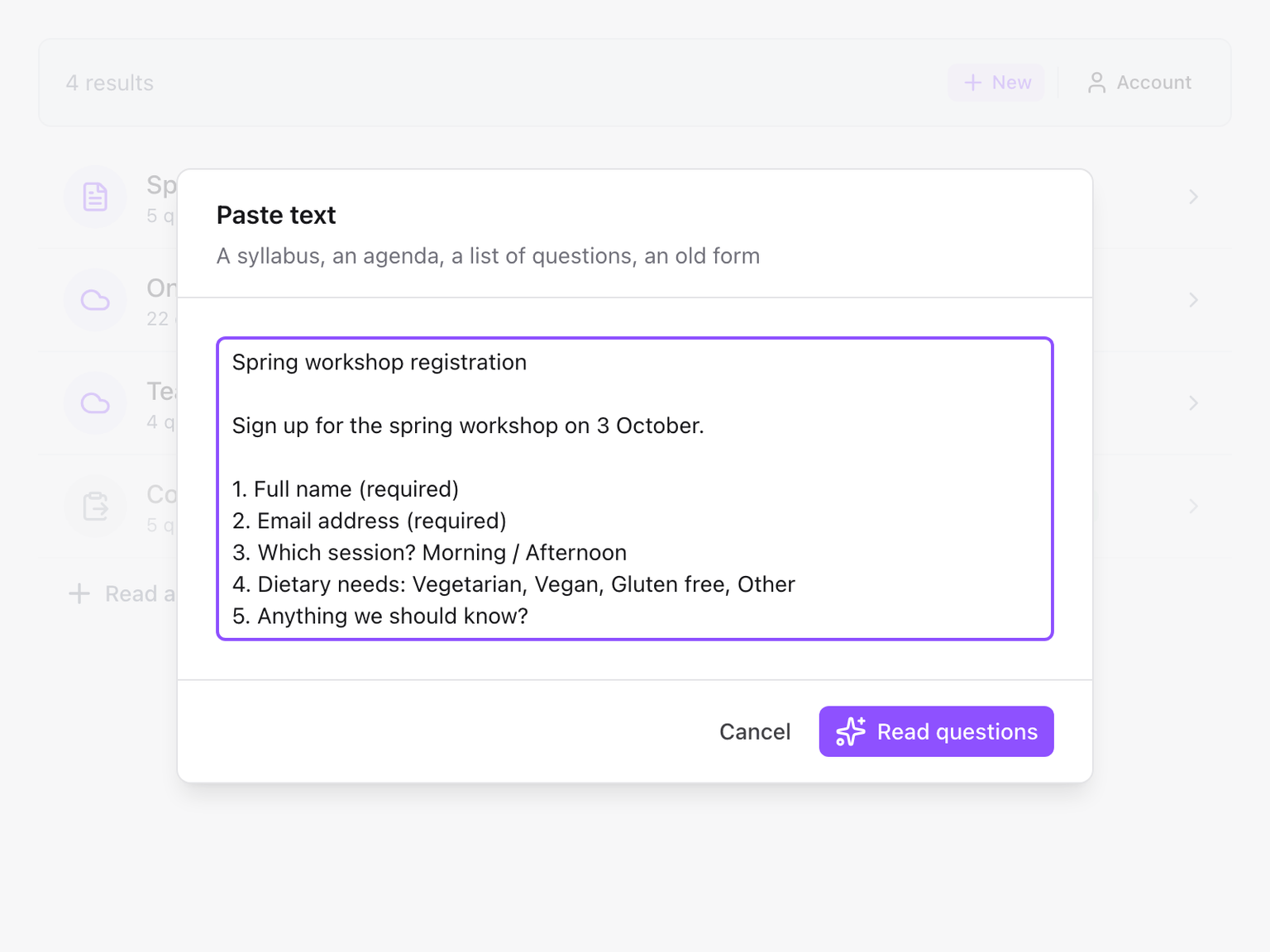
読み取りには通常 10〜30 秒かかります。ファイルから始める場合は、新規の下でアップロードまたは Google Drive を選びます。ソースを参照してください。
有料プランがない場合、読み取りのたびに毎月 5 回の無料作成のうち 1 回を使います。無料作成を参照してください。
質問を確認する
見つかった質問が、種類と選択肢とともに一覧表示されます。行をドラッグして移動したり、目のアイコンをクリックして質問をスキップしたり、鉛筆アイコンをクリックして文言、種類、選択肢を変更したりできます。
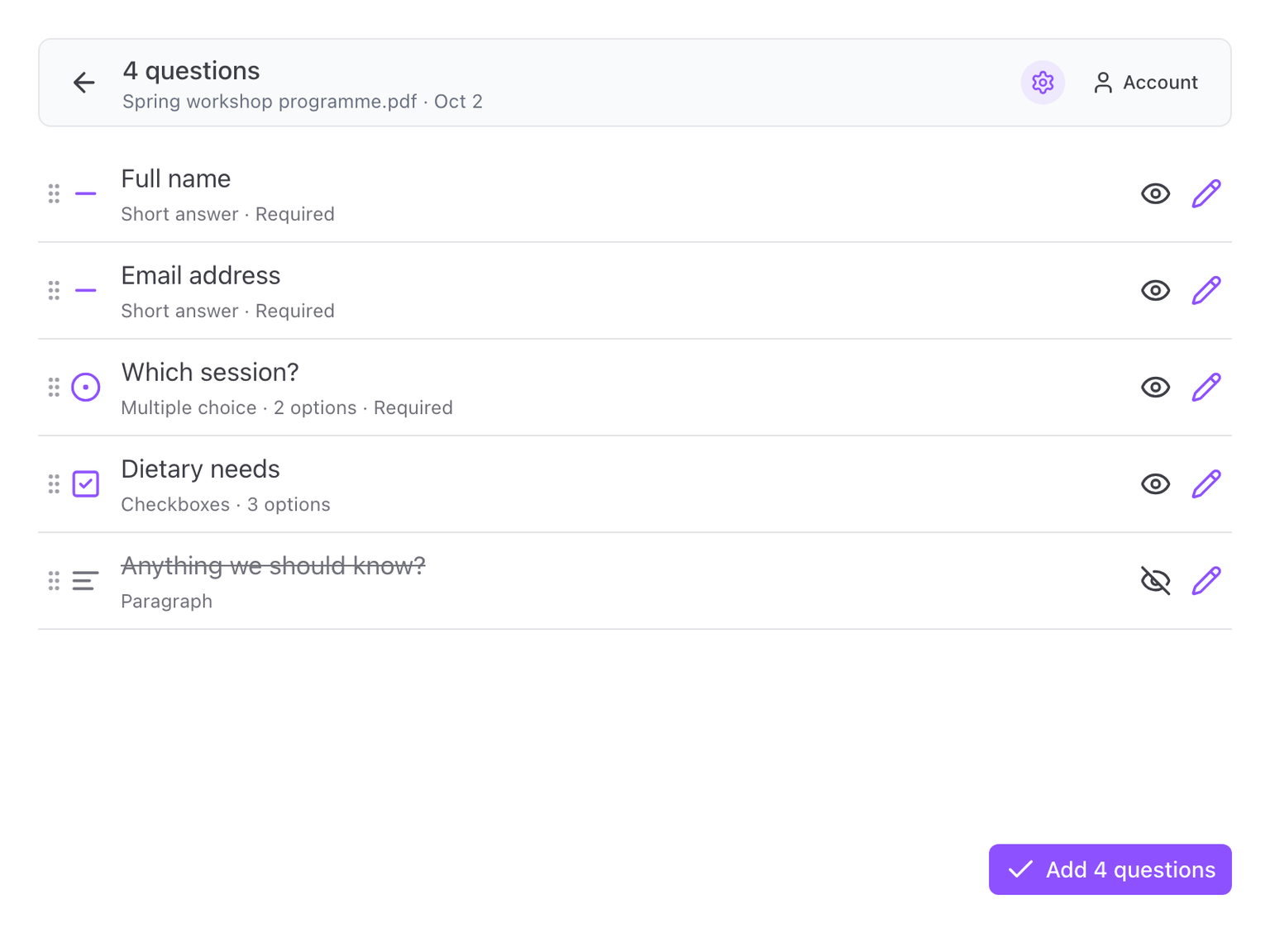
質問を確認して編集するを参照してください。
フォームに追加する
右下の質問を追加をクリックします。ボタンには追加される質問の数が表示されます。質問が Google フォームに書き込まれ、ダイアログに追加された数が表示されます。
ダイアログを閉じると、フォームの編集画面に質問が表示され、自分で入力した質問と同じように編集できます。