
시작하기
Form Builder를 설치하고 첫 텍스트를 Google Form의 질문으로 바꿔 보세요
Form Builder는 텍스트나 파일에서 질문을 읽어 Google Form에 추가합니다. 이 가이드는 설치부터 설문지에 첫 질문이 들어가기까지 안내합니다.
설치
- Google Workspace Marketplace에서 Form Builder를 찾습니다
- 설치를 클릭하고 안내에 따라 진행합니다
- 요청되는 권한을 허용합니다
대화상자 열기
- 질문을 추가할 Google Form을 엽니다. 비어 있는 새 설문지도 되고, 이미 질문이 있는 설문지도 됩니다
- 부가기능(퍼즐 조각) 아이콘 → Form Builder → Start을 클릭합니다
대화상자는 결과 목록으로 열립니다. 처음에는 비어 있고 첫 텍스트 또는 파일 읽기가 표시됩니다.
첫 텍스트 읽기
- 새로 만들기를 클릭한 다음 붙여넣기를 클릭합니다
- 텍스트를 붙여넣습니다. 질문 목록, 일정표, 강의계획서, 이전 설문지의 텍스트 등입니다
- 질문 읽기를 클릭합니다
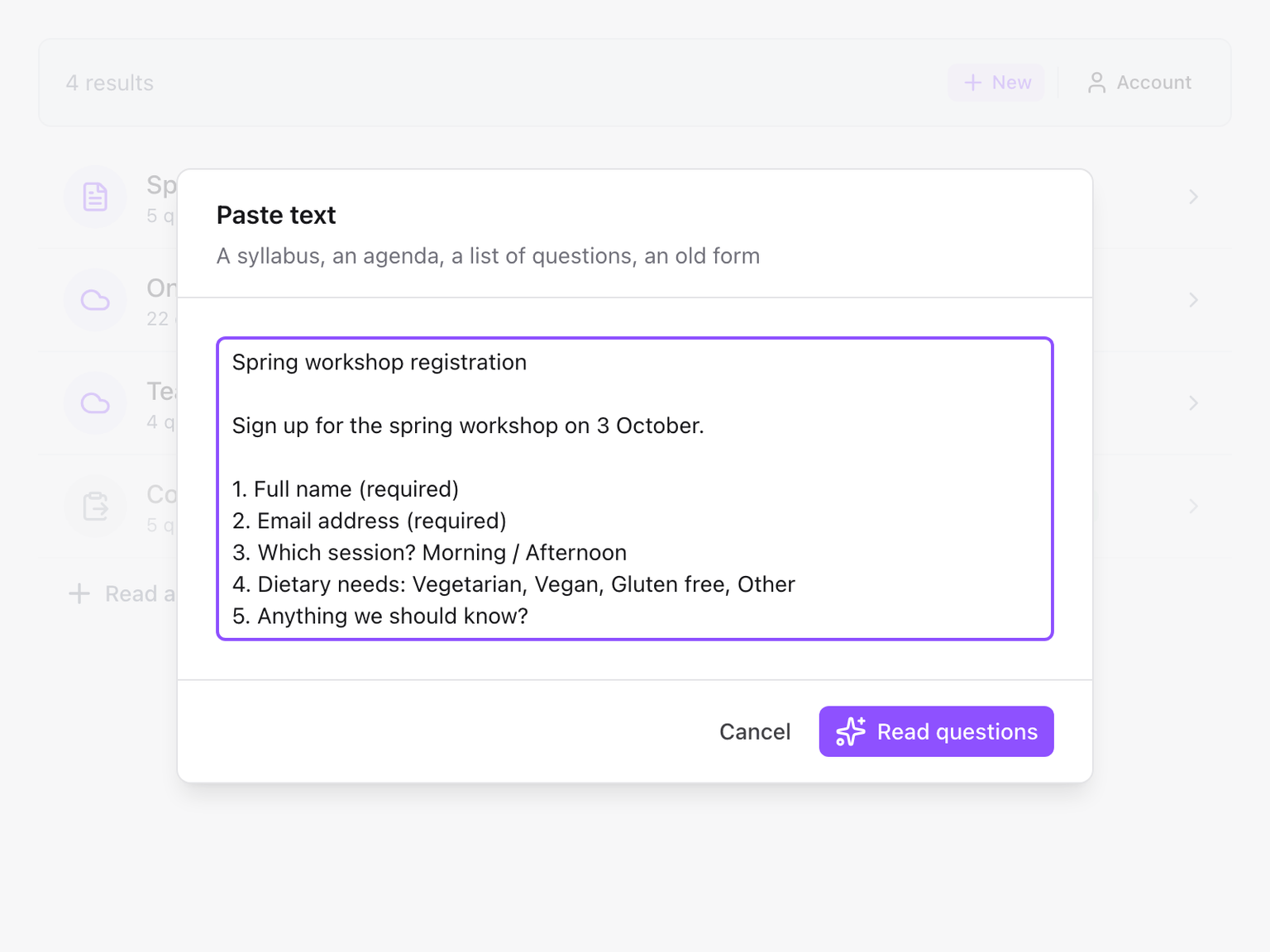
읽는 데는 보통 10~30초가 걸립니다. 파일에서 시작하려면 새로 만들기 아래에서 업로드 또는 Google Drive를 선택하세요. 소스를 참고하세요.
유료 플랜이 없으면 읽을 때마다 매달 제공되는 무료 생성 5회 중 1회가 사용됩니다. 무료 생성을 참고하세요.
질문 확인하기
찾은 질문이 유형, 옵션과 함께 나열됩니다. 행을 드래그해 옮기거나, 눈 아이콘을 클릭해 질문을 건너뛰거나, 연필 아이콘을 클릭해 문구, 유형, 옵션을 바꿀 수 있습니다.
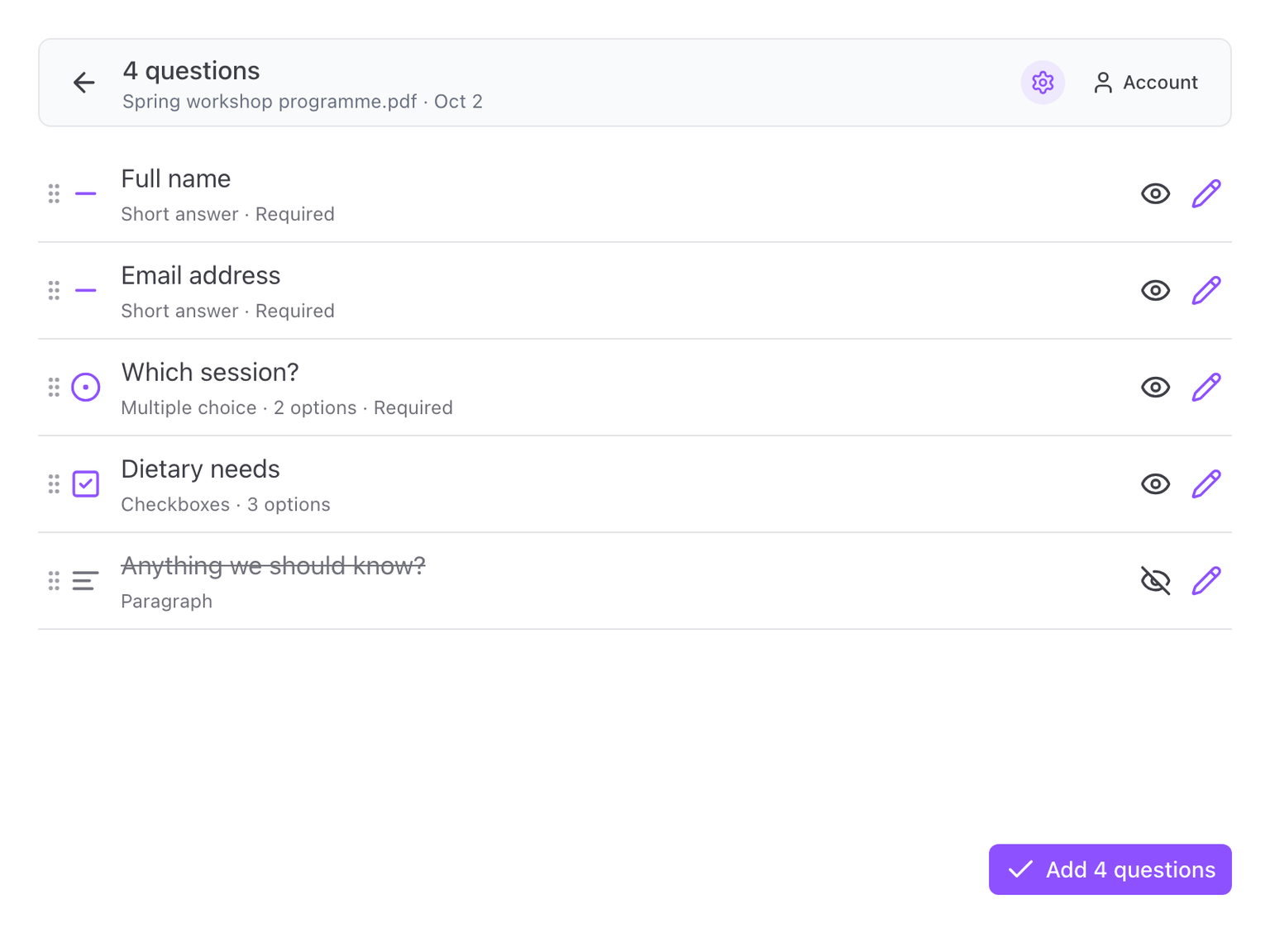
질문 확인하고 편집하기를 참고하세요.
설문지에 추가하기
오른쪽 아래의 질문 추가를 클릭합니다. 버튼에는 추가될 질문 수가 표시됩니다. 질문이 Google Form에 들어가고 대화상자가 몇 개를 추가했는지 알려 줍니다.
대화상자를 닫으면 설문지 편집기에 질문이 보이며, 직접 입력한 질문처럼 편집할 수 있습니다.