
소스
텍스트를 붙여넣거나 파일을 업로드하거나 Google Drive에서 고르는 방법, 그리고 각 소스로 쓸 수 있는 것
소스는 Form Builder가 질문을 읽어 오는 자료입니다. 대화상자에서 새로 만들기를 클릭하고 세 가지 중 하나를 선택하세요.
텍스트 붙여넣기
붙여넣기를 선택하고 상자에 붙여넣은 다음 질문 읽기를 클릭합니다.
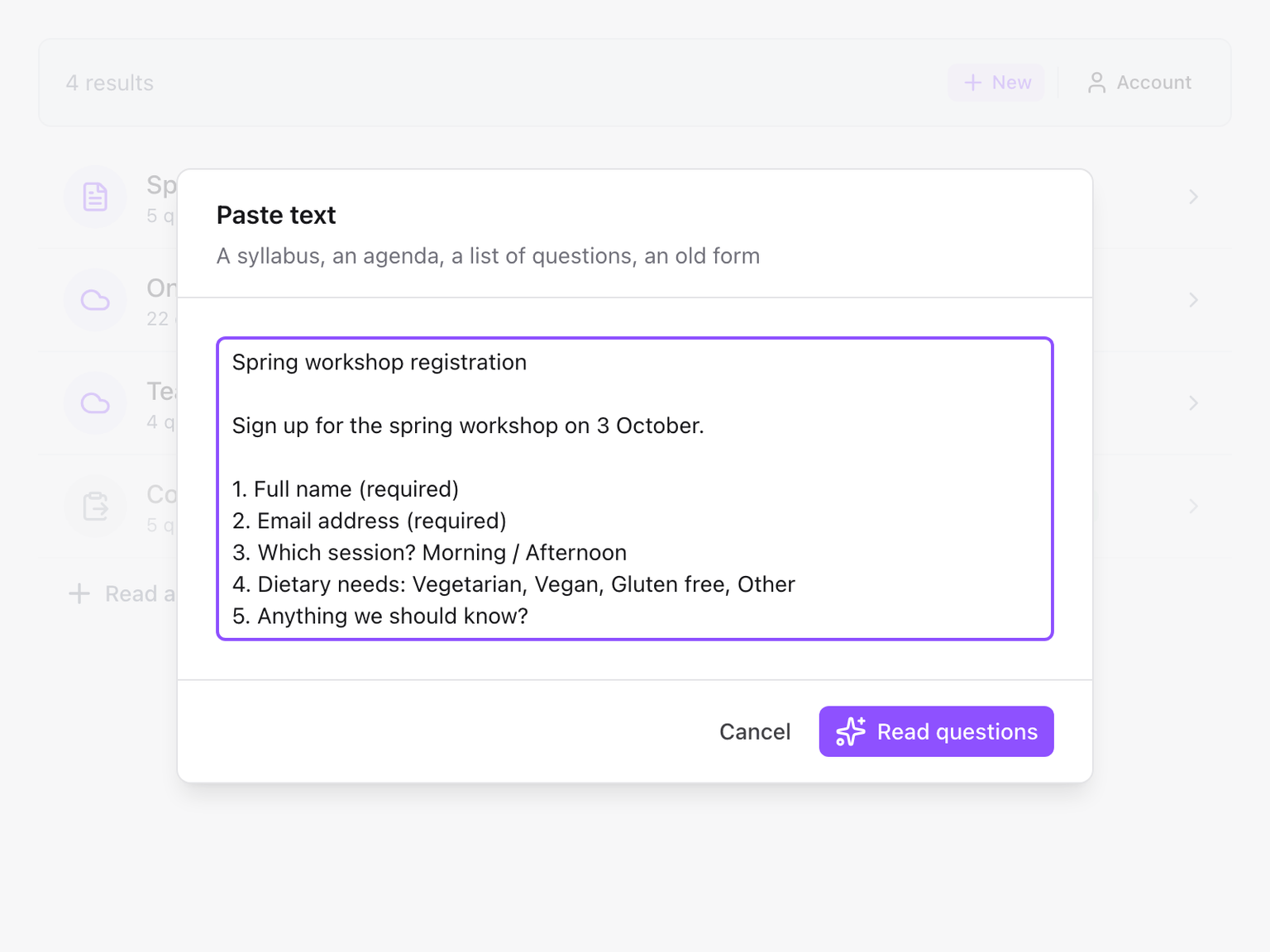
질문이 들어 있으면 무엇이든 됩니다. 번호 목록, 강의계획서, 일정표, 활동지, 이전 설문지의 텍스트 등입니다. 같은 줄에 적힌 옵션("오전 / 오후")이나 아래 줄에 적힌 옵션은 대개 인식되며, "(필수)" 같은 표시는 필수 질문으로 읽힙니다. 추가되기 전에 모두 확인할 수 있습니다.
한 번에 약 20,000자까지 붙여넣을 수 있습니다. 더 긴 텍스트는 나누어 읽으세요.
파일 업로드
업로드를 선택한 다음 대화상자에 파일을 놓거나 클릭해서 고르고, 질문 읽기를 클릭합니다.
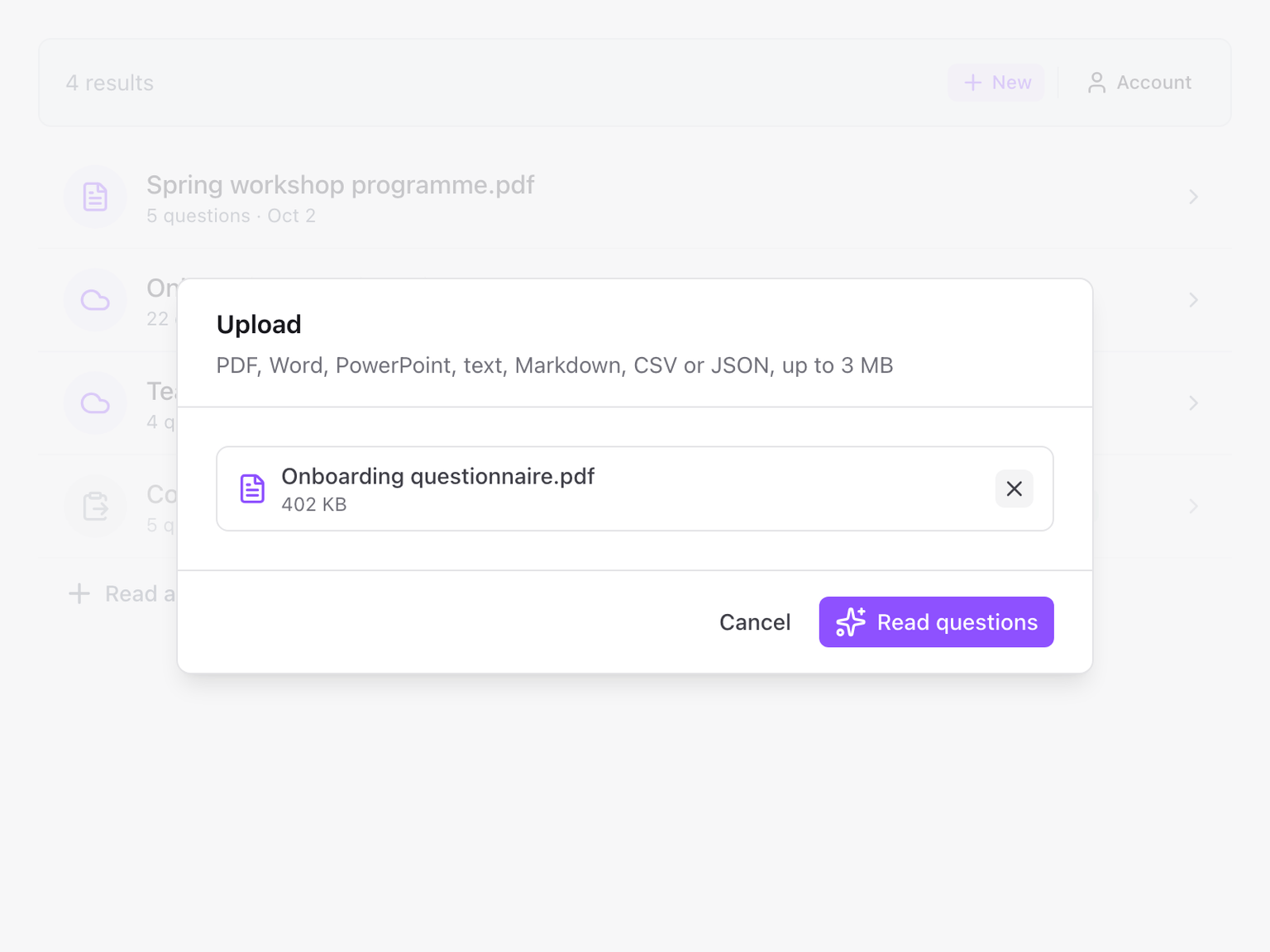
다음 파일 형식을 쓸 수 있으며, 각각 최대 3 MB입니다.
- Word (.docx)
- PowerPoint (.pptx)
- 텍스트, Markdown, CSV, JSON
- 이미지: PNG, JPG, WebP, HEIC(종이 설문지, 활동지 또는 퀴즈의 사진이나 스크린샷)
스캔한 PDF, 즉 선택할 수 있는 텍스트 없이 페이지 이미지로만 된 PDF는 처음 20페이지를 읽습니다. 한도를 참고하세요.
Google Drive에서 선택하기
Google Drive를 선택합니다. Google의 파일 선택기가 열립니다. 파일을 고르면 바로 읽기가 시작됩니다.
고를 수 있는 것:
- Google 문서, 스프레드시트 또는 프레젠테이션
- PDF, Word 또는 PowerPoint 파일, 또는 텍스트 파일
- 이미지: PNG, JPG, WebP 또는 HEIC
- 다른 Google Form. 다른 Google Form 복사하기를 참고하세요
고른 파일만 부가기능과 공유됩니다. Drive의 다른 항목은 나열하거나 열 수 없습니다.
아무것도 읽지 못했다면
대화상자가 이유를 알려 줍니다. 가장 흔한 이유는 다음과 같습니다.
- 그 텍스트에서 질문을 찾지 못했습니다. 소스에 질문으로 읽히는 줄이 없습니다. 질문을 추가하거나, 질문이 있는 부분을 붙여넣으세요.
- 그 파일을 읽을 수 없었습니다. PDF로 내보내거나 대신 텍스트를 붙여넣으세요.
- 그 파일이 너무 큽니다. 최대 3 MB까지의 파일을 쓸 수 있습니다. 파일을 나누거나, 필요한 페이지를 텍스트로 붙여넣으세요. 사진이라면 스크린샷으로 찍으면 보통 이보다 작아집니다.