
Primeiros Passos
O Form Limiter Live limita o número de respostas que o seu Google Form aceita e publica o formulário em um link ao vivo, onde esse limite se mantém mesmo quando todo mundo envia no mesmo momento. Este guia leva você da instalação a um formulário ao vivo funcionando.
Se você ainda não leu o que é um formulário ao vivo, comece por ali. Ele explica o que muda e o que continua igual.
Instalação
- Instalar o Form Limiter Live no Google Workspace Marketplace
- Clique em Instalar e siga as instruções
- Conceda as permissões solicitadas
Conecte sua conta Google, uma vez
O formulário ao vivo precisa ler suas perguntas e opções para espelhá-las, então, na primeira vez que você abrir a barra lateral, ela pede para conectar sua conta Google em skyfield.cloud.
- Abra qualquer Google Form
- Clique no ícone Complementos (peça de quebra-cabeça), depois em Form Limiter Live, depois em Start
- A barra lateral mostra One step left to go live. Clique em Connect Google account
- Entre com a conta que é dona do formulário e aprove o acesso
- Volte ao formulário e abra a barra lateral novamente
Esta é uma etapa única para a sua conta, não por formulário. Enquanto ela não for feita, nada pode sincronizar.
Defina o limite de respostas
- Na aba Form, clique em Live form settings
- Na aba Participantes, ative Limitar total de respostas
- Digite um número em Parar de aceitar respostas após
- Se quiser, escreva uma Mensagem quando o limite for atingido
A alteração é salva conforme você a faz. De volta à barra lateral, a linha Live form settings mostra Stops at 100, e a barra lateral confirma Limits are live assim que o limite chega ao formulário ao vivo. Se em vez disso ela disser Limits not live yet, suas configurações estão salvas, mas ainda não estão sendo aplicadas. Veja Erros de sincronização e conexão.
Veja Limite total de respostas para saber o que os participantes veem ao atingir o limite.
Limite opções individuais, se precisar
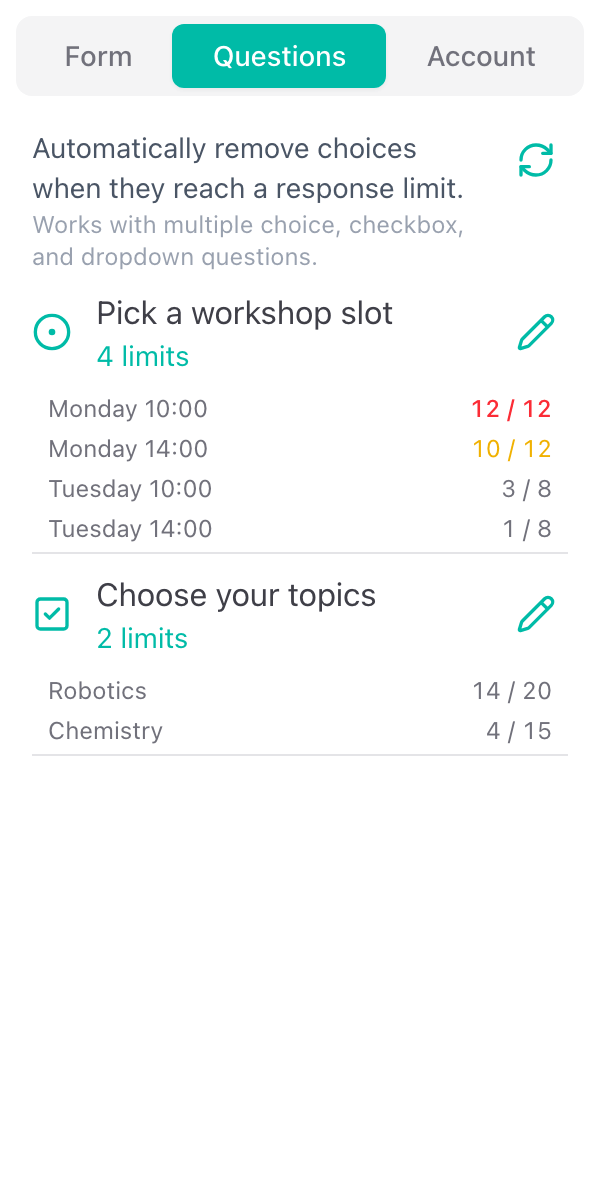
Um limite no formulário é um único número. Se as opções de uma pergunta também são escassas, sessões de workshop ou horários por exemplo, dê a cada uma o seu próprio número de vagas na aba Questions. Veja Limites por opção.
Feche o original e compartilhe o link ao vivo
Na primeira vez que um salvamento torna seu formulário aplicável, o complemento pergunta se deve fechar o Google Form original. As respostas enviadas pelo link original do Google Forms não são contadas, então fechá-lo é a escolha recomendada. Os participantes que abrirem o link antigo são direcionados para o link ao vivo.
Depois, na aba Form, clique em Share link e copie o link ao vivo ou baixe o QR code dele. Esse link é o que você distribui.
Confira as outras configurações do formulário ao vivo
O formulário ao vivo começa com padrões sensatos: qualquer pessoa com o link pode responder, as vagas restantes são mostradas, e não há data de abertura ou encerramento. Tudo isso é seu para mudar em Live form settings, na aba Form. Veja Configurações do formulário ao vivo.