
Configurações do Formulário Ao Vivo
Seu Google Form tem configurações, e o formulário ao vivo também. Elas são separadas. Mudar uma nunca muda a outra, e as configurações do formulário ao vivo só se aplicam às respostas enviadas pelo link ao vivo.
Abrindo a janela
A partir do Google Forms:
- Abra a aba Form na barra lateral
- Clique em Live form settings
A partir do seu painel:
- Vá para seus formulários ao vivo no skyfield.cloud
- Abra o formulário
- Clique em Configurações
A mesma janela abre nos dois lugares, com as mesmas abas.
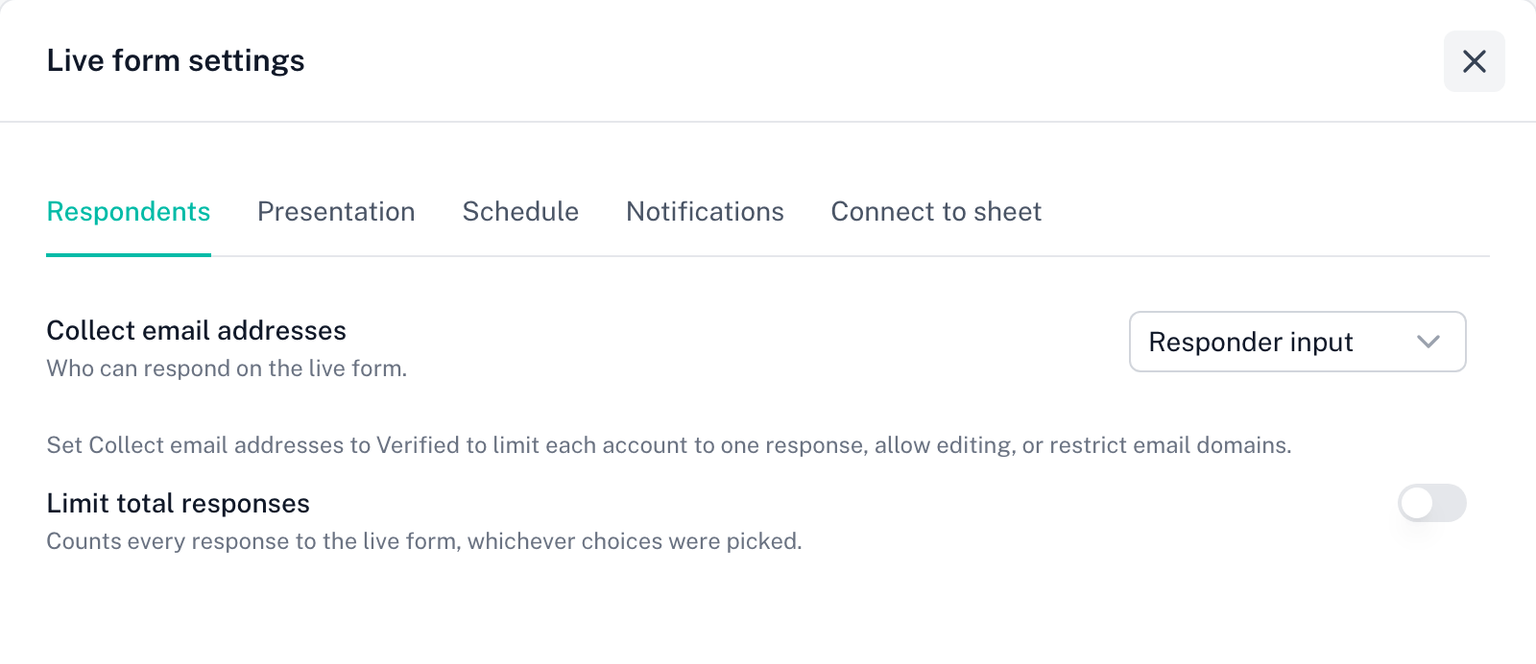
As abas
| Aba | O que ela cobre | Guia |
|---|---|---|
| Participantes | O limite total de respostas, quem pode responder, uma resposta por conta, edição depois do envio, domínios de e-mail permitidos | Limite total de respostas, Participantes e login |
| Apresentação | Se as vagas restantes são mostradas, a aparência de uma opção lotada, as mensagens que os participantes leem | Apresentação |
| Agendamento | Uma data e hora de abertura e encerramento | Agendamento |
| Temporizador | Um limite de tempo no formulário ao vivo. Exige uma licença do Form Timer | Defina um Limite de Tempo |
| Teste | O que os participantes veem após enviar um teste | Modo Teste |
| Notificações | E-mails quando o formulário ou uma pergunta lota, e perto de um encerramento agendado | Notificações |
| Conectar planilha | Uma Planilha Google no seu Drive que recebe cada resposta | Conectar planilha |
A aba Temporizador exige uma licença do Form Timer. Sem ela, a aba aparece bloqueada, com um botão Obter o Form Timer.
Cada mudança é salva assim que você a faz. Não existe um botão Salvar; um indicador de carregamento ao lado de um controle significa que ele está sendo gravado, e um erro abaixo dele significa que não foi.
Teste
A aba Teste aparece em todo formulário ao vivo. Em um formulário que ainda não é um teste, ela explica como ativar Criar teste no Google Forms. Em um teste, o formulário ao vivo corrige cada resposta com o gabarito que você definiu no Google Forms, e esta aba define o que os participantes veem após enviar. Qualquer licença de formulário ao vivo a cobre: Form Timer, Choice Eliminator Live ou Form Limiter Live.
- Mostrar os resultados após o envio. Desligado por padrão: os participantes veem a sua mensagem de confirmação e nenhuma pontuação. Ligado, a pontuação total aparece abaixo da mensagem de confirmação. Só então aparecem as três chaves seguintes, e cada uma começa desligada.
- Marcar as perguntas erradas. Cada pergunta é marcada como certa ou errada.
- Mostrar as respostas corretas. As respostas aceitas aparecem abaixo de cada pergunta, então o gabarito fica visível para qualquer pessoa que enviar.
- Mostrar os pontos por pergunta. Os pontos de cada pergunta.
Mostrar as respostas corretas e Permitir edição das respostas, na aba Participantes, não podem ficar ligadas ao mesmo tempo: um participante poderia ler o gabarito e depois mudar as respostas. Enquanto uma está ligada, a outra fica bloqueada.
Perguntas de múltipla escolha, lista suspensa, caixas de seleção, resposta curta e grade são corrigidas automaticamente. Caixas de seleção valem tudo ou nada. Perguntas de parágrafo, escala linear, data, horário e upload de arquivo não: contam 0, e a resposta é marcada como precisa de revisão. As pontuações aparecem na coluna Pontuação das respostas do formulário no painel, na exportação CSV e em uma planilha conectada. Para todos os detalhes, veja Modo Teste.
Quando o formulário ao vivo e o Google Form são diferentes
Algumas configurações existem nos dois lados, entre elas Coletar endereços de e-mail e Limitar a 1 resposta. Quando o seu Google Form tem uma dessas definida de forma diferente do formulário ao vivo, a linha mostra uma nota: Seu Formulário Google tem Coletar endereços de e-mail definido como Verificado. O formulário ao vivo é configurado separadamente e seu Formulário Google não é alterado.
A nota é uma informação, não um erro. Se você quiser que os dois combinem, mude o valor do formulário ao vivo; o complemento nunca edita as configurações do seu Google Form.
A aba Form da barra lateral também avisa quando seu Google Form é mais restritivo que o formulário ao vivo, por exemplo quando o Google Form exige login e o formulário ao vivo não. Nesse caso, o link ao vivo fica mais aberto do que o original, o que pode ou não ser o que você quer.
A linha de resumo
A linha Live form settings na barra lateral resume o estado em uma frase: Stops at 120 quando um limite total de respostas está definido, Scheduled quando uma janela de datas está, e a configuração de participantes nos demais casos, por exemplo Google sign-in ou Anyone, anonymous.
Licença
Participantes, Agendamento e Conectar planilha precisam de uma licença ativa para serem alterados. Quando um teste ou assinatura termina, essas abas mostram um aviso, Alterações exigem uma licença ativa, e seus controles ficam desativados. Suas configurações salvas continuam funcionando no formulário ao vivo. Apresentação e Notificações continuam editáveis. Só o proprietário do formulário pode fazer upgrade; um coeditor vê quem é essa pessoa. Veja Mudanças de plano.