
Giới hạn theo từng lựa chọn
Giới hạn theo từng lựa chọn chính là sản phẩm này. Bạn cho một lựa chọn một số chỗ, và biểu mẫu trực tiếp từ chối lượt gửi nào sẽ lấy dư một chỗ.
Đặt giới hạn
- Mở Google Form của bạn
- Bấm biểu tượng Add-ons (mảnh ghép), sau đó Choice Eliminator Live, rồi Start
- Mở tab Questions
- Bấm vào một câu hỏi để mở giới hạn của nó
- Nhập một số bên cạnh mỗi lựa chọn, và để trống bất cứ lựa chọn nào bạn muốn không giới hạn
- Bấm Save
Thanh bên xác nhận Limits are live. Thông báo đó có nghĩa là giới hạn đã đến được biểu mẫu trực tiếp, không chỉ nằm trong trình duyệt của bạn.
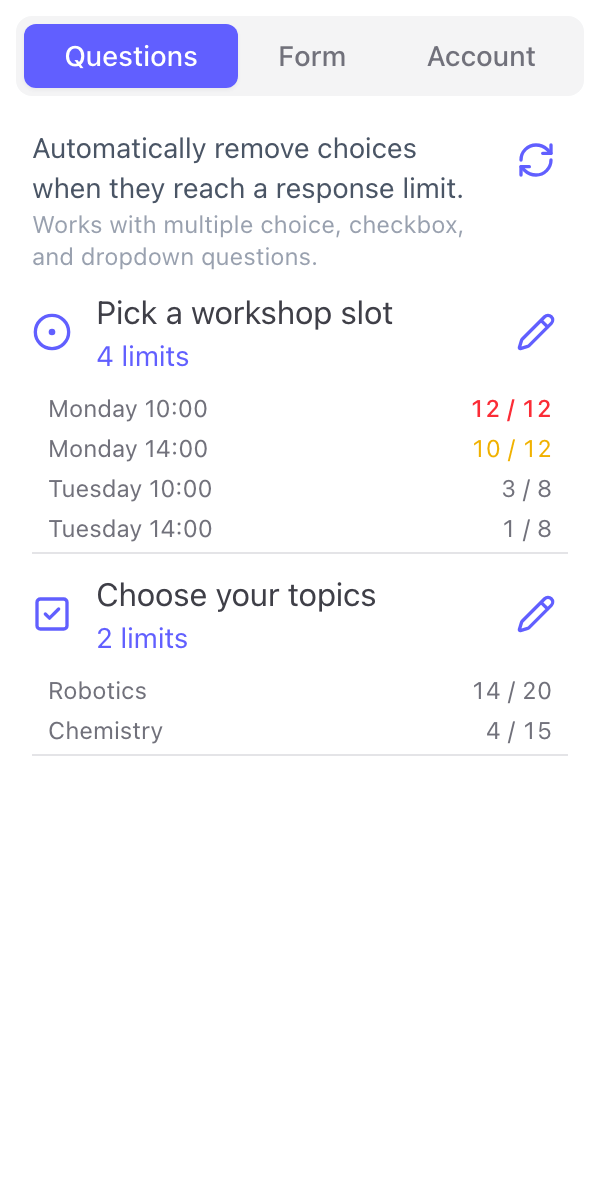
Quay lại danh sách câu hỏi, mỗi lựa chọn có giới hạn hiển thị số chỗ đã lấy so với giới hạn của nó, ví dụ 10 / 12, chuyển sang màu hổ phách khi một lựa chọn gần đạt giới hạn và màu đỏ khi nó đã đầy.
Một tổng cho cả câu hỏi
Bên dưới các con số riêng lẻ, Limit total spots for this question đặt một nhóm chỗ dùng chung cho tất cả các lựa chọn của câu hỏi. Dùng tính năng này khi các lựa chọn có thể thay thế nhau, ví dụ "bất kỳ buổi nào trong năm buổi này, nhưng tổng cộng 40 người". Nó hoạt động cùng với hoặc không cần các con số riêng lẻ, và bất cứ giới hạn nào cạn trước sẽ là giới hạn đóng một lựa chọn.
Loại câu hỏi được hỗ trợ
- Trắc nghiệm
- Hộp kiểm
- Danh sách thả xuống
Một câu hỏi hộp kiểm dùng một chỗ cho mỗi lựa chọn được đánh dấu, nên một người trả lời chọn ba lựa chọn sẽ lấy một chỗ từ mỗi lựa chọn trong ba lựa chọn đó.
Cách nó giữ vững khi cao điểm
Mỗi lượt gửi giữ toàn bộ chỗ của nó trong một bước duy nhất theo nguyên tắc được tất cả hoặc không gì cả, với hàng dữ liệu của mỗi lựa chọn bị khóa trong lúc đó diễn ra. Hai người cùng bấm gửi trong cùng một thời điểm không thể cùng lấy được chỗ cuối cùng: một người thành công, người kia được báo rằng lựa chọn đã đầy và chọn lại.
Đây là điểm khác biệt so với việc giới hạn lựa chọn ngay trên Google Form. Ở đó, giới hạn được áp dụng bởi một trình kích hoạt mà Google chạy sau khi câu trả lời đã được ghi nhận, và trong khoảng thời gian đó một lựa chọn có thể bị vượt quá giới hạn. Trên biểu mẫu trực tiếp không có khoảng thời gian đó.
Người trả lời thấy gì
- Một huy hiệu trên mỗi lựa chọn có giới hạn cho biết số chỗ còn lại, ví dụ "Còn 3"
- Huy hiệu trở nên nổi bật hơn khi con số đó nhỏ dần
- "Đã đầy" và một lựa chọn bị gạch bỏ, không thể chọn, ngay khi một lựa chọn đạt giới hạn, trên mọi trang đang mở cùng một thời điểm
Các lựa chọn không có giới hạn không mang huy hiệu nào cả, nên một biểu mẫu có hai lựa chọn giới hạn và tám lựa chọn mở không trông giống một biểu mẫu đầy những con số đếm. Bạn có thể ẩn hoàn toàn các con số, hoặc ẩn các lựa chọn đã đầy thay vì gạch bỏ chúng, trong Hiển thị.
Chỉnh sửa biểu mẫu sau đó
Cứ tiếp tục chỉnh sửa trong Google Forms. Đổi tên một lựa chọn, thêm một lựa chọn, hoặc sắp xếp lại danh sách sẽ được cập nhật trong lần đồng bộ tiếp theo, diễn ra khi bạn mở thanh bên hoặc bấm Sync now.
Đổi tên một lựa chọn khiến nó bắt đầu lại từ số không: số lượng đi theo văn bản của lựa chọn, nên "Sáng" và "Buổi sáng" là hai thứ khác nhau đối với số đếm. Đổi tên trước khi bạn chia sẻ liên kết, không phải sau đó.
Trường hợp sử dụng
Đăng ký hội thảo và buổi học. Một số cho mỗi buổi, và buổi đó biến mất khỏi danh sách khi đã đầy.
Cuộc hẹn và khung giờ. Sức chứa 1 cho mỗi khung giờ, để một khung giờ chỉ có thể được đặt đúng một lần.
Chuyến đi, thiết bị, và hàng tồn kho. Một câu hỏi hộp kiểm với một số cho mỗi mặt hàng.
Bất cứ thứ gì mở vào một giờ cố định. Đây chính là trường hợp mà biểu mẫu trực tiếp được tạo ra: ai cũng đến trong cùng hai phút.