
Lịch
Tab Lịch trong Cài đặt biểu mẫu trực tiếp đặt một khung thời gian quanh biểu mẫu trực tiếp. Ngoài khung thời gian đó, người trả lời thấy một thông báo đóng thay vì các câu hỏi.
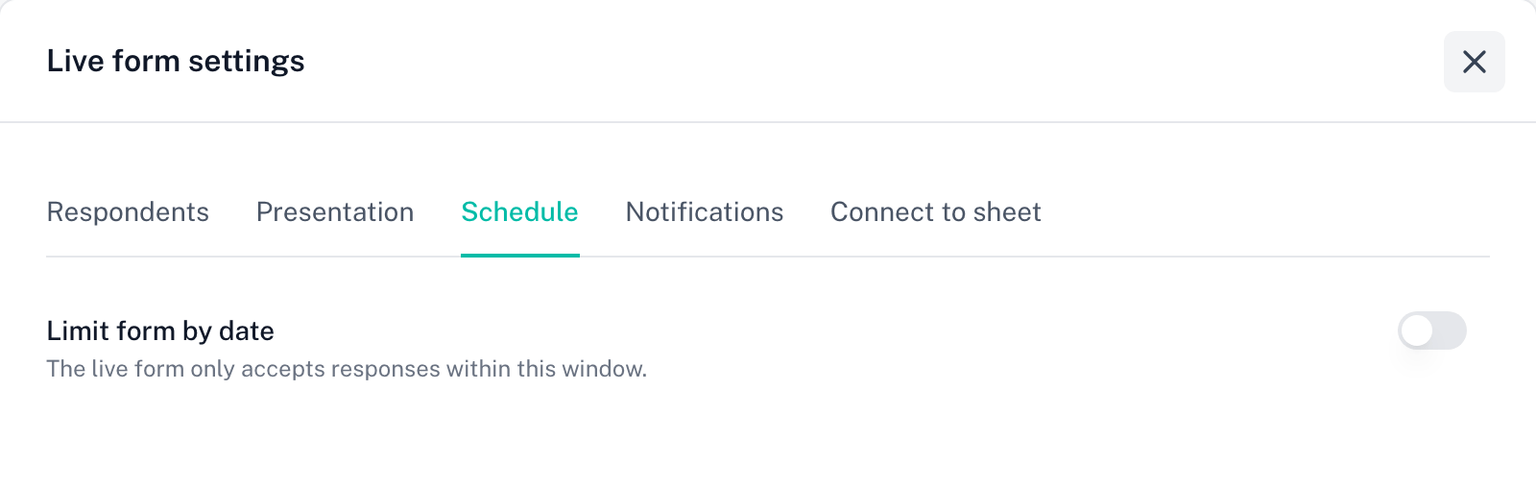
Đặt một khung thời gian
- Bật Giới hạn biểu mẫu theo ngày
- Đặt Ngày và giờ mở, Ngày và giờ đóng, hoặc cả hai
- Tùy chọn, viết một Thông báo biểu mẫu đã đóng. Đây là cùng văn bản với thông báo khi đạt giới hạn ở tab Người trả lời: một thông báo cho mọi cách biểu mẫu có thể bị đóng
Tab này hiển thị múi giờ mà các mốc thời gian đó dùng. Ngày đóng phải sau ngày mở.
Quay lại thanh bên, dòng Live form settings hiển thị Scheduled.
Người trả lời thấy gì
- Trước ngày mở: thông báo đóng, kèm một dòng nêu khi nào biểu mẫu mở.
- Sau ngày đóng: thông báo đóng, kèm một dòng nêu khi nào nó đã đóng.
- Khi đạt giới hạn tổng số câu trả lời: cùng một thông báo.
- Nếu ai đó đã mở biểu mẫu khi biểu mẫu đóng: trang chuyển sang thông báo đóng đúng giờ đóng mà không cần tải lại. Trong năm phút cuối, bộ đếm ngược "Đóng sau" hiện phía trên các câu hỏi để họ kịp gửi câu trả lời.
- Nếu ai đó mở liên kết trước ngày mở: trang hiển thị biểu mẫu ngay khi cửa sổ mở mà không cần tải lại.
Dòng nêu ngày được thêm tự động; bạn không cần lặp lại ngày trong thông báo của mình.
Mở vào một giờ cố định
Đây chính là trường hợp mà biểu mẫu trực tiếp được tạo ra để phục vụ. Đặt ngày mở, chia sẻ liên kết trước, và mọi người đến với một biểu mẫu mở ra ở cùng một thời điểm cho tất cả bọn họ. Các giới hạn giữ vững từ giây đầu tiên.
Thông báo quanh thời điểm đóng
Tab Thông báo có thể gửi email cho bạn 24 giờ trước ngày đóng và một lần nữa khi ngày đó trôi qua. Cả hai đều cần một ngày đóng ở đây. Xem Thông báo.
Giấy phép
Tab này cần giấy phép đang hoạt động để thay đổi. Một khung thời gian đã lưu vẫn hoạt động trên biểu mẫu trực tiếp sau khi gói kết thúc.