
Mit Tabelle verbinden
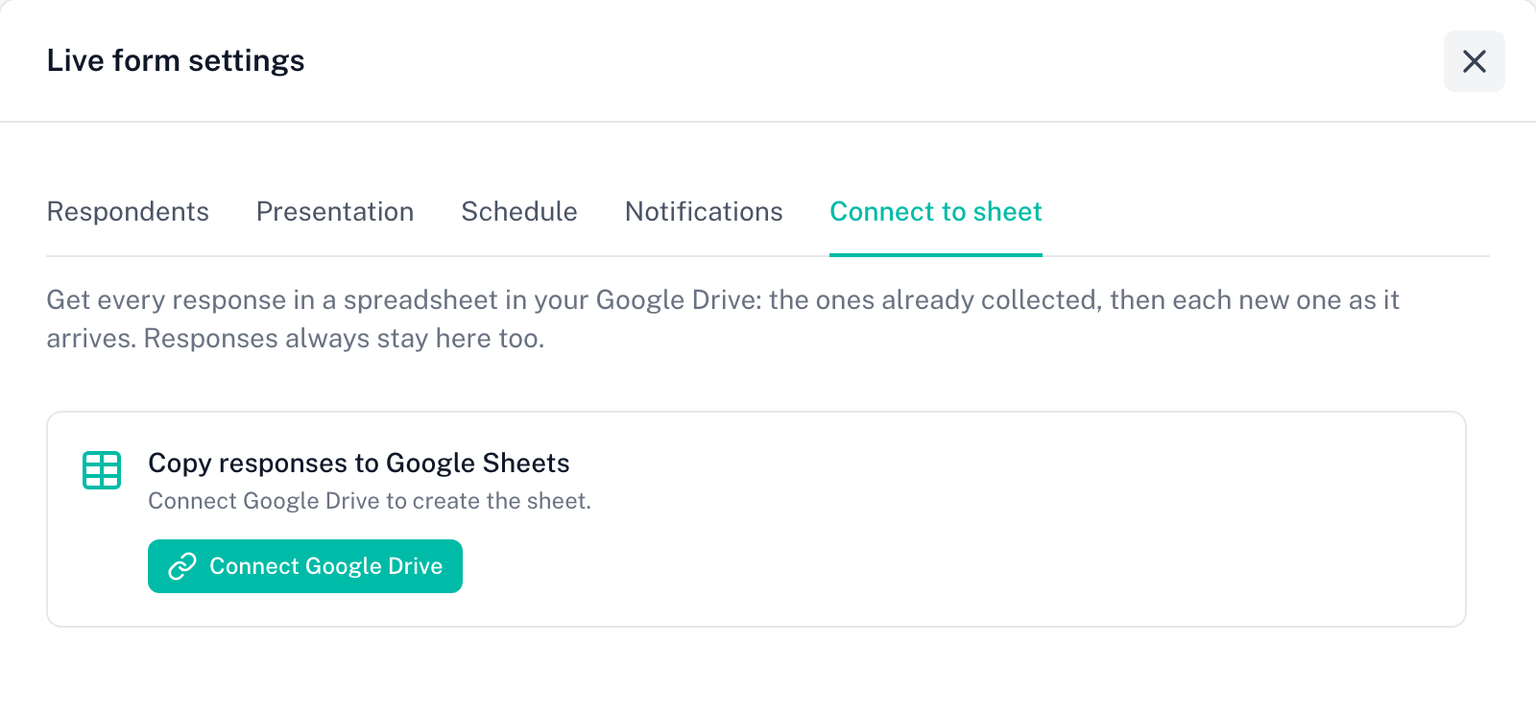
Antworten auf das Live-Formular werden auf Ihrem Dashboard aufbewahrt. Der Tab Connect to sheet der Live-Formular-Einstellungen kopiert sie außerdem in eine Tabelle in Ihrem Google Drive, sodass Sie damit arbeiten können wie mit der eigenen Tabelle eines Google Formulars.
Verbinden
Die Tabelle wird in Ihrem Drive angelegt, daher braucht Skyfield die Berechtigung, dort Dateien zu erstellen.
- Öffnen Sie Live form settings und den Tab Connect to sheet
- Klicken Sie auf Connect Google Drive. Vom Dialog innerhalb von Google Formulare aus schickt Sie das in einem Browser-Tab zu skyfield.cloud, wo Google um die Berechtigung bittet; kommen Sie danach zurück
- Schalten Sie Copy responses to Google Sheets ein
Eine nach Ihrem Formular benannte Tabelle wird in Ihrem Drive angelegt, jede bisher gesammelte Antwort wird hineinkopiert, und jede neue Antwort wird ergänzt, sobald sie eintrifft. Der Tab zeigt, wie viele bereits kopiert wurden, und Open sheet führt Sie dorthin. Sobald verbunden, erscheint Open sheet auch oben auf der Seite des Formulars in Ihrem Dashboard.
Antworten bleiben immer auch auf Ihrem Dashboard. Die Tabelle ist eine Kopie, nicht die einzige Aufzeichnung.
Wenn das Kopieren stoppt
Der Tab zeigt Stopped mit Datum und Grund. Die häufigsten:
- Google Drive access was revoked oder the Google connection does not include Drive file access. Verbinden Sie Google Drive erneut, und klicken Sie auf Resume.
- The spreadsheet was deleted or moved to the trash. Stellen Sie sie wieder her, und klicken Sie auf Resume, oder klicken Sie auf Create a new sheet.
- Google Sheets took too long to answer oder returned an error. Meist vorübergehend. Klicken Sie auf Resume.
Solange das Kopieren gestoppt ist, geht nichts verloren: Neue Antworten werden weiterhin auf Ihrem Dashboard gespeichert, und Resume kopiert jede verpasste Antwort. Fehlen noch Antworten in der Tabelle, zeigt der Tab, wie viele, und Copy now übernimmt den Rest.
Wem die Tabelle gehört
Die Tabelle liegt im Drive des Google-Kontos, das sie verbunden hat. Ist dieses Konto nicht mehr verbunden, sagt der Tab das; verbinden Sie es erneut, oder legen Sie unter Ihrem eigenen Konto eine neue Tabelle an.
Lizenz
Für Änderungen an diesem Tab ist eine aktive Lizenz nötig. Eine verbundene Tabelle erhält weiterhin Antworten, auch nachdem ein Abonnement endet.