
Limits pro Option
Limits pro Option sind das Produkt. Sie geben einer Option eine Anzahl an Plätzen, und das Live-Formular lehnt die Einsendung ab, die einen zu viel beanspruchen würde.
Limits festlegen
- Öffnen Sie Ihr Google Formular
- Klicken Sie auf das Add-ons-Symbol (Puzzleteil), dann auf Choice Eliminator Live, dann auf Start
- Öffnen Sie den Tab Questions
- Klicken Sie auf eine Frage, um ihre Limits zu öffnen
- Geben Sie neben jeder Option eine Zahl ein, und lassen Sie alles Unbegrenzte leer
- Klicken Sie auf Speichern
Die Seitenleiste bestätigt Limits are live. Diese Meldung bedeutet, dass das Limit das Live-Formular erreicht hat, nicht nur Ihren Browser.
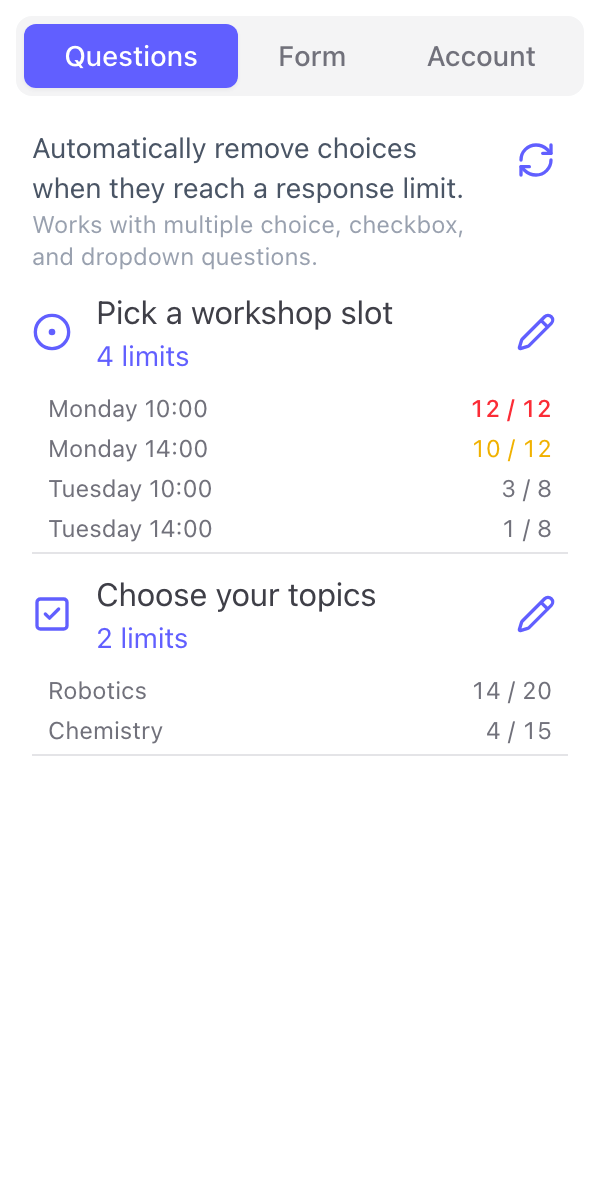
Zurück in der Fragenliste zeigt jede begrenzte Option, wie viele Plätze gegenüber ihrem Limit belegt sind, zum Beispiel 10 / 12, wird gelb, wenn eine Option sich ihrem Limit nähert, und rot, sobald sie voll ist.
Eine Gesamtzahl für die ganze Frage
Unter den Zahlen pro Option legt Limit total spots for this question einen gemeinsamen Vorrat über alle Optionen der Frage hinweg fest. Nutzen Sie es, wenn die Optionen austauschbar sind, zum Beispiel „eine dieser fünf Sitzungen, aber insgesamt 40 Personen". Es funktioniert mit oder ohne Zahlen pro Option, und was auch immer zuerst ausgeht, schließt eine Option.
Unterstützte Fragetypen
- Multiple Choice
- Kontrollkästchen
- Dropdown
Eine Kontrollkästchen-Frage verbraucht für jede angekreuzte Option einen Platz, sodass Teilnehmende, die drei Optionen wählen, von jeder dieser drei Optionen einen Platz beanspruchen.
Wie es bei einem Ansturm hält
Jede Einsendung belegt alle ihre Plätze in einem einzigen Alles-oder-nichts-Schritt, wobei die Zeile für jede Option währenddessen gesperrt ist. Zwei Personen, die im selben Moment auf Absenden drücken, können nicht beide den letzten Platz bekommen: Eine Person hat Erfolg, die andere erfährt, dass die Option voll ist, und wählt erneut.
Das ist der Unterschied zum Begrenzen von Optionen im Google Formular selbst. Dort wird das Limit von einem Trigger angewendet, den Google erst ausführt, nachdem die Antwort bereits erfasst ist, und innerhalb dieses Zeitfensters kann eine Option überbucht werden. Beim Live-Formular gibt es kein solches Zeitfenster.
Was Teilnehmende sehen
- Ein Abzeichen an jeder begrenzten Option, das die verbleibenden Plätze zeigt, zum Beispiel „3 übrig"
- Das Abzeichen wird auffälliger, je kleiner die Zahl wird
- „Voll" und eine durchgestrichene, nicht wählbare Option, sobald eine Option ihr Limit erreicht hat, auf jeder geöffneten Seite im selben Moment
Optionen ohne Limit tragen gar kein Abzeichen, sodass ein Formular mit zwei begrenzten und acht offenen Optionen nicht wie ein Formular voller Zähler wirkt. Sie können die Zahlen ganz ausblenden oder volle Optionen ausblenden, statt sie durchzustreichen, unter Darstellung.
Das Formular danach bearbeiten
Bearbeiten Sie weiter in Google Formulare. Eine Option umzubenennen, hinzuzufügen oder die Liste umzusortieren wird bei der nächsten Synchronisierung übernommen, die stattfindet, wenn Sie die Seitenleiste öffnen oder Sync now drücken.
Eine Option umzubenennen setzt sie auf null zurück: Die Zählung folgt dem Optionstext, sodass „Morgens" und „Morgens, Sitzung" für die Zählung zwei verschiedene Dinge sind. Benennen Sie um, bevor Sie den Link teilen, nicht danach.
Anwendungsfälle
Workshop- und Sitzungsanmeldungen. Eine Zahl pro Sitzung, und die Sitzung verschwindet, sobald sie voll ist.
Termine und Zeitfenster. Kapazität 1 pro Zeitfenster, sodass ein Zeitfenster genau einmal gebucht werden kann.
Ausflüge, Ausrüstung und Lagerbestand. Eine Kontrollkästchen-Frage mit einer Zahl pro Artikel.
Alles, was zu einer festen Uhrzeit öffnet. Das ist der Fall, für den es das Live-Formular gibt: Alle kommen in denselben zwei Minuten an.