
Zeitplan
Der Tab Schedule der Live-Formular-Einstellungen legt ein Zeitfenster um das Live-Formular. Außerhalb des Fensters sehen Teilnehmende eine Nachricht bei geschlossenem Formular statt der Fragen.
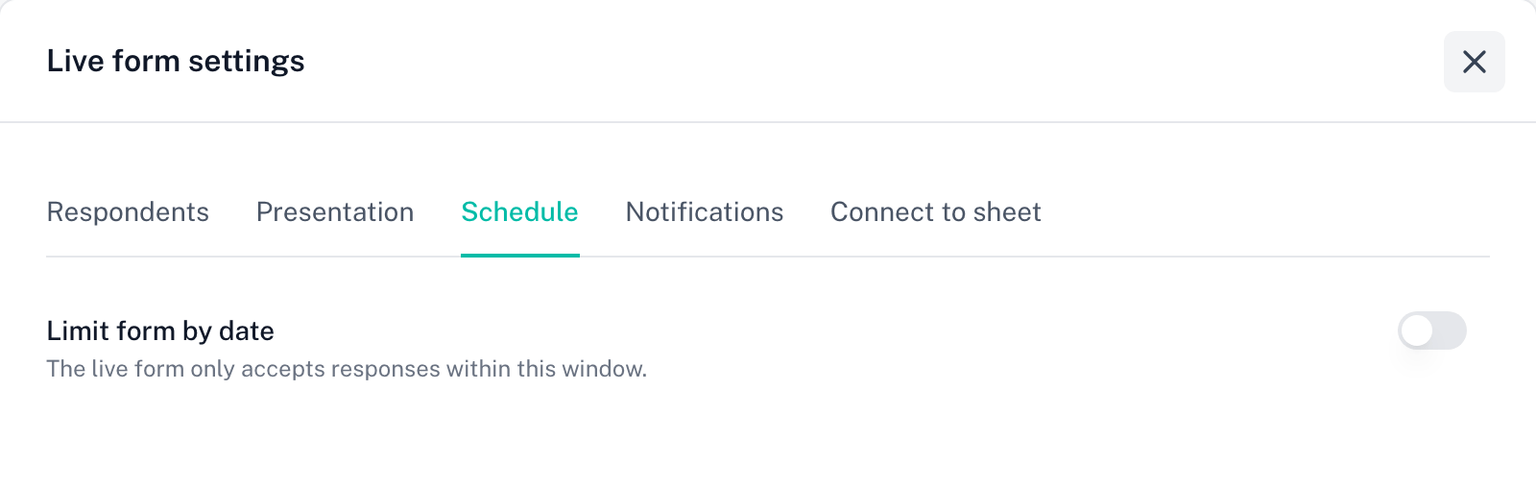
Ein Zeitfenster festlegen
- Schalten Sie Limit form by date ein
- Legen Sie ein Open date and time, ein Close date and time, oder beides fest
- Schreiben Sie optional eine Form closed message. Es ist derselbe Text wie die Nachricht des Tabs Respondents beim Erreichen des Limits: eine Nachricht deckt jede Art ab, wie das Formular geschlossen werden kann
Der Tab zeigt an, in welcher Zeitzone die Zeiten gelten. Das Schlussdatum muss nach dem Öffnungsdatum liegen.
Zurück in der Seitenleiste liest die Zeile Live form settings dann Scheduled.
Was Teilnehmende sehen
- Vor dem Öffnungsdatum: die Nachricht bei geschlossenem Formular, mit einer Zeile, wann das Formular öffnet.
- Nach dem Schlussdatum: die Nachricht bei geschlossenem Formular, mit einer Zeile, wann es geschlossen wurde.
- Sobald ein Gesamtantwortlimit erreicht ist: dieselbe Nachricht.
- Wenn jemand das Formular beim Schließen bereits geöffnet hat: Die Seite wechselt zur Schließmeldung, sobald die Schließzeit erreicht ist, ohne Neuladen. In den letzten fünf Minuten erscheint über den Fragen ein Countdown „Schließt in“, damit die Antworten rechtzeitig gesendet werden können.
- Wenn jemand den Link vor dem Öffnungsdatum aufruft: Die Seite zeigt das Formular in dem Moment, in dem das Zeitfenster beginnt, ohne Neuladen.
Die Datumszeile wird automatisch ergänzt; Sie müssen das Datum nicht in Ihrer Nachricht wiederholen.
Zu einer festen Uhrzeit öffnen
Das ist der Fall, für den das Live-Formular gebaut wurde. Legen Sie das Öffnungsdatum fest, teilen Sie den Link im Voraus, und alle kommen zu einem Formular, das für sie alle im selben Moment öffnet. Die Limits halten von der ersten Sekunde an.
Benachrichtigungen rund um den Schluss
Der Tab Notifications kann Ihnen 24 Stunden vor dem Schlussdatum und noch einmal, sobald es vorüber ist, eine E-Mail senden. Beides braucht hier ein Schlussdatum. Siehe Benachrichtigungen.
Lizenz
Für Änderungen an diesem Tab ist eine aktive Lizenz nötig. Ein gespeichertes Zeitfenster läuft auf dem Live-Formular weiter, auch nachdem ein Abonnement endet.