
Primeros pasos
Form Limiter Live limita el número de respuestas que acepta tu Google Form y publica el formulario en un enlace en vivo, donde ese límite se respeta aunque todos envíen en el mismo momento. Esta guía te lleva desde la instalación hasta un formulario en vivo funcionando.
Si no has leído qué es un formulario en vivo, empieza por ahí. Explica qué cambia y qué se mantiene igual.
Instalación
- Instalar Form Limiter Live desde Google Workspace Marketplace
- Haz clic en Instalar y sigue las instrucciones
- Concede los permisos que solicita
Conecta tu cuenta de Google, una vez
El formulario en vivo tiene que leer tus preguntas y opciones para reflejarlas, así que la primera vez que abres la barra lateral te pide que conectes tu cuenta de Google en skyfield.cloud.
- Abre cualquier Google Form
- Haz clic en el icono de Complementos (pieza de puzle), luego Form Limiter Live, y luego Start
- La barra lateral muestra One step left to go live. Haz clic en Connect Google account
- Inicia sesión con la cuenta propietaria del formulario y aprueba el acceso
- Vuelve al formulario y abre la barra lateral de nuevo
Este es un paso único para tu cuenta, no por formulario. Hasta que lo completes, nada puede sincronizarse.
Establece el límite de respuestas
- En la pestaña Form, haz clic en Live form settings
- En la pestaña Participantes, activa Limitar el total de respuestas
- Introduce un número en Dejar de aceptar respuestas después de
- Opcionalmente, escribe un Mensaje al alcanzar el límite
El cambio se guarda en el momento en que lo haces. De vuelta en la barra lateral, la fila Live form settings dice Stops at 100, y la barra lateral confirma Limits are live en cuanto el límite llega al formulario en vivo. Si en su lugar dice Limits not live yet, tu configuración está guardada pero todavía no se está aplicando. Consulta Errores de sincronización y conexión.
Consulta Límite total de respuestas para ver qué ven los participantes al llegar al límite.
Limita opciones individuales, si lo necesitas
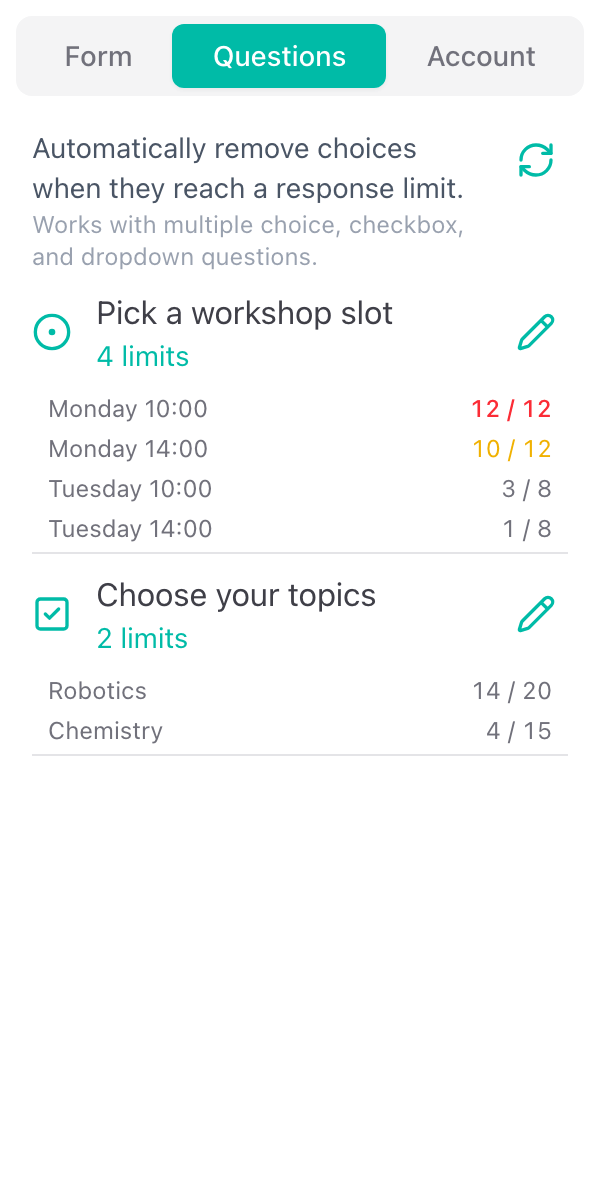
Un límite en el formulario es un solo número. Si las opciones de una pregunta también son escasas, sesiones de un taller o franjas horarias por ejemplo, da a cada una su propio número de plazas en la pestaña Questions. Consulta Límites por opción.
Cierra el original y comparte el enlace en vivo
La primera vez que un guardado hace tu formulario aplicable, el complemento pregunta si quieres cerrar el Google Form original. Las respuestas enviadas a través del enlace original de Google Forms no se cuentan, así que cerrarlo es la opción recomendada. Los participantes que abran el enlace antiguo son dirigidos al enlace en vivo.
Después, en la pestaña Form, haz clic en Share link y copia el enlace en vivo o descarga su código QR. Ese enlace es el que repartes.
Revisa la configuración propia del formulario en vivo
El formulario en vivo empieza con valores predeterminados razonables: cualquiera con el enlace puede responder, se muestran las plazas restantes, y no hay fecha de apertura ni de cierre. Todo eso lo puedes cambiar en Live form settings, en la pestaña Form. Consulta Configuración del formulario en vivo.