
Configuración del formulario en vivo
Tu Google Form tiene su configuración, y el formulario en vivo también tiene la suya. Son independientes. Cambiar una nunca cambia la otra, y la configuración del formulario en vivo solo se aplica a las respuestas enviadas a través del enlace en vivo.
Abrir el cuadro de ajustes
Desde Google Forms:
- Abre la pestaña Form en la barra lateral
- Haz clic en Live form settings
Desde tu panel:
- Ve a tus formularios en vivo en skyfield.cloud
- Abre el formulario
- Haz clic en Configuración
El mismo cuadro se abre en ambos sitios, con las mismas pestañas.
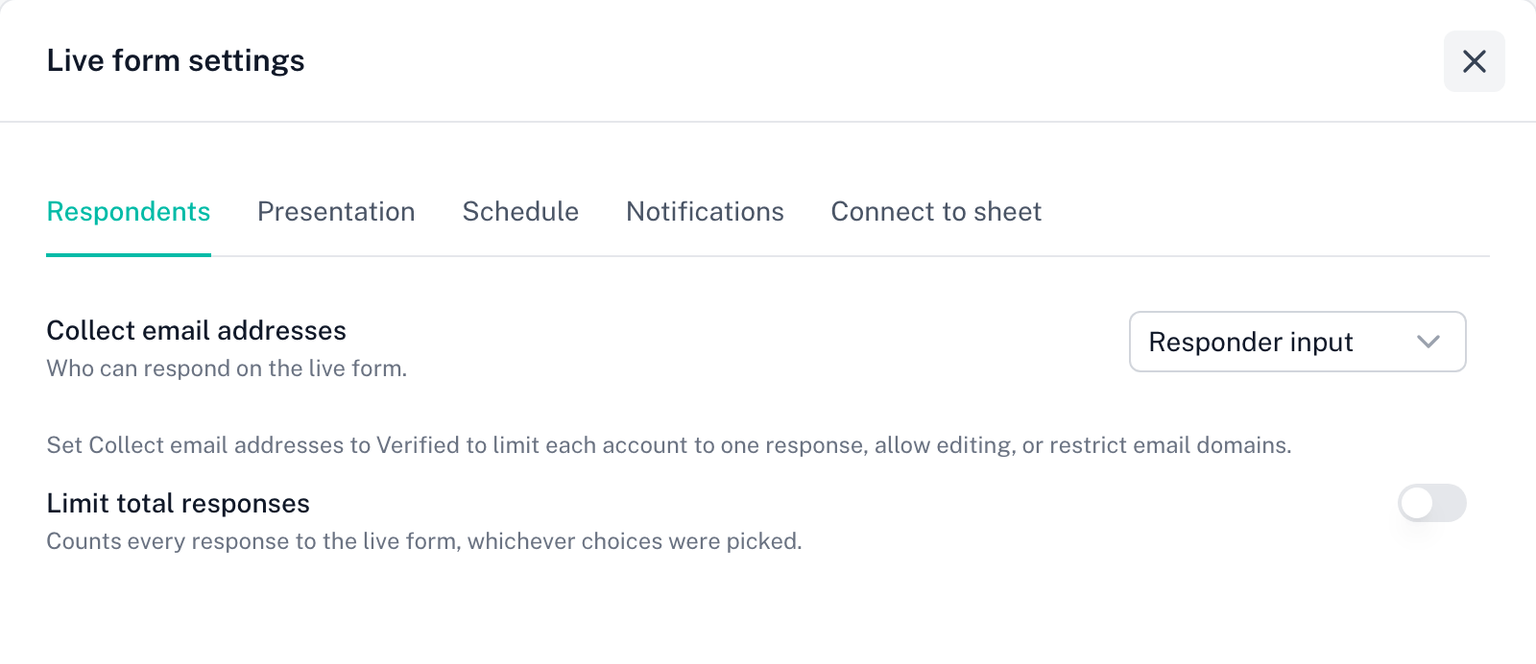
Las pestañas
| Pestaña | Qué cubre | Guía |
|---|---|---|
| Participantes | El límite total de respuestas, quién puede responder, una respuesta por cuenta, la edición tras el envío, los dominios de correo permitidos | Límite total de respuestas, Participantes e inicio de sesión |
| Presentación | Si se muestran las plazas restantes, cómo se ve una opción completa, los mensajes que leen los participantes | Presentación |
| Programación | Una fecha y hora de apertura y cierre | Programación |
| Temporizador | Un límite de tiempo en el formulario en vivo. Requiere una licencia de Form Timer | Fija un límite de tiempo |
| Cuestionario | Qué ven los participantes tras enviar un cuestionario | Modo cuestionario |
| Notificaciones | Correos cuando el formulario o una pregunta se llenan, y en torno a un cierre programado | Notificaciones |
| Conectar hoja | Una hoja de Google Sheets en tu Drive que recibe cada respuesta | Conectar hoja |
La pestaña Temporizador requiere una licencia de Form Timer. Sin ella, aparece bloqueada, con un botón Obtener Form Timer.
Cada cambio se guarda en el momento en que lo haces. No hay botón Guardar; un indicador de carga junto a un control significa que se está escribiendo, y un error debajo significa que no se guardó.
Cuestionario
La pestaña Cuestionario aparece en todos los formularios en vivo. Si el formulario aún no es un cuestionario, explica cómo activar Convertir en un cuestionario en Formularios de Google. En un cuestionario, el formulario en vivo corrige cada respuesta con la clave de respuestas que configuraste en Formularios de Google, y esta pestaña define qué ven los participantes tras enviar. Cualquier licencia de formulario en vivo la cubre: Form Timer, Choice Eliminator Live o Form Limiter Live.
- Mostrar los resultados tras enviar. Desactivado por defecto: los participantes ven tu mensaje de confirmación y ninguna puntuación. Al activarlo, la puntuación total aparece bajo el mensaje de confirmación. Solo entonces aparecen los tres interruptores siguientes, y cada uno empieza desactivado.
- Marcar las preguntas falladas. Cada pregunta se marca como correcta o incorrecta.
- Mostrar las respuestas correctas. Las respuestas aceptadas se listan bajo cada pregunta, así que la clave de respuestas queda visible para cualquiera que envíe.
- Mostrar los puntos por pregunta. Los puntos de cada pregunta.
Mostrar las respuestas correctas y Permitir editar respuestas, en la pestaña Participantes, no pueden estar activados a la vez: un participante podría leer la clave de respuestas y luego cambiar las suyas. Mientras uno está activado, el otro queda bloqueado.
Las preguntas de varias opciones, desplegable, casillas, respuesta corta y cuadrícula se corrigen automáticamente. Las casillas puntúan todo o nada. Las preguntas de párrafo, escala lineal, fecha, hora y subida de archivos no: cuentan 0, y la respuesta queda marcada como pendiente de revisión. Las puntuaciones aparecen en la columna Puntuación de las respuestas del formulario en el panel, en la exportación CSV y en una hoja conectada. Para todos los detalles, consulta Modo cuestionario.
Cuando el formulario en vivo y el Google Form difieren
Algunos ajustes existen en ambos lados, Recopilar direcciones de correo y Limitar a 1 respuesta entre ellos. Cuando tu Google Form tiene uno de estos configurado de forma distinta al formulario en vivo, la fila muestra una nota: Tu formulario de Google tiene Recopilar direcciones de correo en Verificado. El formulario en vivo se configura por separado, y tu formulario de Google no cambia.
La nota es información, no un error. Si quieres que ambos coincidan, cambia el valor del formulario en vivo; el complemento nunca edita la configuración de tu Google Form.
La pestaña Form de la barra lateral también avisa cuando tu Google Form es más estricto que el formulario en vivo, por ejemplo cuando el Google Form exige inicio de sesión y el formulario en vivo no. El enlace en vivo es entonces más abierto que el original, lo cual puede o no ser lo que quieres.
La fila resumen
La fila Live form settings en la barra lateral resume el estado en una línea: Stops at 120 cuando hay un límite total de respuestas, Scheduled cuando hay una ventana de fechas, y el ajuste de participantes en el resto de casos, por ejemplo Google sign-in o Anyone, anonymous.
Licencia
Participantes, Programación y Conectar hoja necesitan una licencia activa para cambiarse. Cuando una prueba o suscripción ha terminado, esas pestañas muestran un aviso, Los cambios requieren una licencia activa, y sus controles quedan desactivados. Tu configuración guardada sigue funcionando en el formulario en vivo. Presentación y Notificaciones se mantienen editables. Solo el propietario del formulario puede mejorar el plan; un coeditor ve quién es. Consulta Cambios de plan.