
Planning
L'onglet Planning des Paramètres du formulaire en direct place une fenêtre autour du formulaire en direct. En dehors de cette fenêtre, les participants voient un message de fermeture à la place des questions.
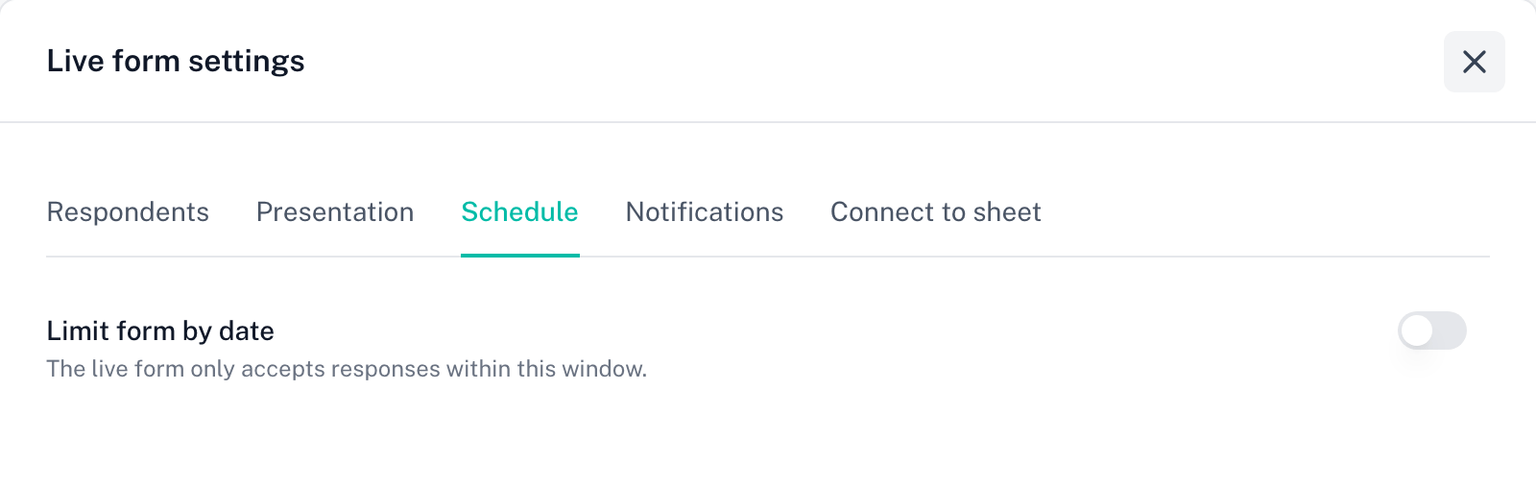
Définir une fenêtre
- Activez Limiter le formulaire par date
- Définissez une Date et heure d'ouverture, une Date et heure de fermeture, ou les deux
- Facultativement, rédigez un Message de formulaire fermé. C'est le même texte que le message de l'onglet Participants une fois la limite atteinte : un seul message couvre toutes les façons dont le formulaire peut se fermer
L'onglet indique dans quel fuseau horaire sont les heures. La date de fermeture doit être postérieure à la date d'ouverture.
De retour dans la barre latérale, la ligne Live form settings affiche Scheduled.
Ce que voient les participants
- Avant la date d'ouverture : le message de fermeture, avec une ligne indiquant quand le formulaire ouvre.
- Après la date de fermeture : le message de fermeture, avec une ligne indiquant quand il a fermé.
- Une fois qu'une limite totale de réponses est atteinte : le même message.
- Si quelqu’un a déjà le formulaire ouvert au moment de la fermeture : la page passe au message de fermeture à l’heure prévue, sans rechargement. Pendant les cinq dernières minutes, un compte à rebours « Ferme dans » s’affiche au-dessus des questions, pour envoyer ses réponses à temps.
- Si quelqu’un ouvre le lien avant la date d’ouverture : la page affiche le formulaire à l’instant où la fenêtre s’ouvre, sans rechargement.
La ligne de date est ajoutée automatiquement ; vous n'avez pas besoin de répéter la date dans votre message.
Ouvrir à heure fixe
C'est le cas pour lequel le formulaire en direct a été conçu. Définissez la date d'ouverture, partagez le lien à l'avance, et tout le monde arrive sur un formulaire qui s'ouvre au même instant pour tous. Les plafonds tiennent dès la première seconde.
Notifications autour de la fermeture
L'onglet Notifications peut vous envoyer un e-mail 24 heures avant la date de fermeture et à nouveau une fois qu'elle est passée. Les deux nécessitent une date de fermeture ici. Voir Notifications.
Licence
Cet onglet nécessite une licence active pour être modifié. Une fenêtre enregistrée continue de fonctionner sur le formulaire en direct après la fin d'un abonnement.