
Partager le lien en direct
Les participants répondent sur le lien en direct, pas sur le lien Google Forms. C'est dans l'onglet Form que vous le trouvez.
Obtenir le lien
- Ouvrez l'onglet Form
- Cliquez sur Share link
- Copiez le lien, cliquez sur Ouvrir le formulaire pour le vérifier, ou cliquez sur Télécharger QR
Si la ligne affiche Not synced yet, le formulaire n'a pas encore atteint la version en direct. Ouvrez l'onglet Questions et appuyez sur Sync now.
Le code QR
Le code QR téléchargé est un PNG qui pointe vers le même lien en direct. Il est destiné à une affiche, une diapositive ou un document distribué, pour qu'une salle pleine de monde puisse accéder au formulaire sans rien taper.
Pourquoi pas le lien Google Forms
Les réponses envoyées via votre lien Google Forms d'origine ne passent jamais par le formulaire en direct, si bien qu'aucun de vos plafonds ne s'applique à elles. Un formulaire partagé via les deux liens est un formulaire dont les limites peuvent être contournées.
C'est pourquoi le module propose, une seule fois, de fermer l'original. Voir Fermeture du formulaire d'origine.
Vérifier avant de partager
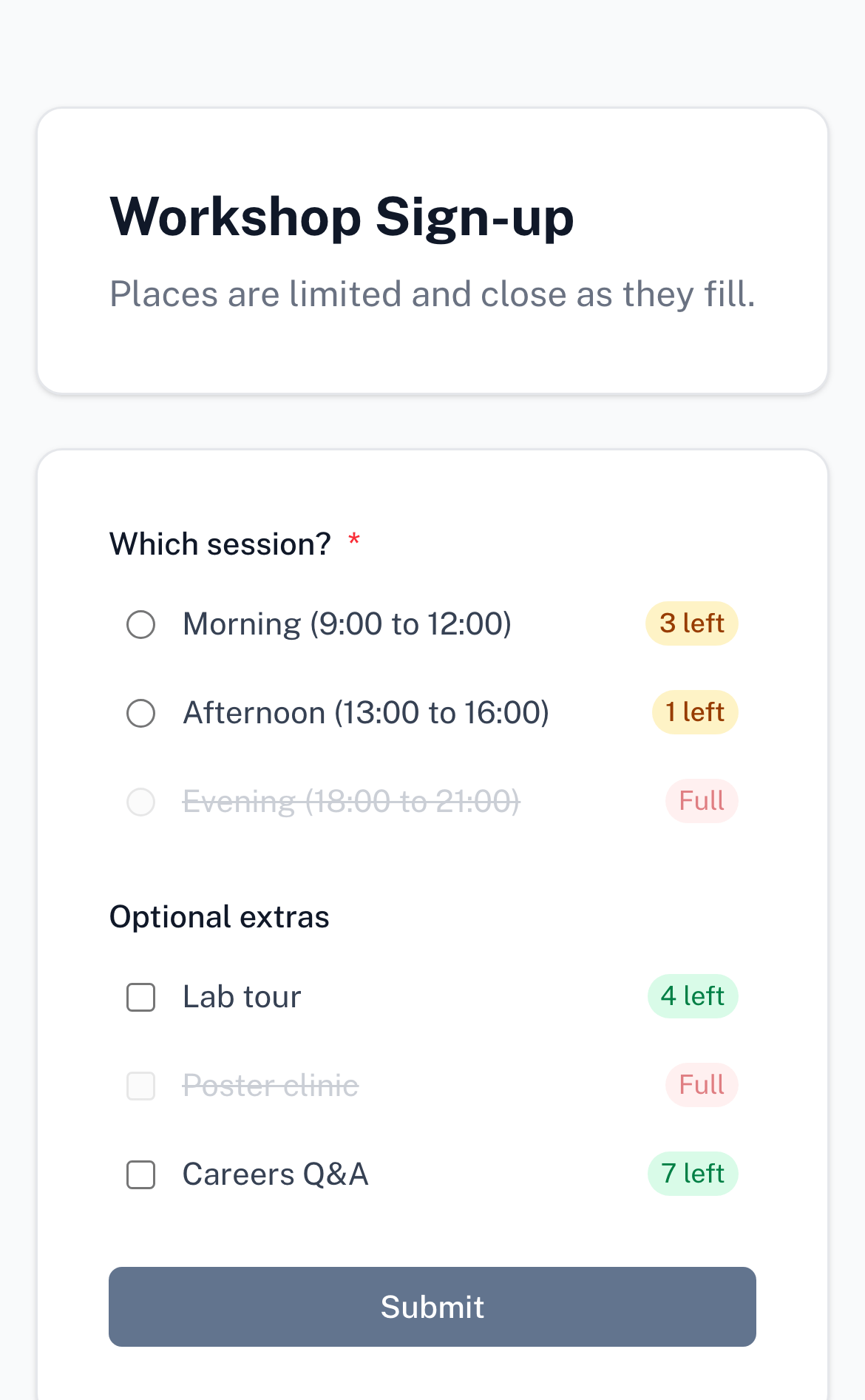
Ouvrez vous-même le lien en direct, depuis Live form dans l'onglet Form ou depuis la fenêtre de partage. Vous devriez voir vos questions, vos options, et un badge sur chaque option plafonnée. Si un badge manque, la limite de cette option n'a pas atteint le formulaire en direct ; l'onglet Questions vous le signalera.
Limites par option
Donnez à chaque option de réponse son propre nombre de places, et faites-le tenir même quand tout le monde valide au même instant
Paramètres du formulaire en direct
Où vivent les réglages propres au formulaire en direct, comment les ouvrir, et leur lien avec les réglages de votre Google Form