
Per iniziare
Form Quiz trasforma una lezione, un file o una foto in un quiz con la chiave sul tuo Google Form, e valuta le risposte digitate man mano che arrivano. Questa guida ti porta dall'installazione alla tua prima risposta valutata.
Installazione
- Cerca Form Quiz nel Google Workspace Marketplace
- Fai clic su Installa e segui le istruzioni
- Concedi le autorizzazioni richieste
Apri la barra laterale
- Apri il Google Form che vuoi trasformare in un quiz. Va bene un modulo nuovo e vuoto, e anche uno che ha già delle domande
- Fai clic sull'icona Componenti aggiuntivi (tessera del puzzle), poi Form Quiz, poi Open
La barra laterale mostra lo stato della Valutazione di questo modulo e un pulsante Crea un quiz.
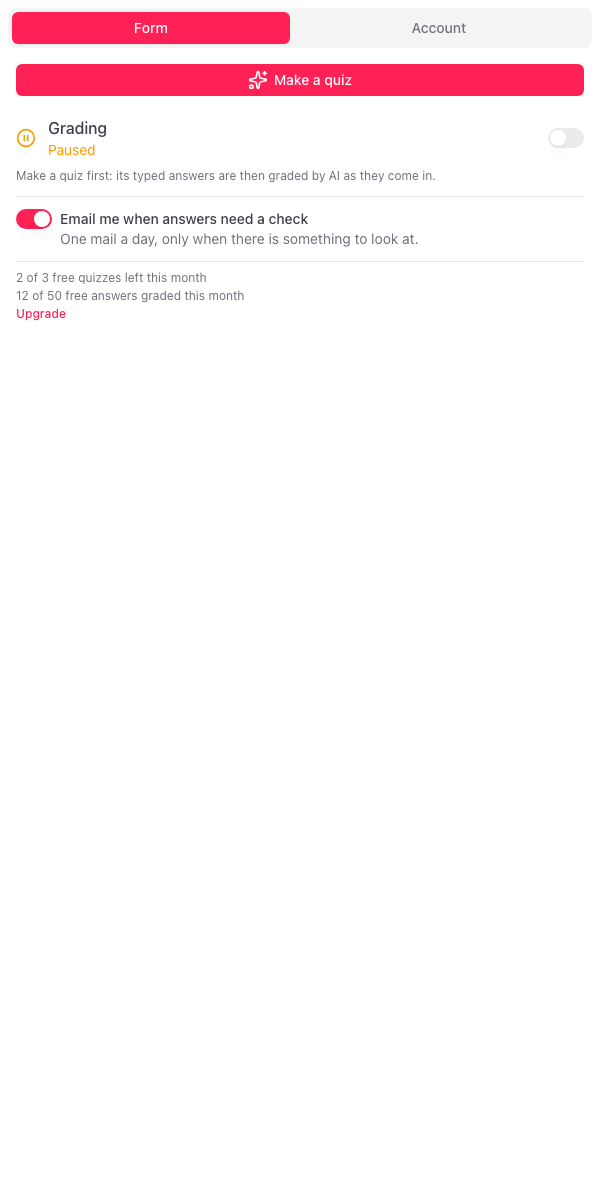
Crea il tuo primo quiz
- Fai clic su Crea un quiz nella barra laterale. Si apre una finestra
- Scegli Incolla testo e incolla una lezione, i tuoi appunti o domande che hai già
- Fai clic su Crea il quiz
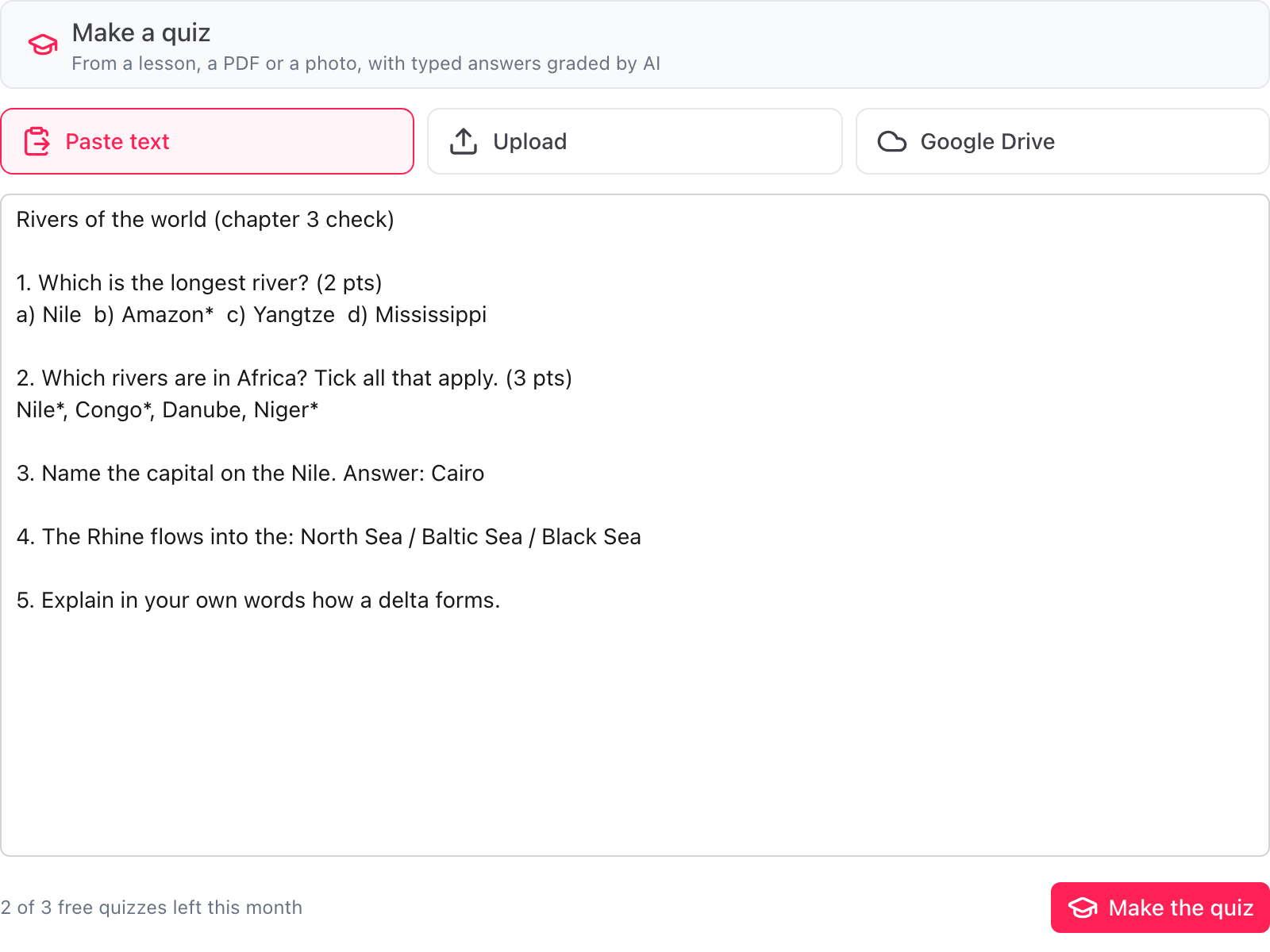
Di solito ci vogliono meno di 20 secondi. Per partire invece da un file o da una foto, scegli Carica o Google Drive. Vedi Crea un quiz.
Ogni quiz usa uno dei tuoi 3 quiz gratuiti al mese, a meno che tu non abbia un piano a pagamento. Vedi Limiti.
Controlla la chiave
Le domande sono elencate con il loro tipo, i punti e la chiave. Fai clic sulla matita di una riga per cambiare la risposta corretta, i punti o la risposta modello.
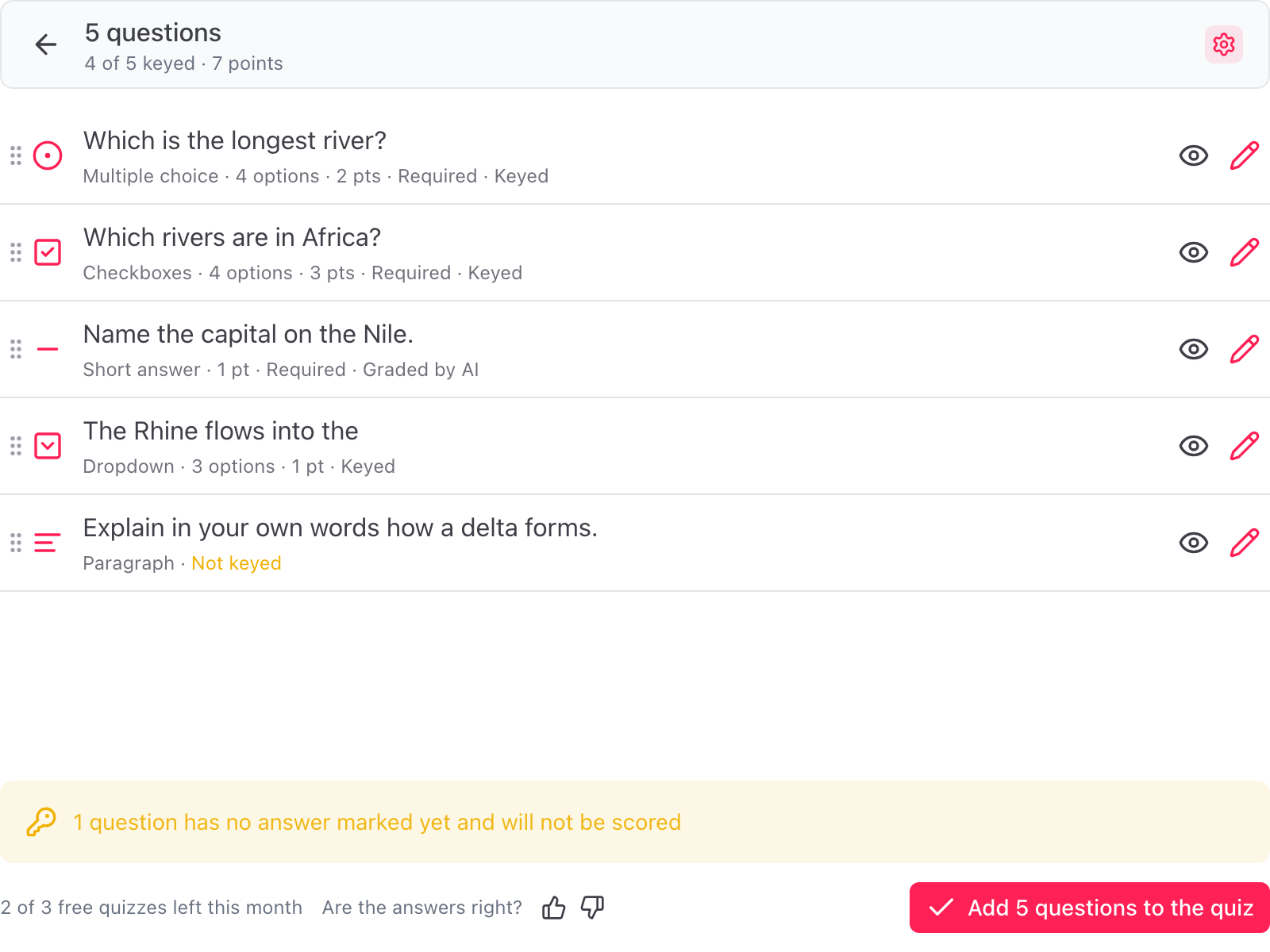
Vedi Controlla la chiave delle risposte.
Aggiungilo al modulo
Fai clic su Aggiungi 5 domande al quiz in basso a destra. Il pulsante mostra quante ne verranno aggiunte. Le domande vengono scritte nel tuo Google Form, la modalità quiz viene attivata e la finestra mostra Quiz pronto.
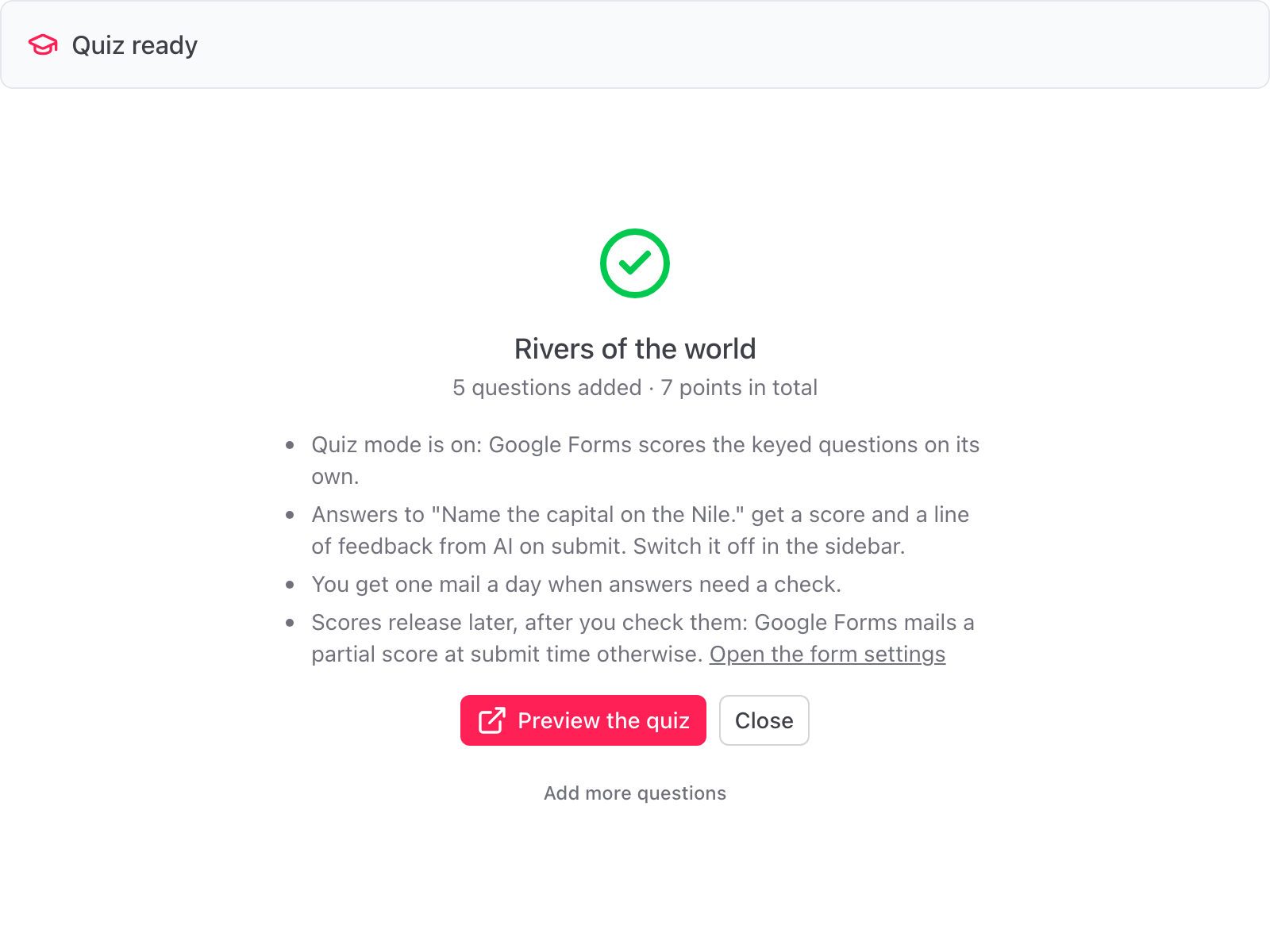
Le risposte digitate vengono valutate
Quando il quiz ha domande a risposta breve o paragrafo con una risposta modello, la valutazione viene attivata per il modulo. Ogni risposta digitata che arriva riceve un punteggio e una riga di feedback. Vedi Valutazione con IA.
Per un quiz con risposte digitate, imposta Pubblica i punteggi su Più tardi, dopo la revisione manuale nelle Impostazioni del modulo, così gli studenti vedono il loro punteggio dopo che hai controllato. Vedi Controlla e pubblica i punteggi.