
Controlla e pubblica i punteggi
L'IA fa la prima passata. L'ultima parola resta a te: controlla le risposte di cui non era sicura, cambia qualsiasi punteggio in Google Forms, poi pubblica i punteggi.
Risposte da controllare
Una risposta viene elencata per te quando l'IA non era sicura del suo punteggio, oppure quando non è stata valutata perché le risposte gratuite del mese sono esaurite.
Nella barra laterale. La scheda Modulo mostra 3 risposte da controllare, con la data dell'ultima valutazione. Fai clic sull'icona del link accanto per aprire le risposte del modulo. La riga è nascosta quando non c'è nulla da controllare.
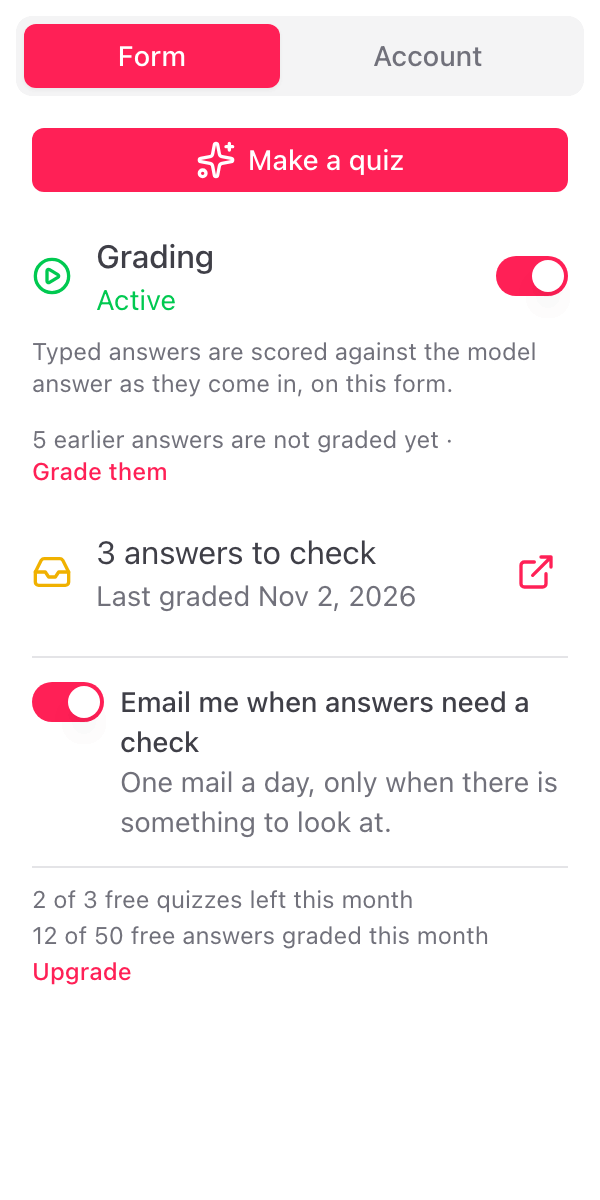
Nell'email giornaliera. Con Inviami un’email quando delle risposte vanno controllate attivo nella barra laterale, ricevi al massimo un'email al giorno per il modulo, solo quando c'è qualcosa da guardare. Elenca ogni risposta con chi ha risposto, il punteggio e il feedback, e IA non sicura accanto al punteggio. Una risposta non valutata riporta Non valutata: nessuna risposta gratuita rimasta questo mese. Ognuna ha un link per aprire la risposta.
Il feedback che leggono gli studenti non porta alcun segno. «Non sicura» compare solo nella barra laterale e nell'email.
Cambia un punteggio
Punteggi e feedback sono scritti in Google Forms, quindi li cambi come cambi qualsiasi punteggio:
- In Google Forms, apri Risposte, poi Singolo
- Vai alla risposta
- Cambia i punti sulla domanda, e il feedback se vuoi
- Fai clic su Salva
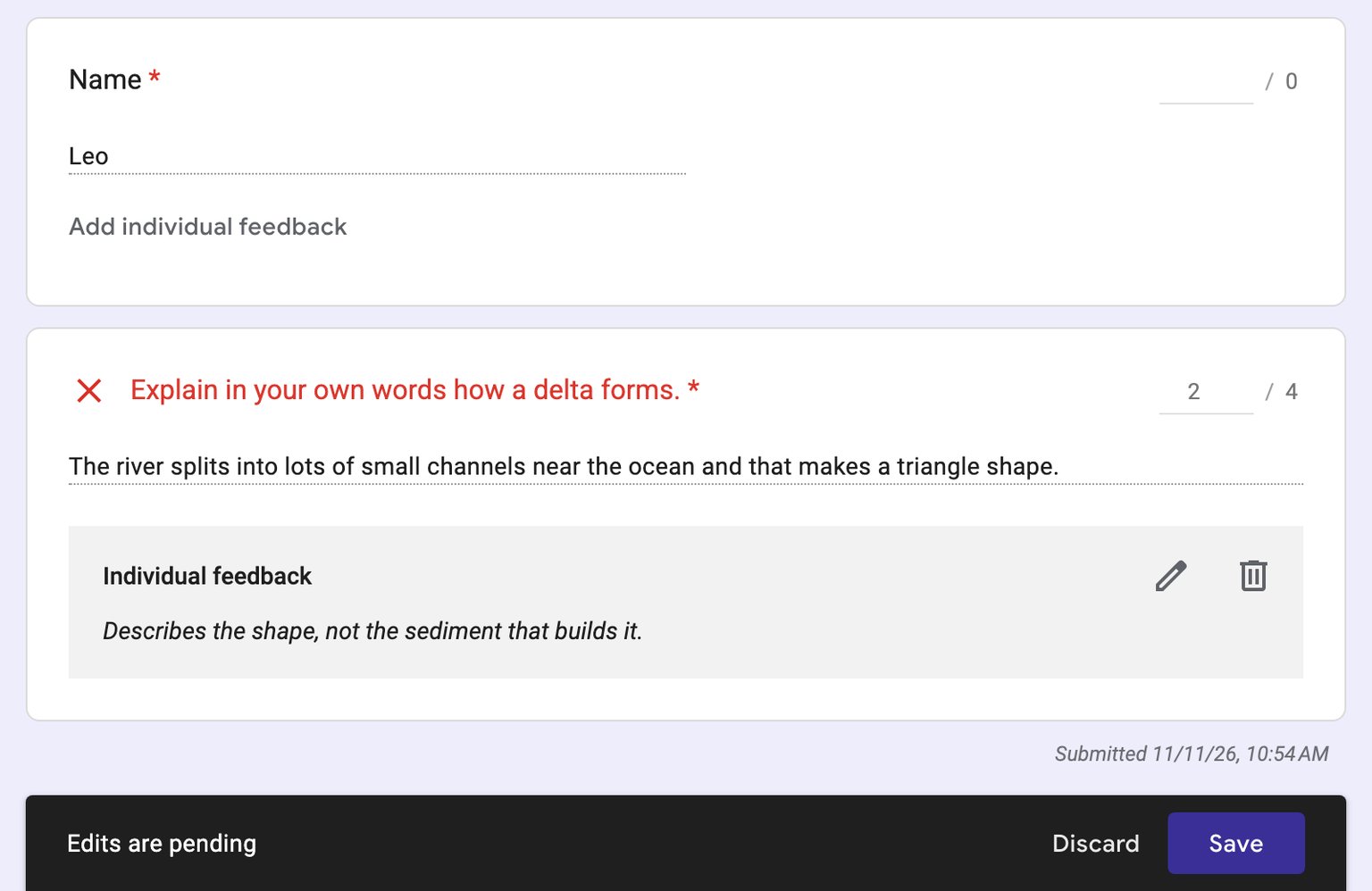
La tua modifica resta. Una risposta non viene mai valutata due volte, quindi Form Quiz non la sovrascrive.
Pubblica i punteggi
Pubblicare i punteggi è un'impostazione di Google Forms, nelle Impostazioni del modulo, sotto Pubblica i punteggi:
- Subito dopo ogni invio. Google Forms mostra subito il punteggio.
- Più tardi, dopo la revisione manuale. Gli studenti vedono il loro punteggio quando lo pubblichi in Risposte.
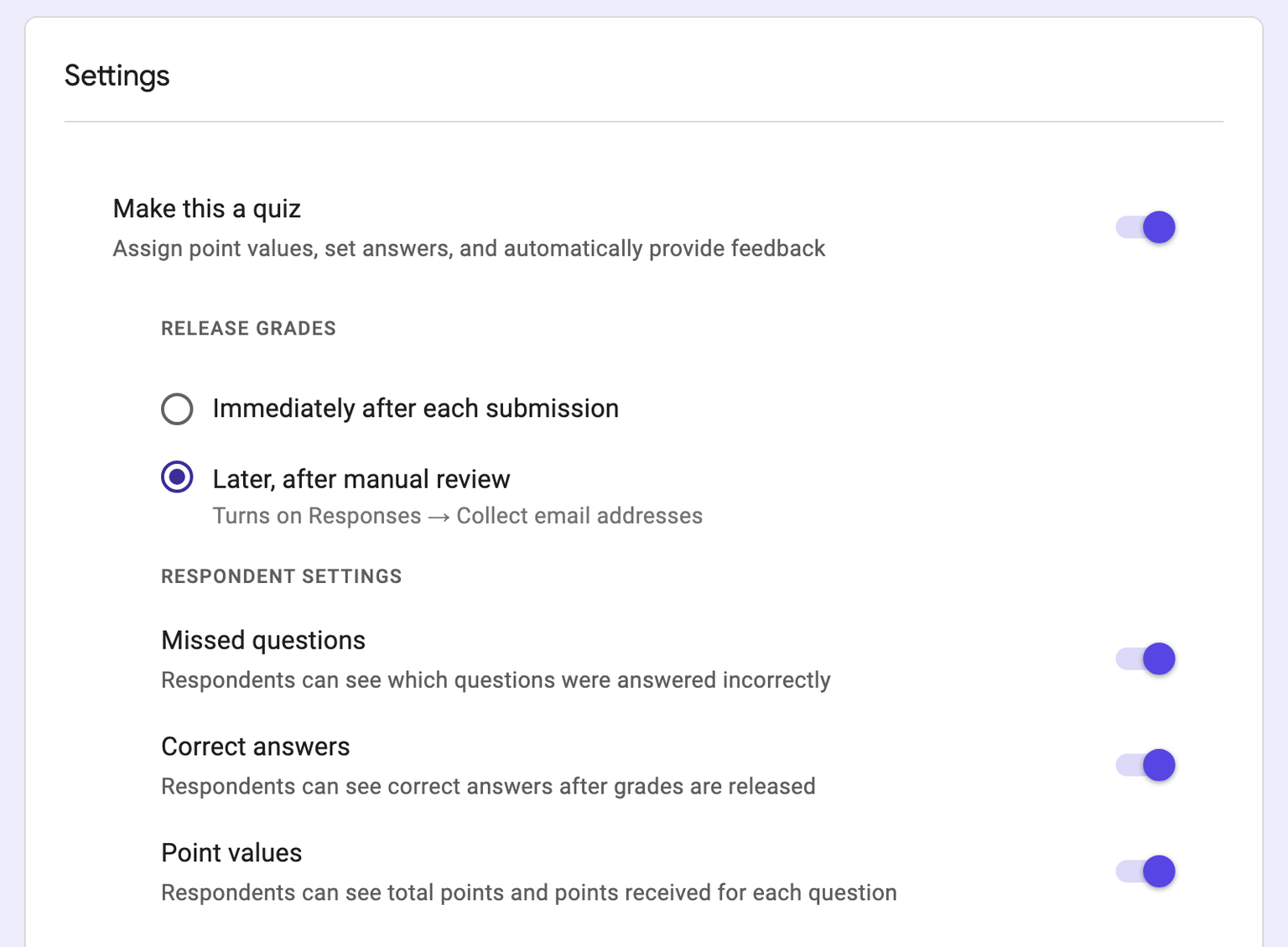
Per un quiz con risposte digitate, scegli Più tardi, dopo la revisione manuale. Una risposta digitata viene valutata subito dopo l'arrivo della risposta, quindi con la pubblicazione immediata Google Forms può inviare via email un punteggio parziale prima che ci sia quello dell'IA. La schermata Quiz pronto e Opzioni nella finestra rimandano a questa impostazione.
Quando hai controllato le risposte elencate, pubblica i punteggi in Google Forms. Gli studenti vedono allora il loro punteggio e il feedback su ogni domanda.
Valutazione con IA
Come le risposte digitate ricevono un punteggio all'invio, il punteggio parziale, il feedback nella lingua dello studente, cosa vede l'IA, e come attivare e disattivare la valutazione
Limiti
I quiz e le risposte valutate gratuiti ogni mese, cosa succede oltre, e quanto testo o quanto grande un file legge un quiz