
Aggiungi il quiz al tuo modulo
Quando la chiave ti convince, fai clic sul pulsante in basso a destra. Riporta Aggiungi 5 domande al quiz, con il numero che verrà aggiunto. Le domande, le loro chiavi, i punti e il feedback vengono scritti nel Google Form che hai aperto.
Aggiungere molte domande può richiedere un paio di minuti. Tieni aperta la finestra mentre lo indica.
Opzioni
Fai clic sull'ingranaggio in alto a destra per aprire Opzioni. Imposta queste opzioni prima di fare clic sul pulsante.
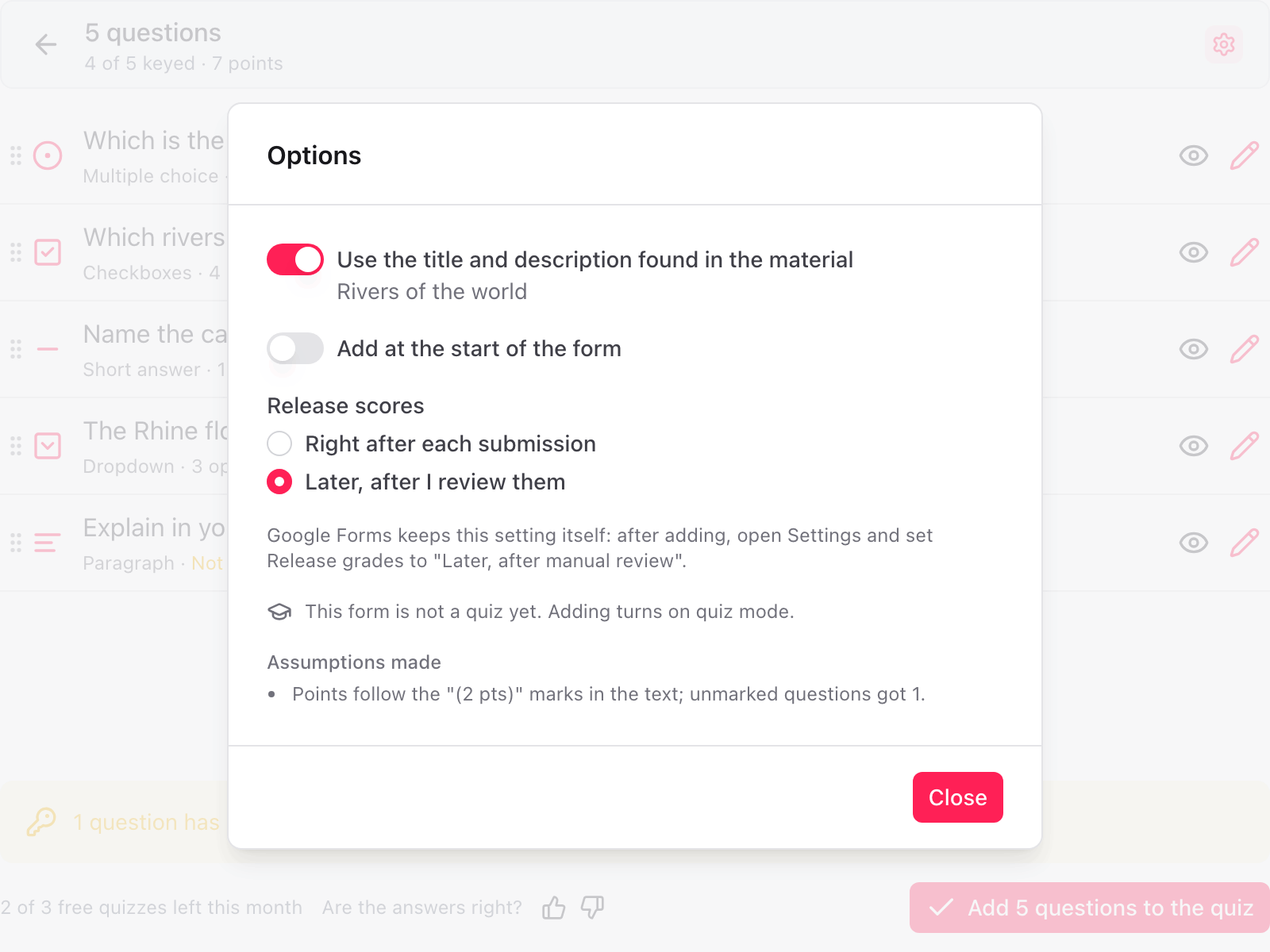
- Usa il titolo e la descrizione trovati nel materiale. Se è attivo, il modulo prende il titolo e la descrizione del tuo materiale.
- Aggiungi all’inizio del modulo. Se è disattivato, le nuove domande vanno dopo quelle già presenti nel modulo. Attivalo per metterle prima.
- Pubblica i punteggi. Subito dopo ogni invio oppure Più tardi, dopo la mia revisione. Google Forms gestisce questa impostazione da sé, quindi il componente aggiuntivo non può impostarla per te. Se scegli più tardi, apri le Impostazioni del modulo dopo l'aggiunta e imposta Pubblica i punteggi su Più tardi, dopo la revisione manuale.
Sotto Ipotesi adottate il componente aggiuntivo elenca ciò che ha dovuto supporre, per esempio da dove vengono i punti o quali chiavi ha proposto.
Modalità quiz
Un modulo che non è ancora un quiz passa alla modalità quiz quando aggiungi, e Opzioni lo indica. Un modulo che è già un quiz mantiene la sua modalità e i suoi punti.
Google Forms valuta poi da solo le domande a scelta multipla, caselle di controllo e menu a discesa con la chiave. Le risposte digitate sono valutate dalla valutazione con IA.
Quiz pronto
Quando le domande sono aggiunte, la finestra mostra Quiz pronto con il numero di domande e il totale dei punti.
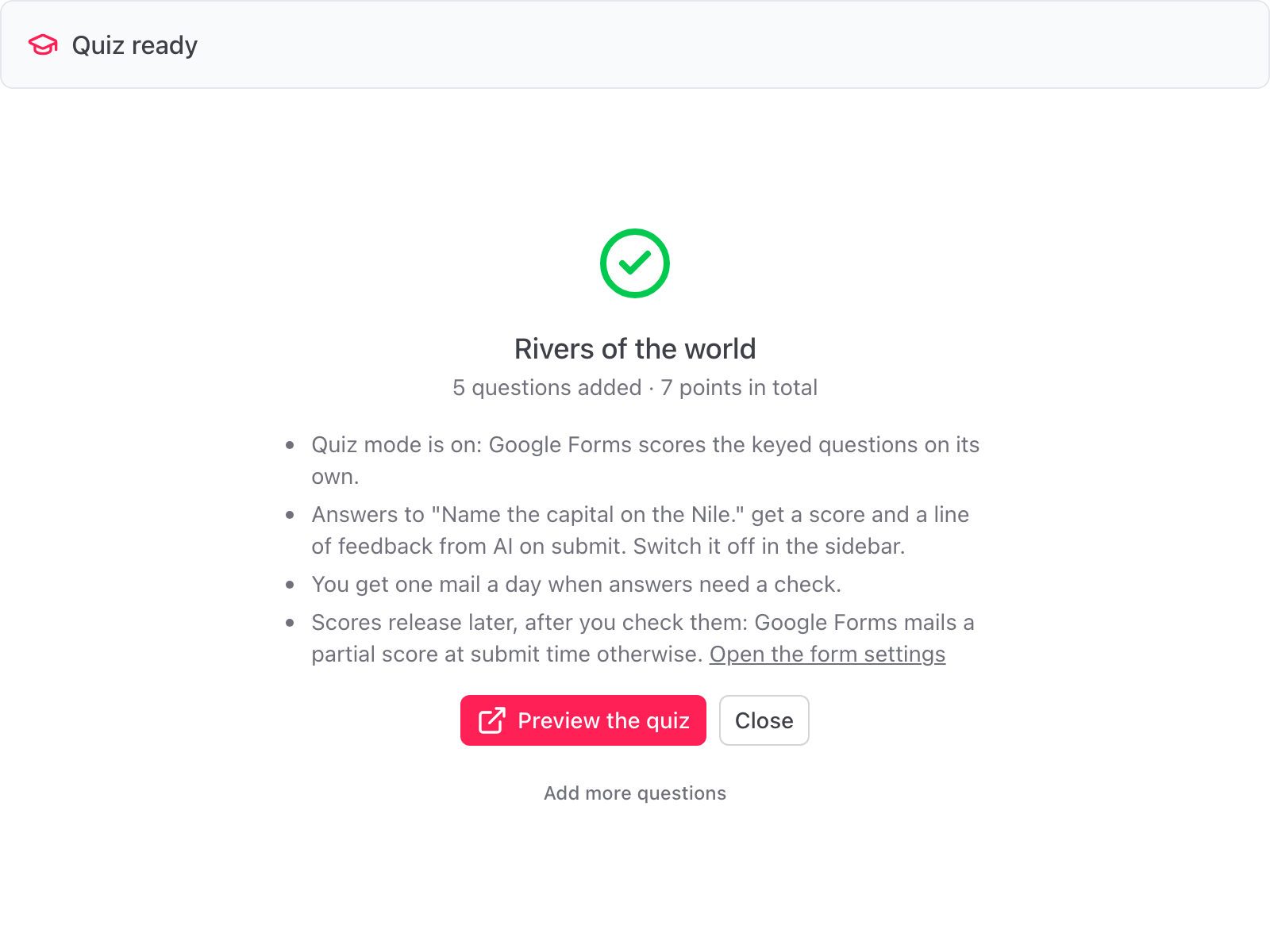
L'elenco sotto dice cosa succede dopo:
- La modalità quiz è attiva.
- Quali domande a risposta digitata ricevono dall'IA un punteggio e una riga di feedback all'invio. La valutazione viene attivata nella barra laterale la prima volta che aggiungi una domanda di questo tipo.
- Se ricevi un'email giornaliera quando delle risposte vanno controllate.
- Che i punteggi vanno pubblicati più tardi, dopo il tuo controllo, con un link alle Impostazioni del modulo.
Fai clic su Anteprima del quiz per aprirlo come chi risponde, su Chiudi per tornare al modulo, oppure su Aggiungi altre domande per creare un altro quiz sullo stesso modulo.
Se non è stato possibile aggiungere le domande
La finestra mostra il messaggio di Google. Nulla resta a metà: le domande scritte finora vengono rimosse e la modalità quiz viene ripristinata. Riprova tra un minuto.
Controlla la chiave delle risposte
Cambia le risposte corrette, i punti, le risposte modello e il feedback prima che il quiz venga aggiunto al tuo modulo
Valutazione con IA
Come le risposte digitate ricevono un punteggio all'invio, il punteggio parziale, il feedback nella lingua dello studente, cosa vede l'IA, e come attivare e disattivare la valutazione