
Crea un quiz
Fai clic su Crea un quiz nella barra laterale. La finestra si apre con tre fonti: Incolla testo, Carica e Google Drive. Scegline una, poi fai clic su Crea il quiz.
Incolla testo
Scegli Incolla testo e incolla nella casella.
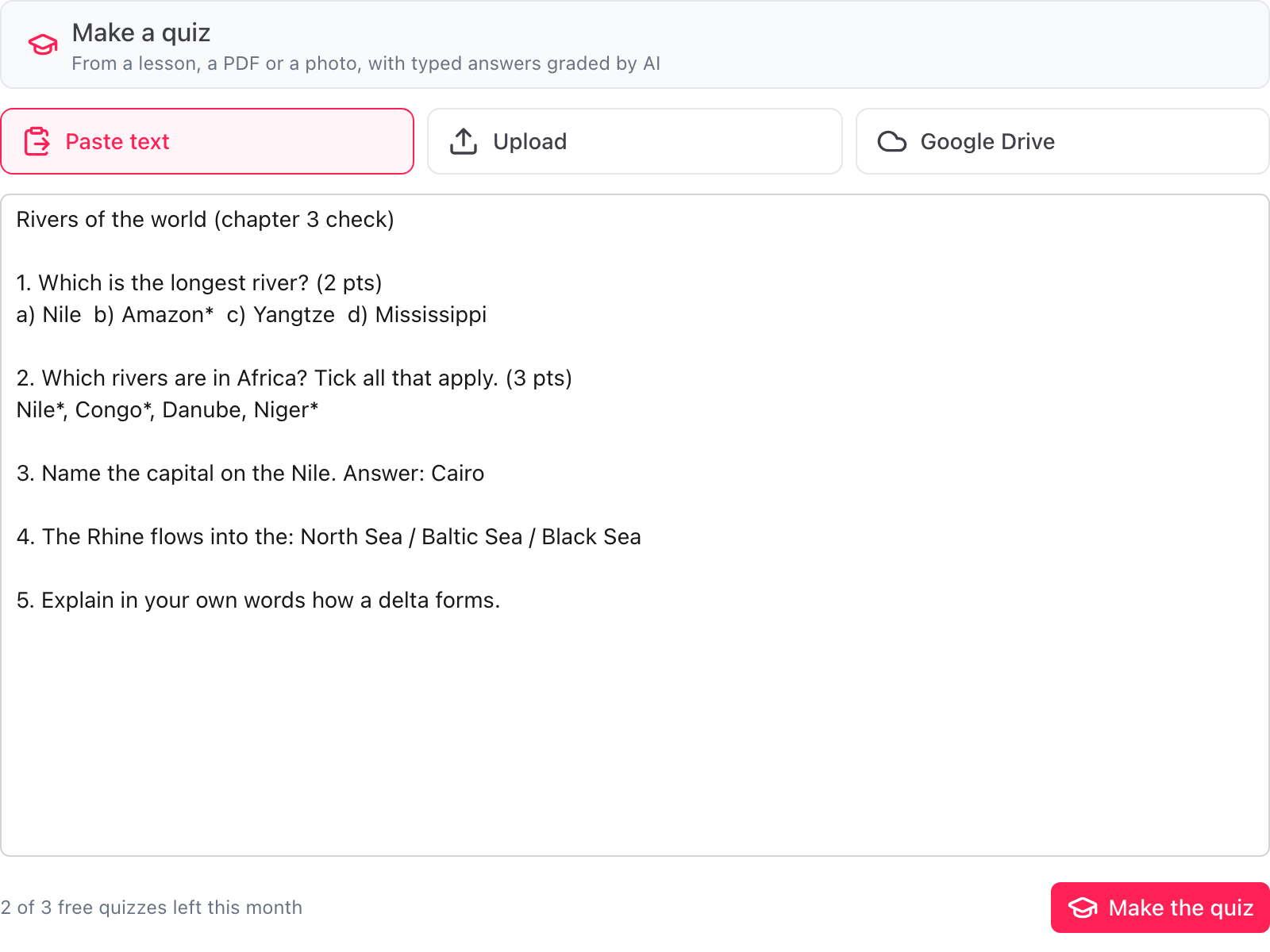
Vanno bene una lezione, i tuoi appunti, una scheda di esercizi o domande che hai già. Si possono incollare circa 20.000 caratteri alla volta.
Carica un file o una foto
Scegli Carica, poi trascina un file sulla finestra o fai clic per sceglierne uno.
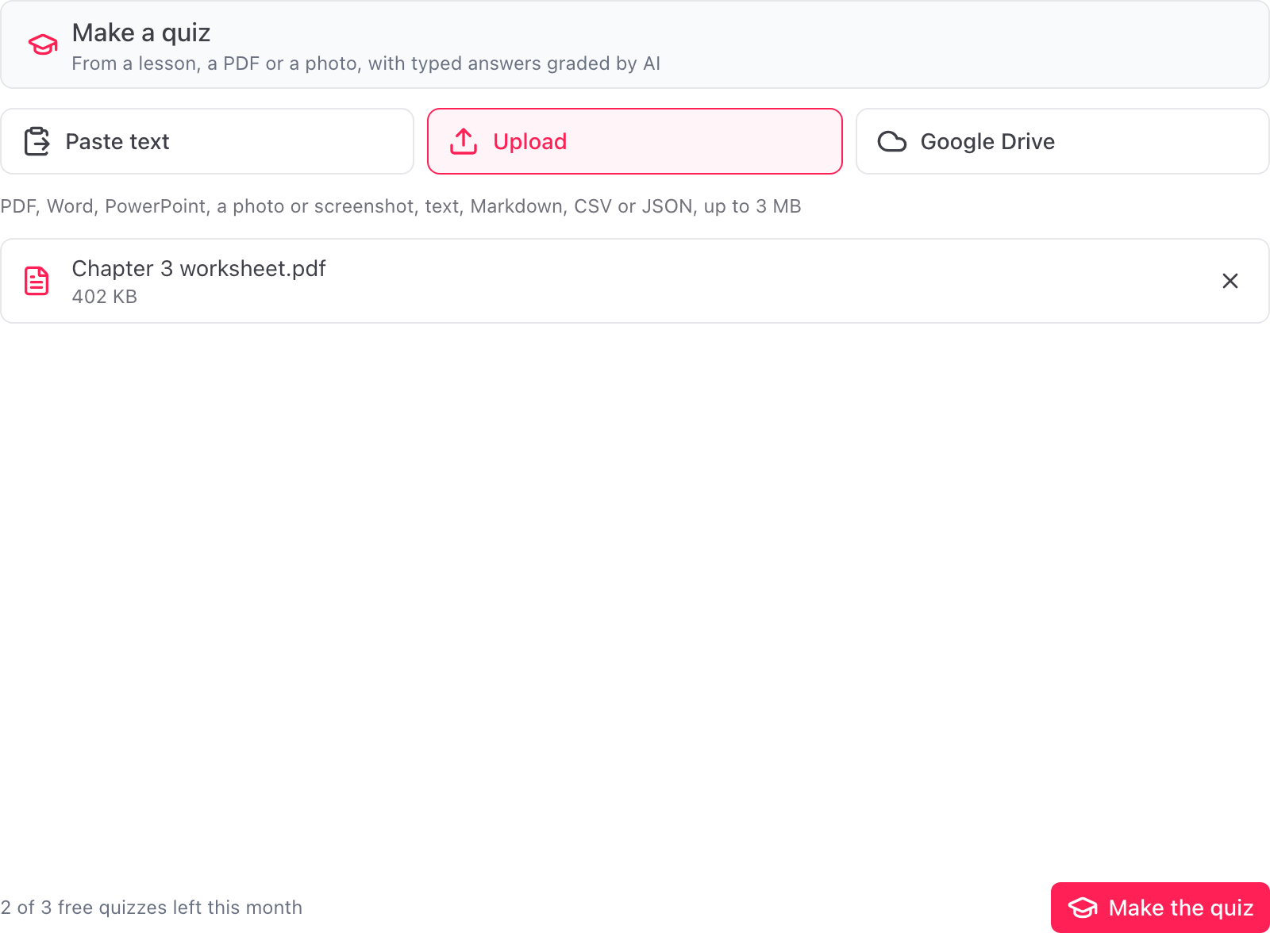
Questi tipi di file funzionano, fino a 3 MB ciascuno:
- Word (.docx)
- PowerPoint (.pptx)
- Testo, Markdown, CSV e JSON
- Immagini: PNG, JPG, WebP e HEIC (una foto o uno screenshot di una verifica o di una scheda stampata)
Una foto nitida, ben illuminata e scattata frontalmente si legge meglio.
Scegli da Google Drive
Scegli Google Drive, poi Scegli da Google Drive. Si apre il selettore di file di Google.
Puoi scegliere:
- Un Google Doc, un Google Fogli o una presentazione Google Slides
- Un PDF o una foto
- Un Google Form a cui vuoi aggiungere la chiave. Le sue domande vengono copiate così come sono, senza chiave, perché tu la aggiunga nell'elenco. Questo non usa mai un quiz
Solo il file che scegli viene condiviso con il componente aggiuntivo. Non può elencare né aprire nient'altro nel tuo Drive.
Mentre il quiz viene creato
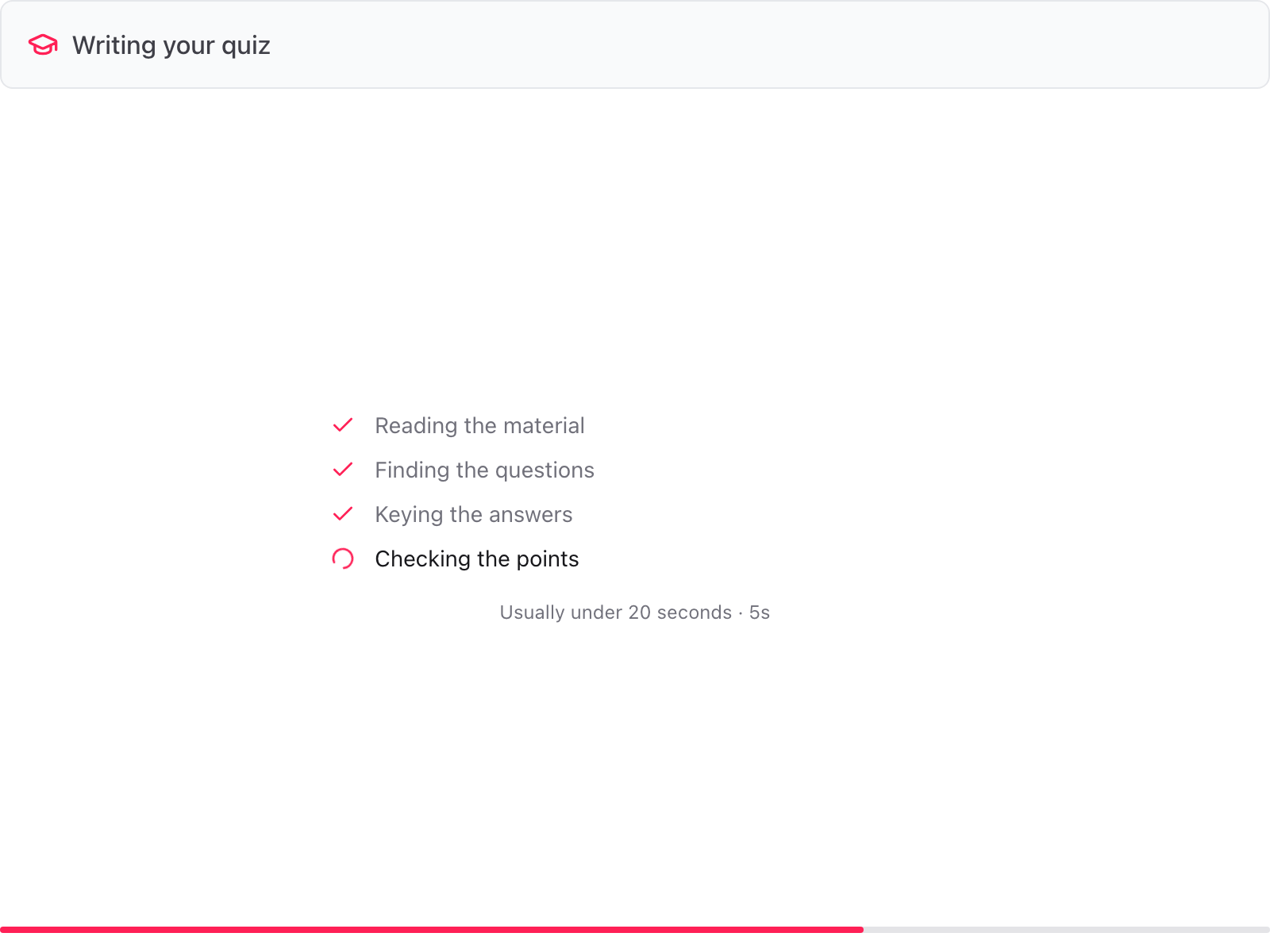
La finestra mostra ogni passaggio: lettura del materiale, ricerca delle domande, assegnazione delle risposte e controllo dei punti. Di solito ci vogliono meno di 20 secondi.
Cosa conta come quiz
Ogni lettura riuscita è un quiz: un testo incollato, un file o una foto caricati, o un file di Drive trasformato in domande con la chiave. Una lettura che non va a buon fine o non trova domande non conta, e aggiungere la chiave a un Google Form che hai già non conta mai. Vedi Limiti.
Da dove viene la chiave
- Il materiale contiene le risposte. Un blocco di risposte alla fine, una riga «Risposta: B», un'opzione con la stella o la spunta. Vengono usate quelle, e il segno viene tolto dal testo dell'opzione.
- Non le contiene. Una risposta corretta viene proposta dal materiale, o dalle conoscenze generali quando il testo non la stabilisce. Ogni domanda di questo tipo è indicata in Opzioni, sotto Ipotesi adottate.
- Punti. I segni come «(2 pt)» nel testo vengono seguiti. Altrimenti ogni domanda riceve un valore in punti che puoi cambiare.
- Risposte digitate. Le domande a risposta breve e paragrafo ricevono una risposta modello: ciò che contiene una risposta da punteggio pieno. La valutazione con IA assegna il punteggio in base ad essa.
Controlla ogni chiave prima di aggiungere il quiz. Vedi Controlla la chiave delle risposte.
Se non è stato creato alcun quiz
La finestra ne spiega il motivo. I più comuni:
- Non è stato possibile creare domande per il quiz da quel materiale. Incolla la parte che contiene la lezione o le domande.
- Impossibile leggere il file. Esportalo come PDF, oppure incolla il suo testo.
- Il file è troppo grande. Funzionano file fino a 3 MB. Per una foto, di solito basta uno screenshot.
- Il testo è troppo lungo. Incolla fino a circa 20.000 caratteri.