
Controlla la chiave delle risposte
Dopo la creazione del quiz, le sue domande sono elencate, una per riga. Nel tuo modulo non c'è ancora nulla.
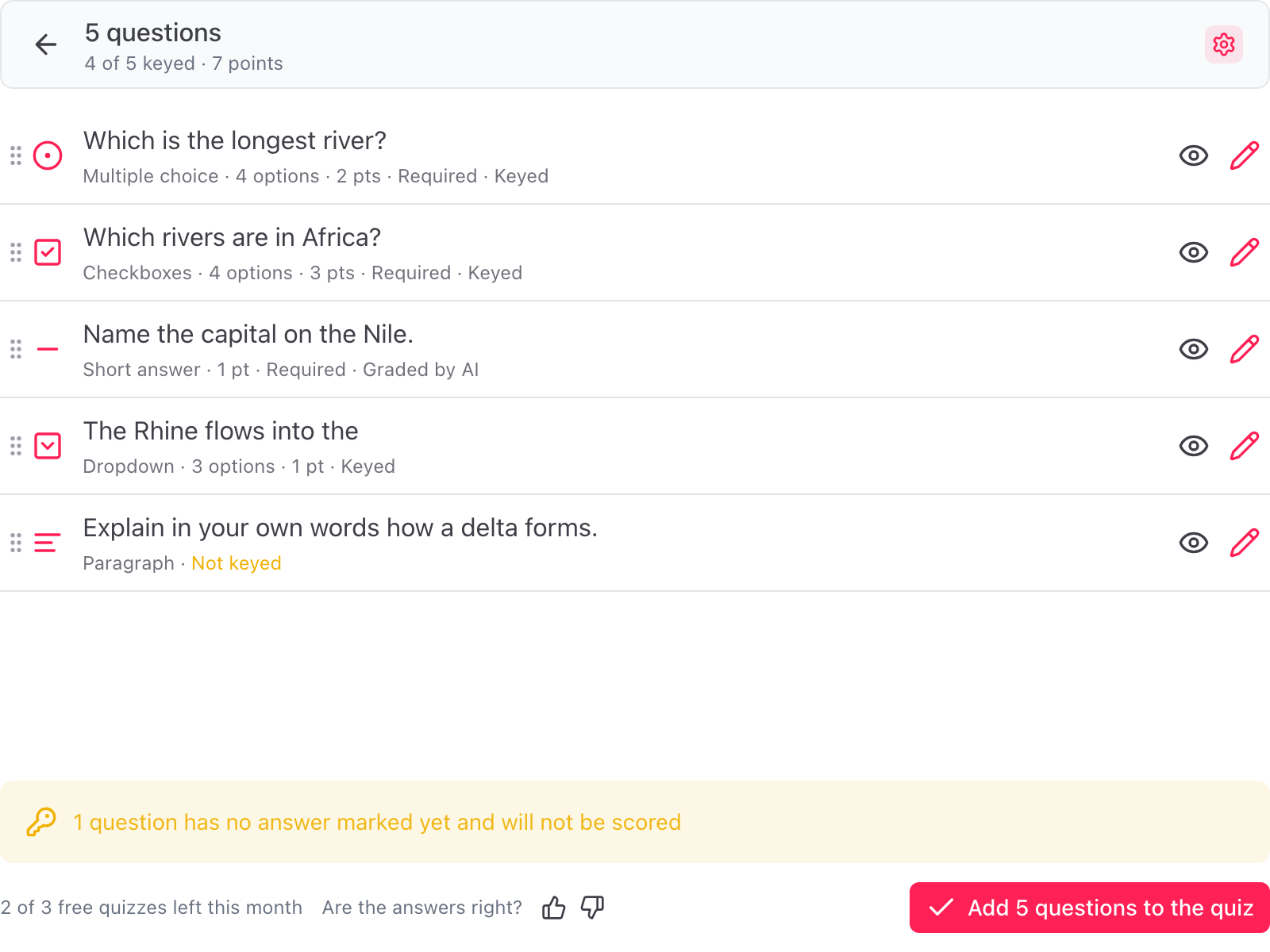
L'intestazione mostra quante domande hanno la chiave e il totale dei punti. Ogni riga mostra la domanda, il suo tipo, i suoi punti e la sua chiave:
- Con chiave. La risposta corretta è impostata. La valuta Google Forms.
- Valutata dall’IA. Una domanda a risposta digitata con una risposta modello. La valuta la valutazione con IA.
- Senza chiave. Nessuna risposta è ancora contrassegnata. La domanda viene aggiunta ma non valutata.
- Non valutata. Un tipo di domanda che non ha punteggio, come una scala lineare, una data o una sezione, oppure una domanda da 0 punti.
Quando alcune domande non hanno una risposta contrassegnata, una riga sotto l'elenco dice quante sono.
Modifica una domanda
Fai clic sulla matita di una riga. Si apre la finestra Modifica domanda. Cambia come preferisci il testo, il tipo e la descrizione, poi fai clic su Salva.
La chiave in una domanda a scelta
Per scelta multipla e menu a discesa, fai clic sulla risposta corretta. Per le caselle di controllo, seleziona tutte le risposte corrette.
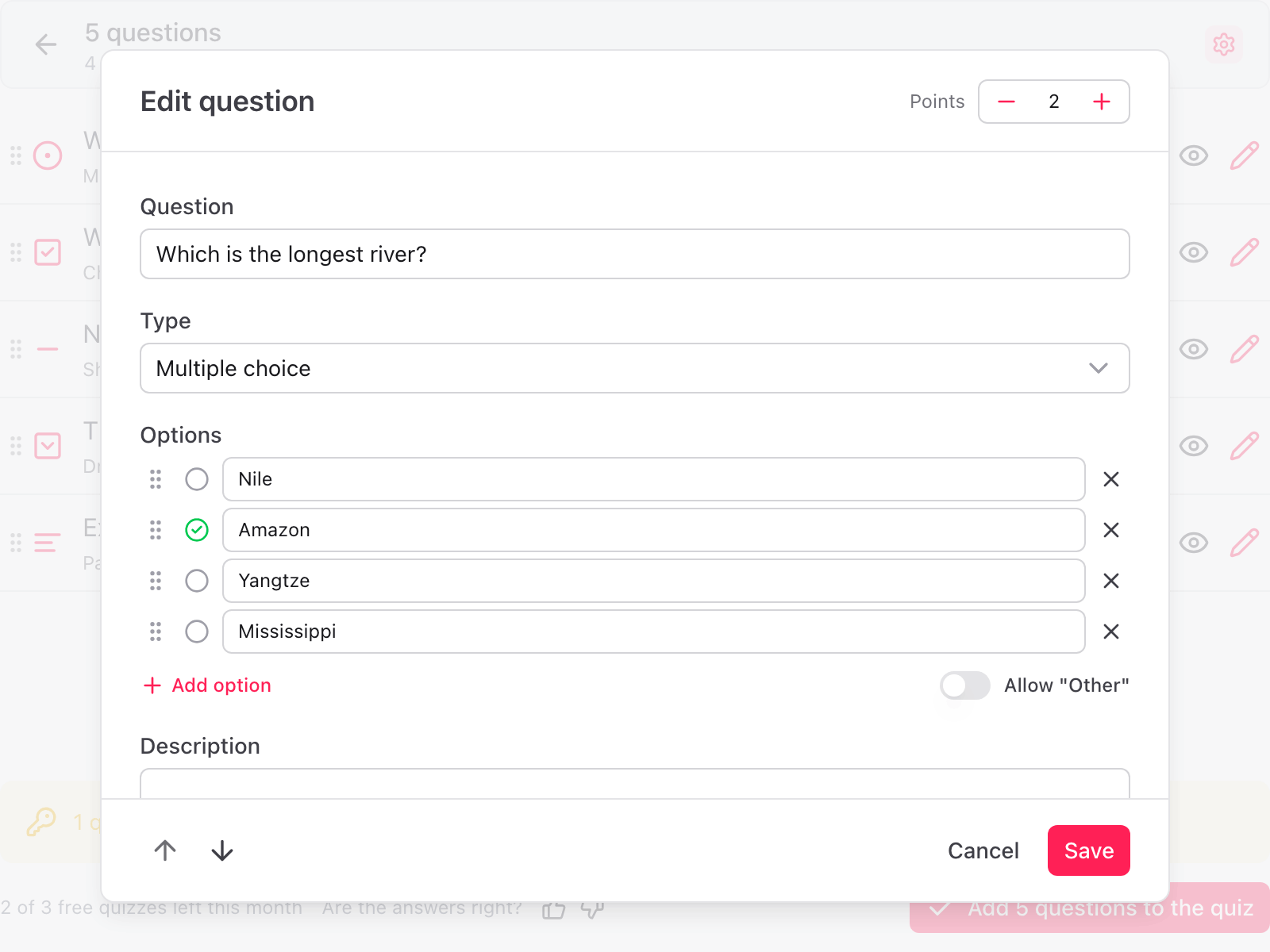
Punti
I Punti si trovano nell'intestazione della finestra, quando la domanda ha una chiave. Google Forms accetta solo punti interi. Una domanda con più punti permette all'IA di assegnare un punteggio parziale a una risposta digitata.
La risposta modello in una domanda digitata
Le domande a risposta breve e paragrafo hanno una Risposta modello: ciò che contiene una risposta da punteggio pieno, in una o due frasi. Serve a valutare le risposte. Gli studenti non la vedono.
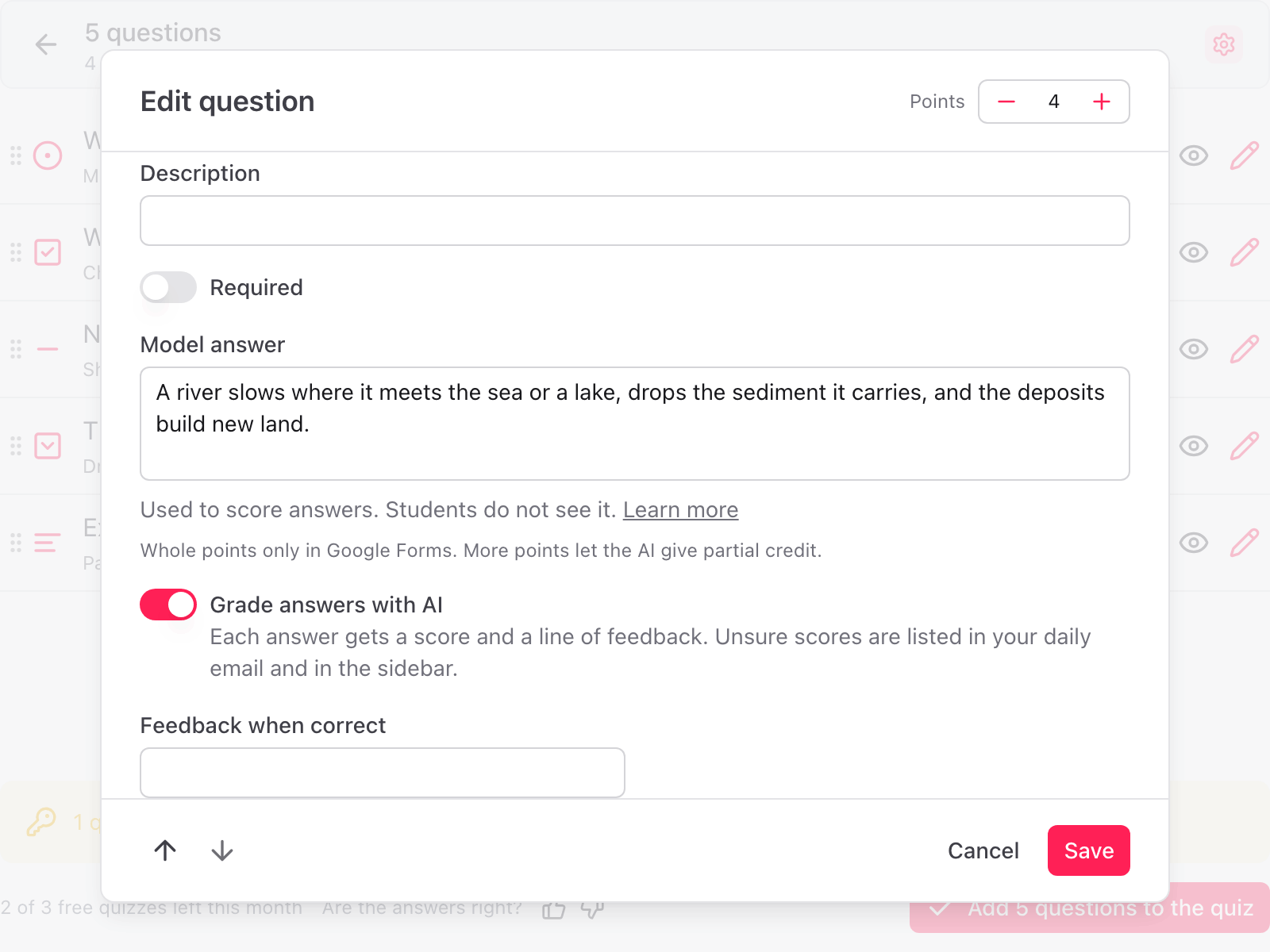
Sotto, Valuta le risposte con l’IA è attivo per impostazione predefinita. Ogni risposta riceve allora un punteggio e una riga di feedback, e i punteggi incerti sono elencati nell'email giornaliera e nella barra laterale. Disattivalo e la risposta modello viene scritta come feedback della domanda, perché tu la valuti a mano in Google Forms. Vedi Valutazione con IA.
Feedback
- Feedback se corretta e Feedback se errata in una domanda a scelta vengono mostrati agli studenti accanto alla loro risposta quando i punteggi sono pubblicati.
- Feedback se corretta in una domanda digitata viene mostrato a ogni studente su quella domanda. Con la valutazione con IA ogni risposta riceve anche la sua riga di feedback.
Riordina e salta
Trascina una riga dalla maniglia a sinistra per spostarla, oppure usa le frecce nella finestra Modifica domanda. Fai clic sull'occhio di una riga per saltare quella domanda. Il pulsante in basso conta solo le domande che verranno aggiunte.
Dicci se le risposte sono giuste
Accanto al pulsante, Le risposte sono giuste? accetta un pollice su o giù. Un pollice giù chiede cosa non andava. Ci aiuta a migliorare le chiavi.