
はじめに
Form Limiter Live は、Google フォームが受け付ける回答数に上限を設定し、そのフォームをライブリンクとして公開します。全員が同時に送信しても、この上限は保たれます。このガイドでは、インストールから実際に動くライブフォームができあがるまでを説明します。
ライブフォームとは何かをまだ読んでいない場合は、先にそちらをご覧ください。何が変わり、何がそのままかを説明しています。
インストール
- Google Workspace Marketplace から Form Limiter Live をインストール
- インストールをクリックし、画面の指示に従います
- 必要な権限を許可します
Google アカウントを接続する(最初の 1 回だけ)
ライブフォームは質問と選択肢を反映するために読み取る必要があるため、初めてサイドバーを開いたときに skyfield.cloud で Google アカウントを接続するよう求められます。
- 任意の Google フォームを開きます
- アドオン(パズルのピース)アイコン → Form Limiter Live → Start の順にクリックします
- サイドバーに One step left to go live と表示されます。Connect Google account をクリックします
- フォームの所有者のアカウントでサインインし、アクセスを承認します
- フォームに戻り、サイドバーをもう一度開きます
これはアカウントごとに 1 回だけ必要な手順で、フォームごとではありません。完了するまでは何も同期されません。
回答数の上限を設定する
- Form タブで ライブフォームの設定 をクリックします
- 回答者 タブで 回答の総数を制限 をオンにします
- この件数に達したら回答の受付を停止 に数字を入力します
- 必要に応じて、上限に達したときのメッセージ を入力します
変更はその場で保存されます。サイドバーに戻ると、ライブフォームの設定 の行に Stops at 100 と表示され、上限がライブフォームに反映されるとサイドバーに Limits are live と表示されます。代わりに Limits not live yet と表示された場合、設定は保存されていますが、まだ適用されていません。同期と接続のエラーを参照してください。
上限に達したときに回答者に表示されるものについては、回答総数の上限を参照してください。
必要に応じて、個々の選択肢にも上限を設定する
フォームの上限は数字 1 つです。質問の選択肢も枠が限られている場合、たとえばワークショップのセッションや時間枠などは、Questions タブでそれぞれに個別の枠数を設定します。選択肢ごとの上限を参照してください。
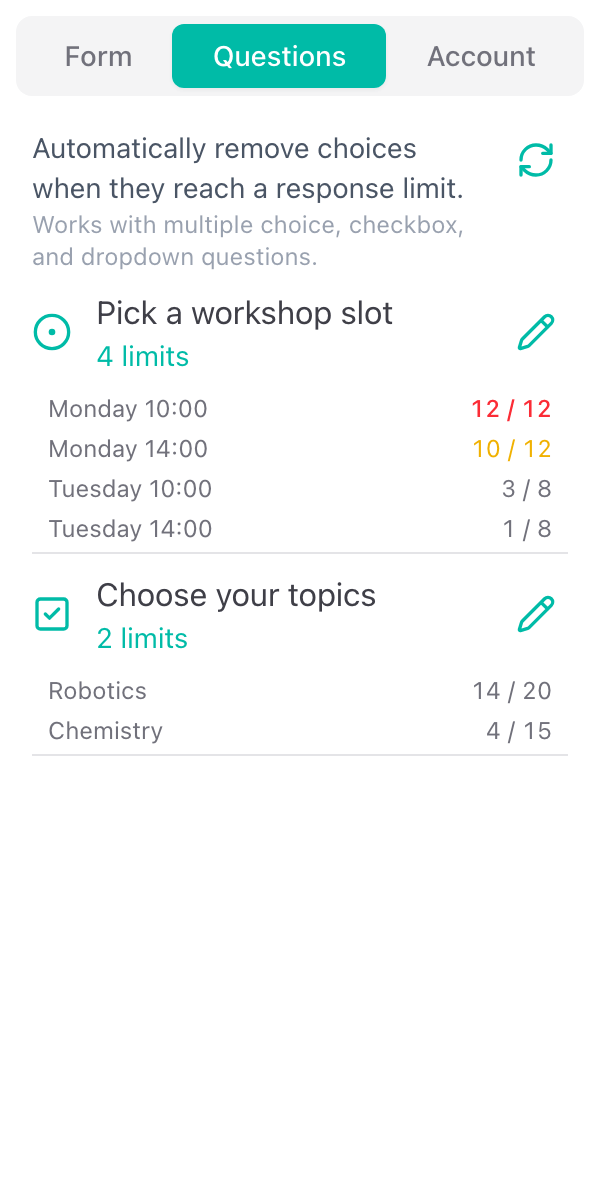
元のフォームを閉じてライブリンクを共有する
保存によって初めてフォームに上限が適用可能になると、アドオンは元の Google フォームを閉じるかどうかを確認します。元の Google フォームのリンクから送信された回答はカウントされないため、閉じることをおすすめします。古いリンクを開いた回答者は、ライブリンクへ誘導されます。
続いて Form タブで Share link をクリックし、ライブリンクをコピーするか QR コードをダウンロードします。このリンクを配布します。
ライブフォームのその他の設定を確認する
ライブフォームは、リンクを知っている人なら誰でも回答でき、残り枠が表示され、開始日も終了日もないという、扱いやすい初期設定で始まります。これらはすべて Form タブの ライブフォームの設定 で変更できます。ライブフォームの設定を参照してください。