
라이브 폼 설정
Google Form에는 자체 설정이 있고, 라이브 폼에도 자체 설정이 있습니다. 둘은 별개입니다. 한쪽을 바꿔도 다른 쪽은 절대 바뀌지 않으며, 라이브 폼의 설정은 라이브 링크로 보낸 응답에만 적용됩니다.
대화상자 열기
Google Forms에서:
- 사이드바의 Form 탭을 엽니다
- Live form settings를 클릭합니다
대시보드에서:
- skyfield.cloud의 내 라이브 폼으로 이동합니다
- 설문지를 엽니다
- 설정을 클릭합니다
두 경로 모두 같은 대화상자가 같은 탭으로 열립니다.
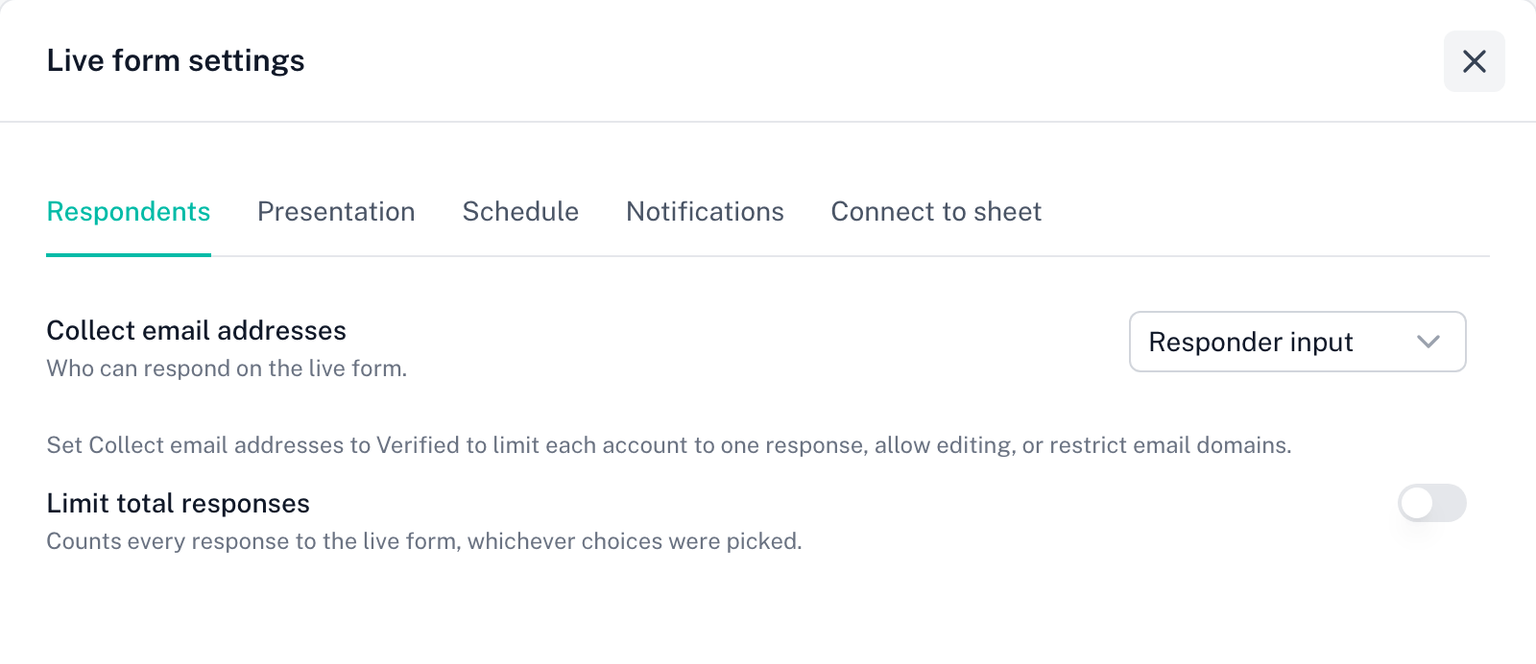
탭
| 탭 | 다루는 내용 | 가이드 |
|---|---|---|
| 응답자 | 누가 응답할 수 있는지, 계정당 응답 1회, 제출 후 수정, 허용할 이메일 도메인, 전체 응답 수 한도 | 응답자와 로그인, 전체 응답 수 한도 |
| 표시 | 남은 자리를 보여줄지, 마감된 선택지가 어떻게 보일지, 응답자가 읽는 메시지 | 표시 |
| 일정 | 시작과 종료 날짜 및 시간 | 일정 |
| 타이머 | 라이브 폼의 제한 시간. Form Timer 라이선스가 필요합니다 | 제한 시간 설정하기 |
| 퀴즈 | 퀴즈 제출 후 응답자에게 보여줄 내용 | 퀴즈 모드 |
| 알림 | 설문지나 질문이 다 찼을 때, 예정된 마감을 전후해 오는 이메일 | 알림 |
| 시트에 연결 | 모든 응답을 받는, 내 Drive의 Google Sheets | 시트에 연결 |
타이머 탭에는 Form Timer 라이선스가 필요합니다. 없으면 탭이 잠기고 Form Timer 받기 버튼이 표시됩니다.
변경 사항은 입력하는 즉시 저장됩니다. 저장 버튼은 따로 없으며, 컨트롤 옆의 스피너는 저장 중이라는 뜻이고 그 아래의 오류는 저장되지 않았다는 뜻입니다.
퀴즈
퀴즈 탭은 모든 라이브 폼에 표시됩니다. 아직 퀴즈가 아닌 설문지에서는 Google 설문지에서 퀴즈로 만들기를 켜는 방법을 안내합니다. 퀴즈에서는 라이브 폼이 Google 설문지에서 설정한 정답으로 각 응답을 채점하고, 이 탭에서 제출 후 응답자에게 보여줄 내용을 정합니다. 모든 라이브 폼 라이선스에 포함됩니다: Form Timer, Choice Eliminator Live, Form Limiter Live.
- 제출 후 결과 표시. 기본값은 꺼짐입니다. 응답자는 확인 메시지만 보고 점수는 보지 못합니다. 켜면 확인 메시지 아래에 총점이 표시됩니다. 아래 세 스위치는 이때 나타나며, 모두 꺼진 상태로 시작합니다.
- 틀린 문항 표시. 각 문항이 맞았는지 틀렸는지 표시됩니다.
- 정답 표시. 각 문항 아래에 인정 답안이 나열되므로, 제출한 모든 사람에게 정답이 공개됩니다.
- 문항별 점수 표시. 각 문항의 점수입니다.
정답 표시와 응답자 탭의 응답 수정 허용을 동시에 켤 수 없습니다. 둘 다 켜져 있으면 응답자가 정답을 본 뒤 답을 바꿀 수 있기 때문입니다. 하나가 켜져 있는 동안 다른 하나는 잠깁니다.
객관식, 드롭다운, 체크박스, 단답형, 그리드 문항은 자동으로 채점됩니다. 체크박스는 모두 맞아야 점수를 받습니다. 장문형, 선형 배율, 날짜, 시간, 파일 업로드 문항은 자동 채점되지 않으며, 0점으로 계산되고 해당 응답은 검토 필요로 표시됩니다. 점수는 대시보드의 설문지 응답 점수 열, CSV 내보내기, 연결된 시트에 표시됩니다. 자세한 내용은 퀴즈 모드를 참고하세요.
라이브 폼과 Google Form이 다를 때
이메일 주소 수집과 응답 1회로 제한처럼 양쪽에 모두 있는 설정도 있습니다. Google Form이 이 중 하나를 라이브 폼과 다르게 설정해 두었다면 그 행에 안내가 표시됩니다. 예: Google Form의 이메일 주소 수집이 확인됨으로 설정되어 있습니다. 라이브 폼은 별도로 설정되며 Google Form은 변경되지 않습니다.
이 안내는 오류가 아니라 정보입니다. 둘을 맞추고 싶다면 라이브 폼 쪽 값을 바꾸세요. 부가기능이 Google Form의 설정을 편집하는 일은 없습니다.
사이드바의 Form 탭은 your Google Form is stricter than the live form일 때도 경고를 표시합니다. 예를 들어 Google Form은 로그인을 요구하는데 라이브 폼은 요구하지 않는 경우입니다. 이때 라이브 링크는 원본보다 더 열려 있는 상태이며, 원하는 상태가 아닐 수도 있습니다.
요약 행
사이드바의 Live form settings 행은 상태를 한 줄로 요약합니다. 전체 응답 수 한도가 설정되어 있으면 Stops at 120, 기간이 설정되어 있으면 Scheduled, 그 외에는 응답자 설정, 예를 들어 Google sign-in이나 Anyone, anonymous를 보여줍니다.
라이선스
응답자, 일정, 시트에 연결 탭은 변경하려면 활성 라이선스가 필요합니다. 체험판이나 구독이 끝나면 이 탭들에 변경하려면 활성 라이선스가 필요합니다 배너가 표시되고 컨트롤이 비활성화됩니다. 저장된 설정은 라이브 폼에서 계속 작동합니다. 표시와 알림은 계속 편집할 수 있습니다. 업그레이드는 설문지 소유자만 할 수 있으며, 공동 편집자에게는 그 사람이 누구인지 표시됩니다. 요금제 변경을 참고하세요.