
선택지별 한도
선택지별 한도는 이 제품의 핵심입니다. 선택지에 자리 수를 정해 두면, 라이브 폼은 그 수를 하나라도 넘기는 제출을 거부합니다.
한도 설정하기
- Google Form을 엽니다
- 부가기능(퍼즐 조각) 아이콘 → Choice Eliminator Live → Start을 클릭합니다
- Questions 탭을 엽니다
- 질문을 클릭해 한도 설정을 엽니다
- 각 선택지 옆에 숫자를 입력하고, 무제한으로 둘 항목은 비워 둡니다
- 저장을 클릭합니다
사이드바에 Limits are live가 표시됩니다. 이 메시지는 한도가 브라우저뿐 아니라 라이브 폼에도 반영되었다는 뜻입니다.
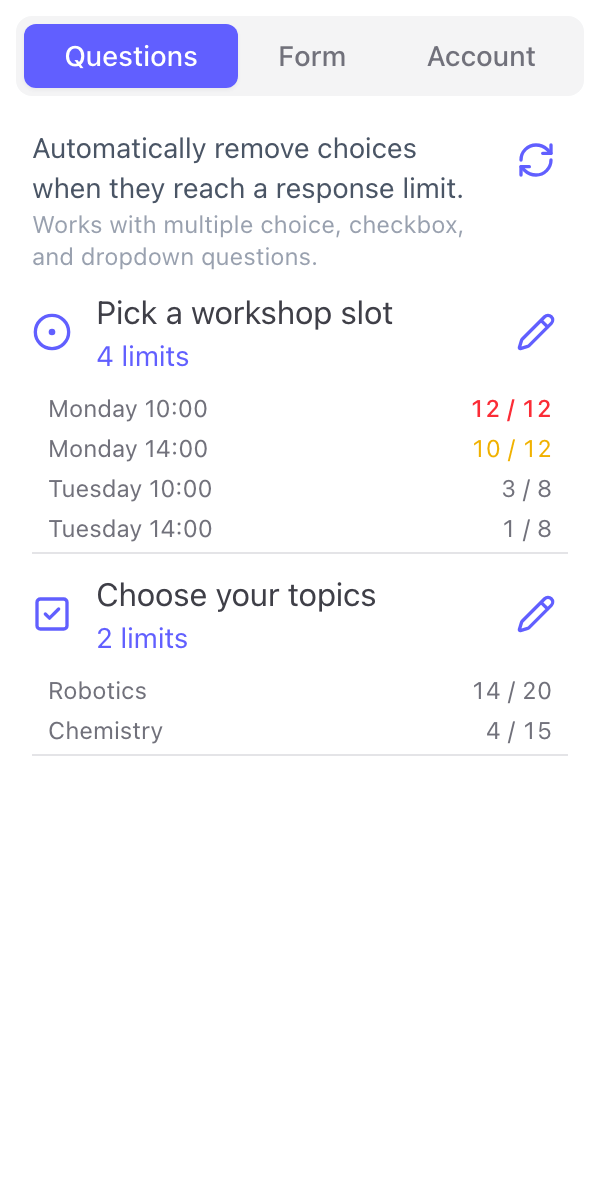
질문 목록으로 돌아가면 한도가 있는 각 선택지마다 예를 들어 10 / 12처럼 한도 대비 찬 자리 수가 표시되며, 한도에 가까워지면 노란색으로, 다 차면 빨간색으로 바뀝니다.
질문 전체 합계
선택지별 숫자 아래의 Limit total spots for this question은 질문의 모든 선택지가 함께 쓰는 자리 풀을 하나 정합니다. "이 다섯 세션 중 아무거나, 단 전체 40명까지"처럼 선택지들이 서로 대체 가능할 때 사용하세요. 선택지별 숫자와 함께 써도, 없이 써도 되며, 둘 중 먼저 소진되는 쪽이 그 선택지를 닫습니다.
지원되는 질문 유형
- 객관식
- 체크박스
- 드롭다운
체크박스 질문은 체크한 선택지마다 자리 하나를 씁니다. 응답자가 세 개를 선택하면 그 세 선택지 각각에서 자리 하나씩을 가져갑니다.
몰릴 때도 지켜지는 방식
모든 제출은 자리를 전부 아니면 전무의 단일 단계로 확보하며, 그 순간 해당 선택지의 행은 잠깁니다. 같은 순간에 두 사람이 제출을 눌러도 둘 다 마지막 자리를 가져갈 수 없습니다. 한쪽은 성공하고, 다른 쪽은 선택지가 마감되었다는 안내를 받고 다시 선택하게 됩니다.
이 점이 Google Form 자체에 한도를 거는 방식과의 차이입니다. 그 방식은 응답이 이미 기록된 뒤에 Google이 실행하는 트리거로 한도를 적용하며, 그 사이의 틈에서 선택지가 한도를 넘길 수 있습니다. 라이브 폼에는 그런 틈이 없습니다.
응답자가 보는 것
- 한도가 있는 각 선택지에 남은 자리를 보여주는 배지, 예를 들어 "3자리 남음"
- 남은 자리가 적어질수록 더 눈에 띄게 바뀌는 배지
- 선택지가 한도에 도달하면 열려 있는 모든 페이지에서 동시에 표시되는 "마감"과 줄이 그어진 선택 불가 항목
한도가 없는 선택지에는 배지가 전혀 붙지 않으므로, 한도가 있는 항목 두 개와 열려 있는 항목 여덟 개가 섞인 설문지가 온통 숫자로 뒤덮인 것처럼 보이지 않습니다. 표시에서 숫자를 아예 숨기거나, 마감된 선택지를 줄 긋는 대신 숨길 수도 있습니다.
나중에 설문지 수정하기
Google Forms에서 계속 편집하세요. 선택지 이름 변경, 추가, 순서 변경은 사이드바를 열거나 Sync now를 누를 때 일어나는 다음 동기화에서 반영됩니다.
선택지 이름을 바꾸면 카운트가 0부터 다시 시작합니다. 카운트는 선택지 텍스트를 따라가므로 "오전"과 "오전 세션"은 카운트 기준으로 서로 다른 항목입니다. 이름은 링크를 공유하기 전에 바꾸세요.
사용 사례
워크숍과 세션 신청. 세션마다 숫자 하나를 정하면 자리가 차는 순간 그 세션이 사라집니다.
예약과 시간대. 각 시간대의 정원을 1로 설정하면 시간대마다 정확히 한 번만 예약할 수 있습니다.
여행, 장비, 재고. 체크박스 질문에 항목마다 숫자를 하나씩 정합니다.
정해진 시각에 열리는 모든 것. 라이브 폼이 존재하는 바로 그 상황입니다. 모두가 같은 2분 사이에 몰려듭니다.