
시작하기
Form Quiz를 설치하고 첫 퀴즈를 만들어 직접 입력한 답변을 AI로 채점해 보세요
Form Quiz는 수업 자료, 파일, 사진을 Google Form의 정답이 있는 퀴즈로 바꾸고, 직접 입력한 답변을 들어오는 대로 채점합니다. 이 가이드는 설치부터 첫 채점된 답변까지 안내합니다.
설치
- Google Workspace Marketplace에서 Form Quiz를 찾습니다
- 설치를 클릭하고 안내에 따라 진행합니다
- 요청되는 권한을 허용합니다
사이드바 열기
- 퀴즈로 만들 Google Form을 엽니다. 비어 있는 새 설문지도 되고, 이미 질문이 있는 설문지도 됩니다
- 부가기능(퍼즐 조각) 아이콘 → Form Quiz → Open을 클릭합니다
사이드바에는 이 설문지의 채점 상태와 퀴즈 만들기 버튼이 표시됩니다.
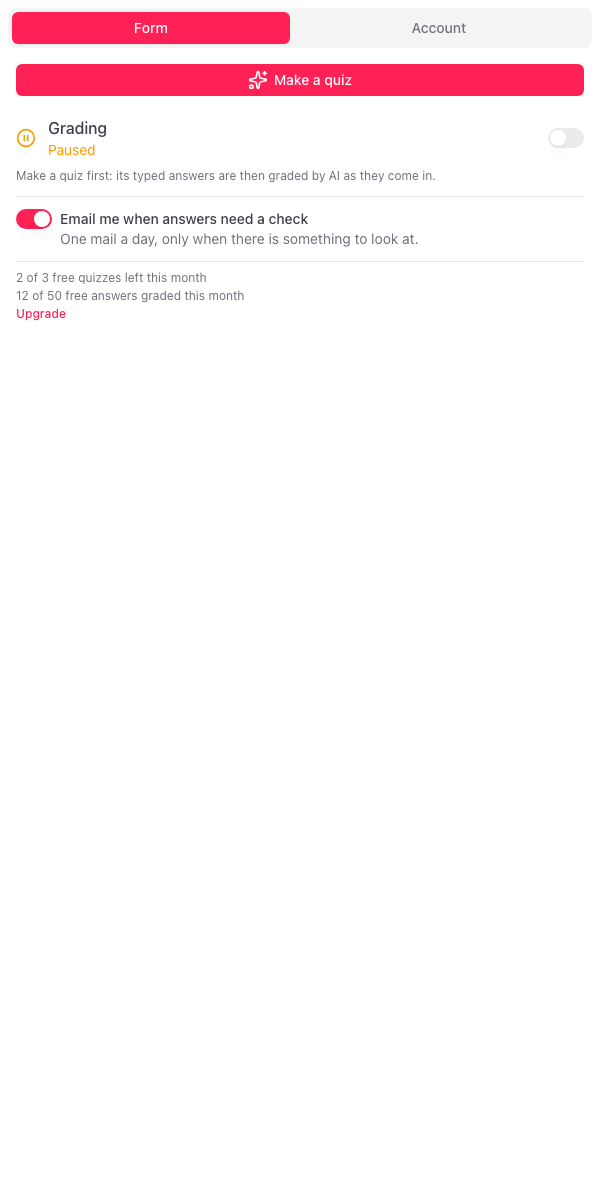
첫 퀴즈 만들기
- 사이드바에서 퀴즈 만들기를 클릭합니다. 대화상자가 열립니다
- 붙여넣기를 선택하고 수업 내용, 메모 또는 이미 가지고 있는 문제를 붙여넣습니다
- 퀴즈 만들기를 클릭합니다
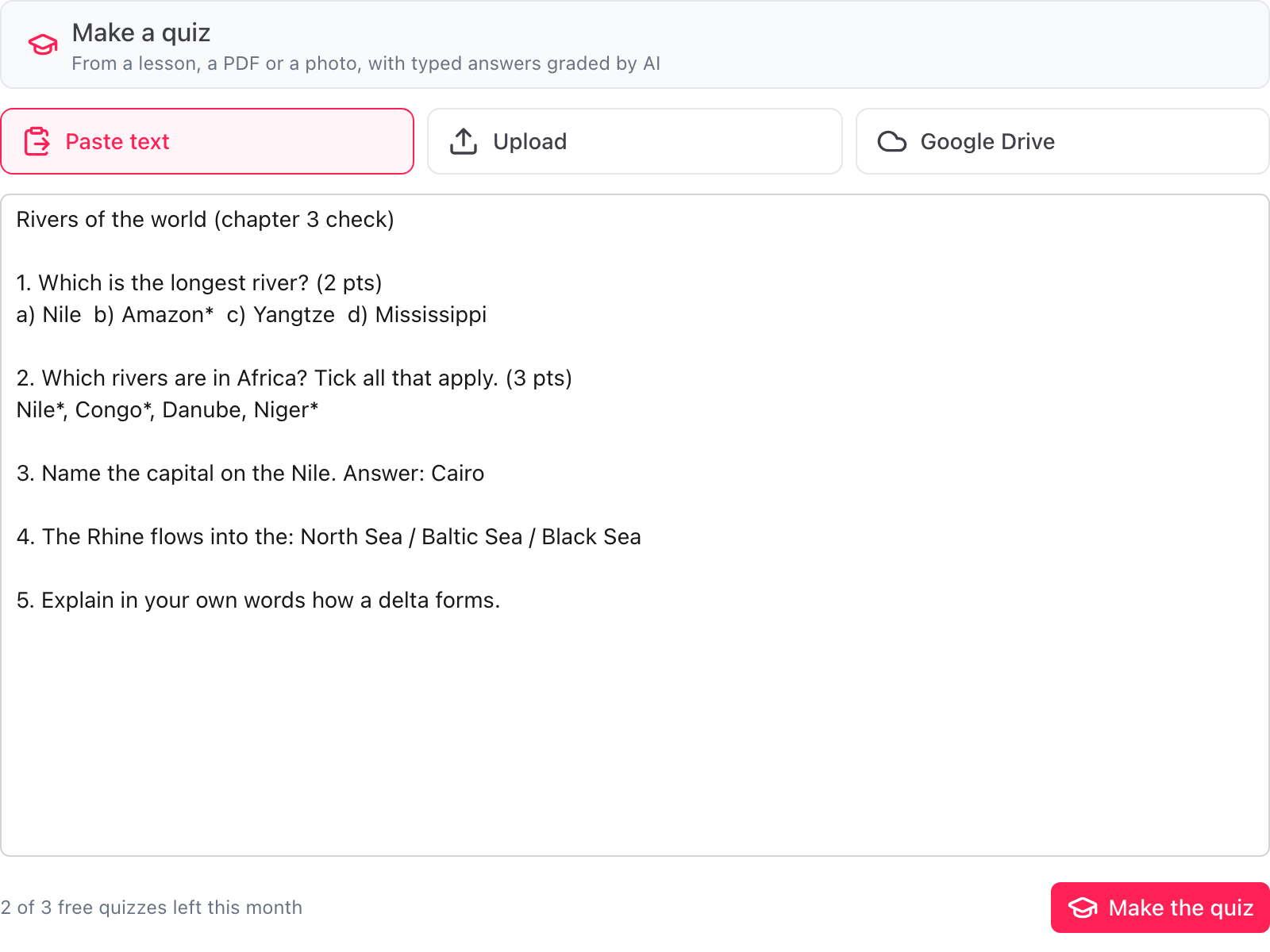
보통 20초 이내에 끝납니다. 파일이나 사진으로 시작하려면 업로드 또는 Google Drive를 선택하세요. 퀴즈 만들기를 참고하세요.
유료 플랜이 없으면 퀴즈를 만들 때마다 매달 제공되는 무료 퀴즈 3개 중 1개가 사용됩니다. 한도를 참고하세요.
정답 확인하기
질문이 유형, 점수, 정답과 함께 나열됩니다. 행의 연필 아이콘을 클릭하면 정답, 점수, 예상 답변을 바꿀 수 있습니다.
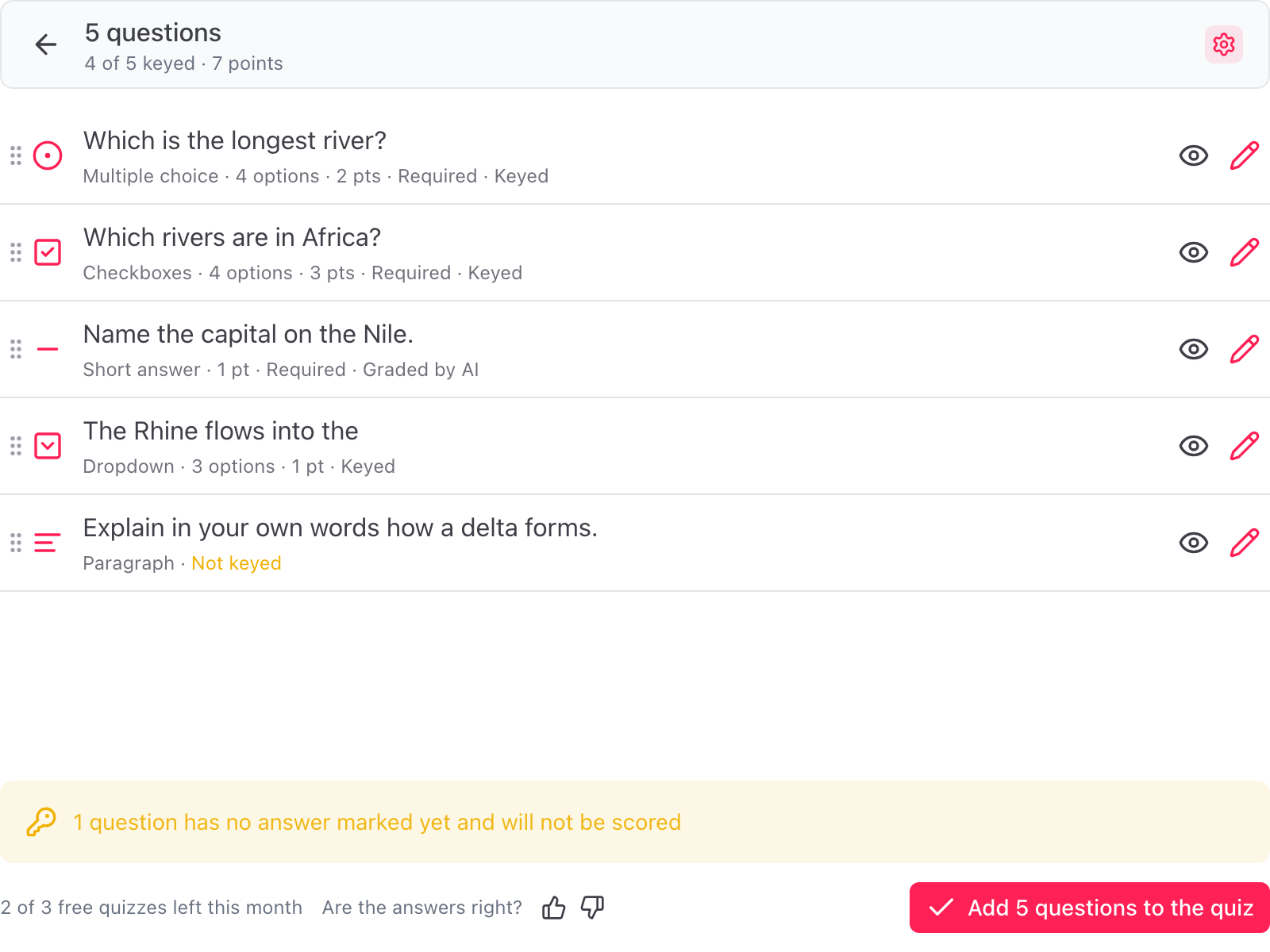
정답 확인하기를 참고하세요.
설문지에 추가하기
오른쪽 아래의 질문 5개를 퀴즈에 추가를 클릭합니다. 버튼에는 추가될 질문 수가 표시됩니다. 질문이 Google Form에 들어가고 퀴즈 모드가 켜지며 대화상자에 퀴즈가 준비되었습니다가 표시됩니다.
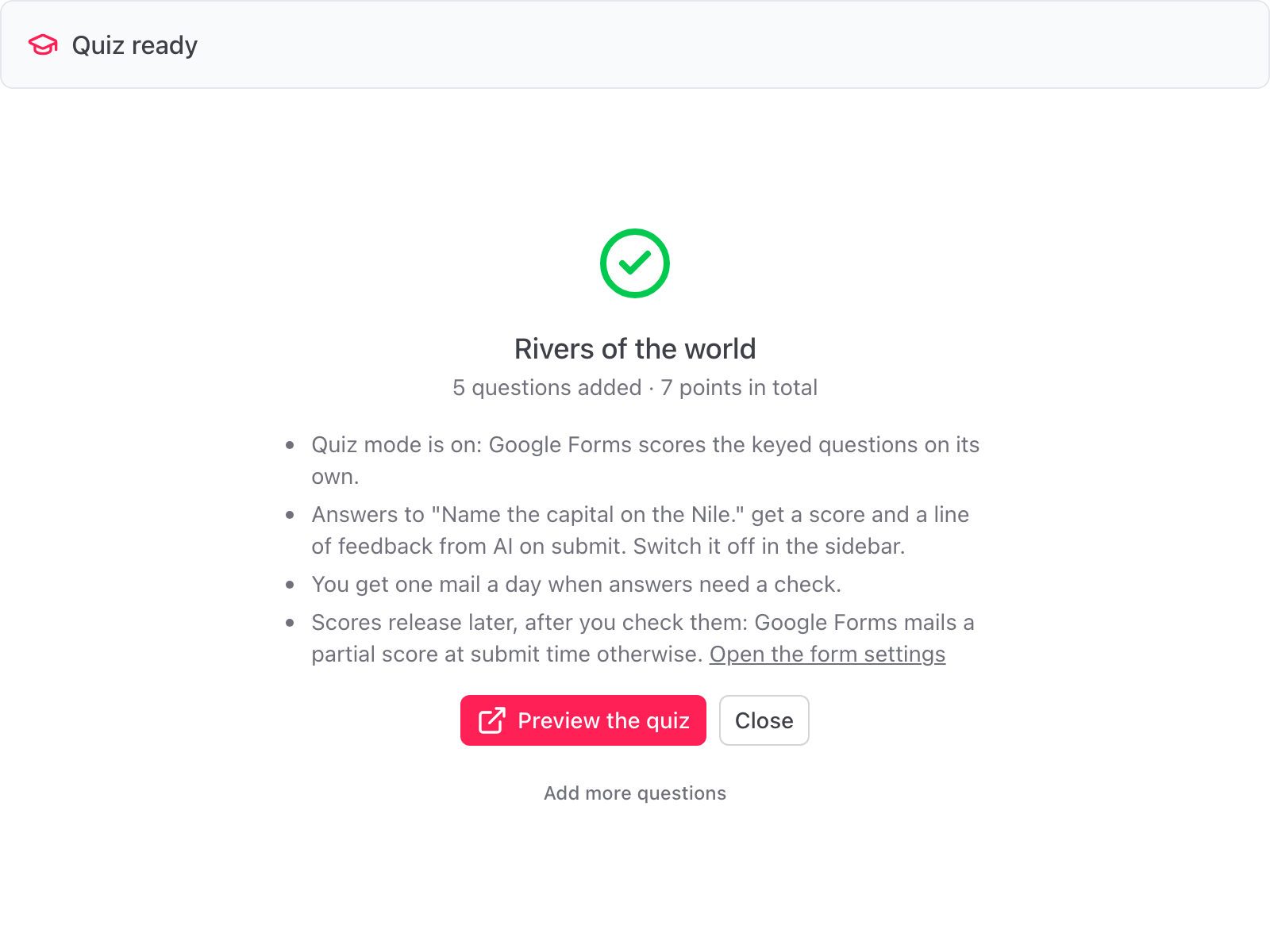
직접 입력한 답변이 채점됩니다
퀴즈에 예상 답변이 있는 단답형이나 장문형 질문이 있으면 설문지의 채점이 켜집니다. 들어오는 직접 입력 답변마다 점수와 한 줄 의견이 달립니다. AI 채점을 참고하세요.
직접 입력 답변이 있는 퀴즈에서는 설문지의 설정에서 성적 공개를 나중에, 수동 검토 후로 설정하세요. 그러면 학생은 여러분이 확인한 뒤에 점수를 보게 됩니다. 점수 확인하고 공개하기를 참고하세요.