
설문지에 퀴즈 추가하기
질문이 들어갈 위치와 성적 공개 방식을 고른 다음 Google Form에 퀴즈를 추가하는 방법
정답이 맞아 보이면 오른쪽 아래 버튼을 클릭합니다. 버튼에는 질문 5개를 퀴즈에 추가처럼 추가될 질문 수가 표시됩니다. 질문, 정답, 점수, 의견이 열어 둔 Google Form에 기록됩니다.
질문이 많으면 추가하는 데 몇 분이 걸릴 수 있습니다. 그렇다는 안내가 표시되는 동안에는 대화상자를 열어 두세요.
옵션
오른쪽 위의 톱니바퀴를 클릭해 옵션을 엽니다. 버튼을 클릭하기 전에 설정하세요.
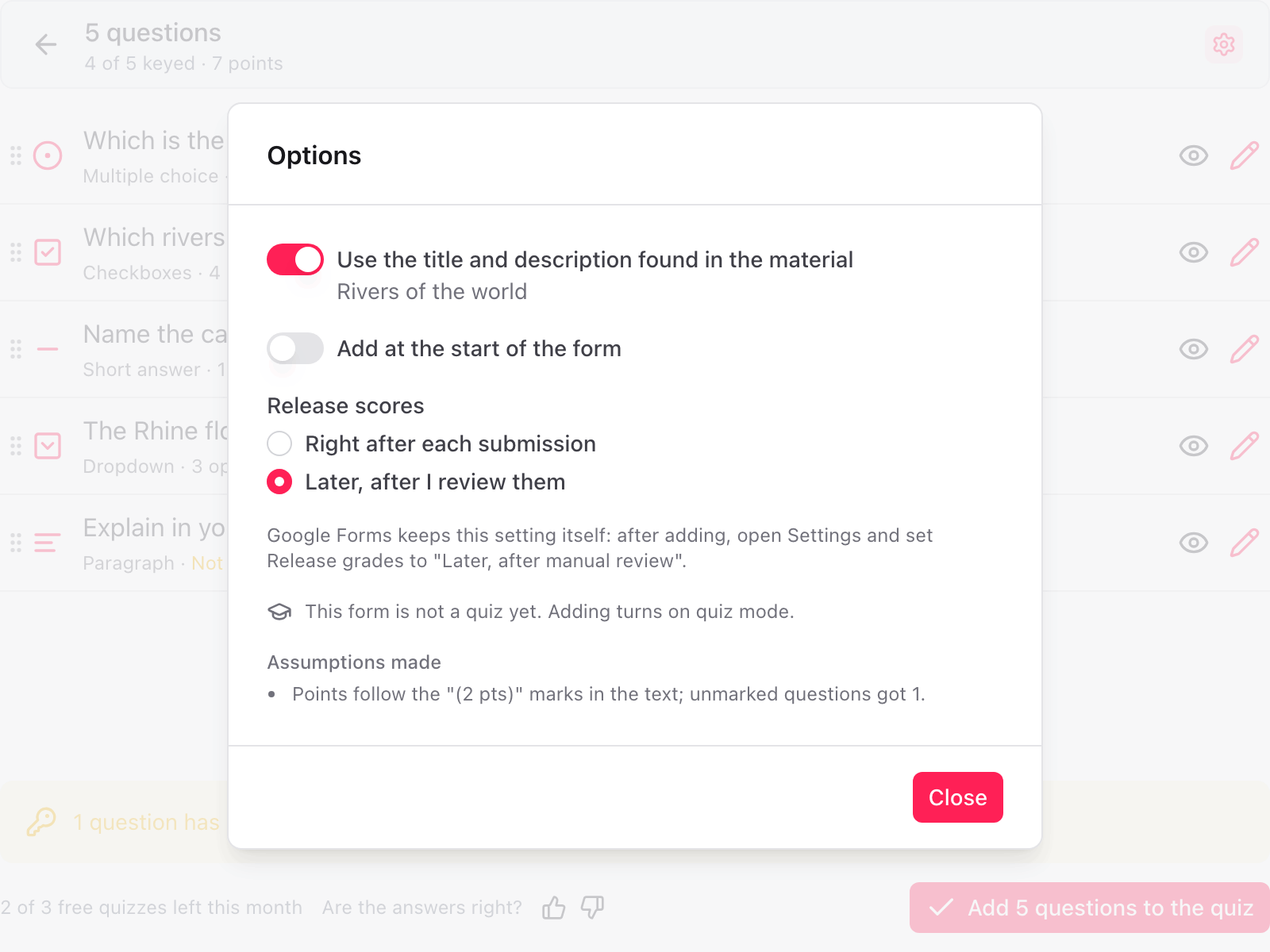
- 자료에서 찾은 제목과 설명 사용. 켜면 설문지가 자료의 제목과 설명을 가져옵니다.
- 설문지 맨 앞에 추가. 끄면 새 질문이 설문지에 이미 있는 질문 뒤에 들어갑니다. 켜면 앞에 들어갑니다.
- 성적 공개. 제출 직후 또는 나중에, 제가 검토한 후입니다. 이 설정은 Google 설문지가 직접 관리하므로 부가기능이 대신 설정할 수 없습니다. 나중으로 선택했다면 추가한 후 설문지의 설정을 열어 성적 공개를 나중에, 수동 검토 후로 설정하세요.
적용한 가정 아래에는 부가기능이 추측해야 했던 내용이 나열됩니다. 예를 들어 점수가 어디서 왔는지, 어떤 정답을 제안했는지 등입니다.
퀴즈 모드
아직 퀴즈가 아닌 설문지는 추가할 때 퀴즈 모드로 전환되며, 옵션에 그렇게 안내됩니다. 이미 퀴즈인 설문지는 모드와 기존 점수를 그대로 유지합니다.
그러면 Google 설문지가 정답이 설정된 객관식, 체크박스, 드롭다운 질문을 직접 채점합니다. 직접 입력한 답변은 AI 채점이 점수를 매깁니다.
퀴즈가 준비되었습니다
질문이 추가되면 대화상자에 질문 수와 총점과 함께 퀴즈가 준비되었습니다가 표시됩니다.
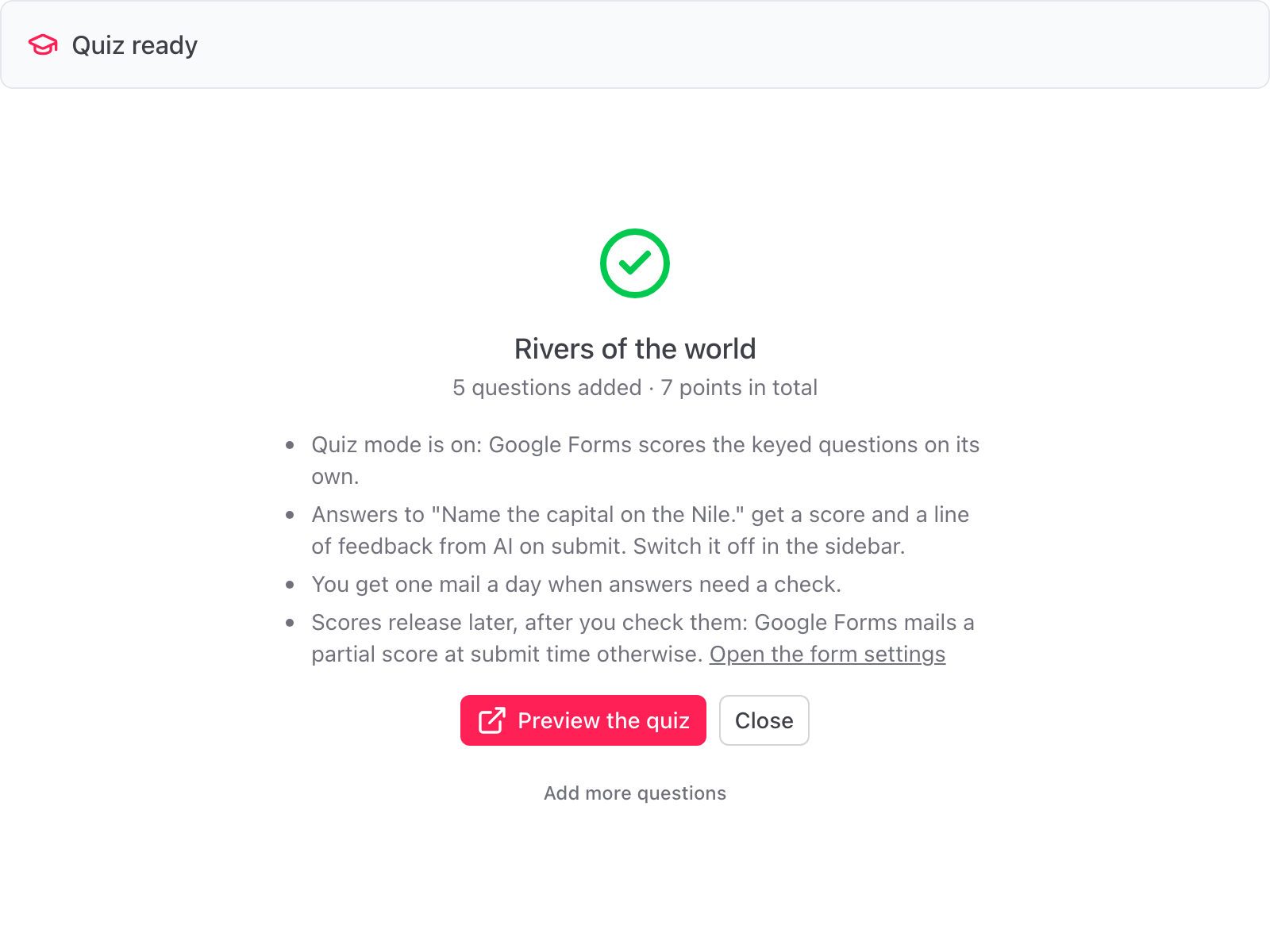
그 아래 목록은 다음에 일어날 일을 알려 줍니다.
- 퀴즈 모드가 켜져 있습니다.
- 어떤 직접 입력형 질문이 제출 시 AI에게 점수와 한 줄 의견을 받는지. 이런 질문을 처음 추가할 때 사이드바에서 채점이 켜집니다.
- 확인이 필요한 답변이 있을 때 매일 이메일을 받는지 여부.
- 성적은 확인한 뒤에 나중에 공개하는 것이 좋다는 안내와 설문지 설정으로 가는 링크.
퀴즈 미리보기를 클릭하면 응답자 화면으로 열리고, 닫기를 클릭하면 설문지로 돌아가며, 질문 더 추가를 클릭하면 같은 설문지에 퀴즈를 하나 더 만들 수 있습니다.
질문을 추가할 수 없었다면
대화상자에 Google이 보낸 메시지가 그대로 표시됩니다. 중간에 멈춘 상태로 남는 것은 없습니다. 그때까지 기록된 질문은 제거되고 퀴즈 모드는 원래대로 돌아갑니다. 1분 뒤에 다시 시도하세요.