
퀴즈 만들기
텍스트를 붙여넣거나, 파일이나 사진을 업로드하거나, Google Drive에서 고르는 방법, 그리고 퀴즈로 만들기 좋은 자료
사이드바에서 퀴즈 만들기를 클릭합니다. 대화상자에 소스가 세 가지 나옵니다. 붙여넣기, 업로드, Google Drive입니다. 하나를 고른 다음 퀴즈 만들기를 클릭하세요.
텍스트 붙여넣기
붙여넣기를 선택하고 입력란에 붙여넣습니다.
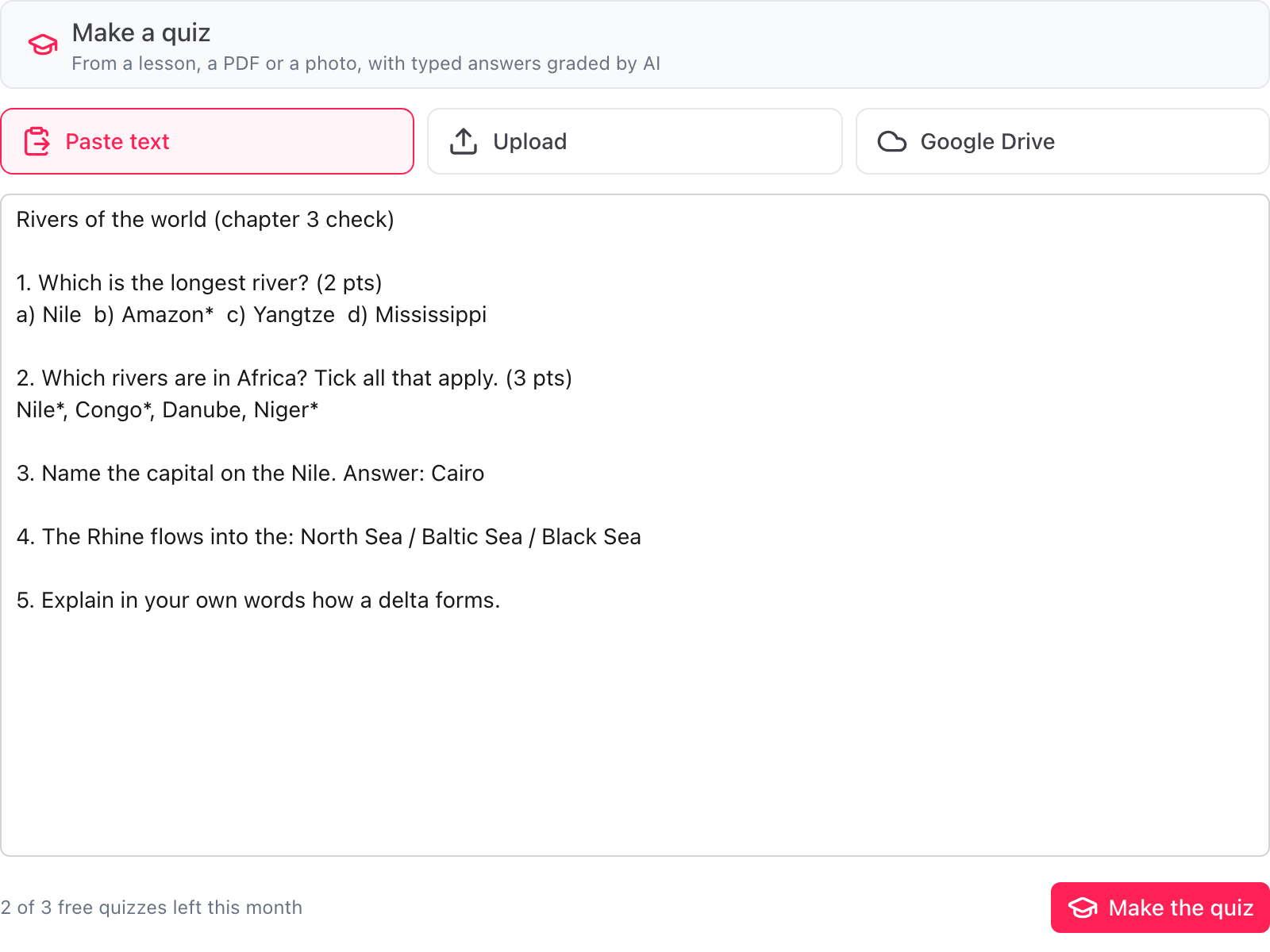
수업 내용, 메모, 활동지, 이미 가지고 있는 문제 모두 사용할 수 있습니다. 한 번에 약 20,000자까지 붙여넣을 수 있습니다.
파일이나 사진 업로드
업로드를 선택한 다음 대화상자에 파일을 놓거나 클릭해서 파일을 고르세요.
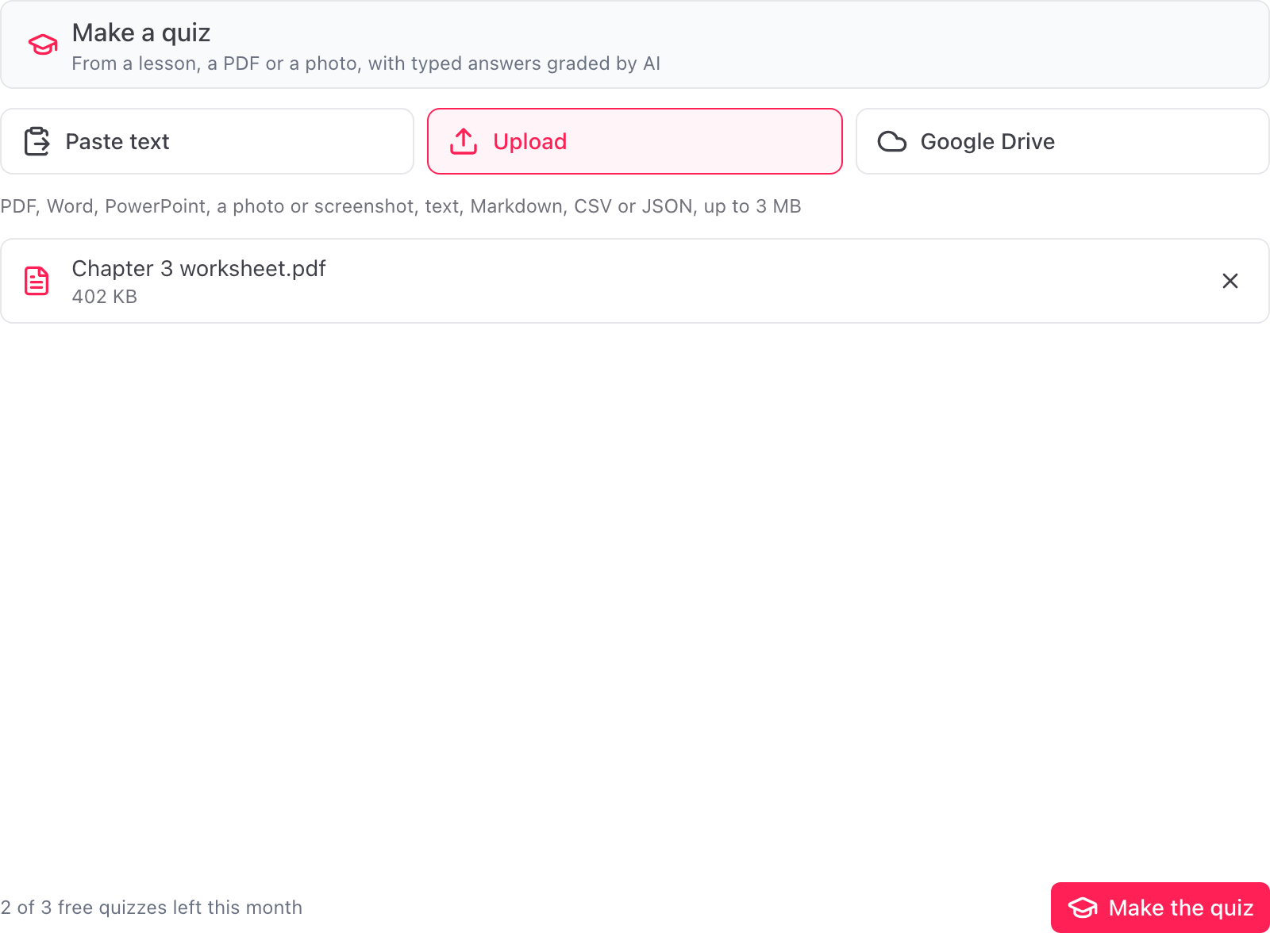
다음 파일 형식을 사용할 수 있으며, 파일당 최대 3 MB입니다.
- Word (.docx)
- PowerPoint (.pptx)
- 텍스트, Markdown, CSV, JSON
- 이미지: PNG, JPG, WebP, HEIC (인쇄된 시험지나 활동지의 사진 또는 스크린샷)
선명하고 밝은 곳에서 정면으로 찍은 사진이 가장 잘 읽힙니다.
Google Drive에서 선택
Google Drive를 선택한 다음 Google Drive에서 선택을 클릭합니다. Google 파일 선택 창이 열립니다.
다음을 고를 수 있습니다.
- Google 문서, 스프레드시트 또는 프레젠테이션
- PDF 또는 사진
- 정답을 설정할 Google Form. 질문이 정답 없이 그대로 복사되어 목록에서 정답을 설정할 수 있습니다. 이때는 퀴즈 횟수가 사용되지 않습니다
고른 파일만 부가기능과 공유됩니다. Drive의 다른 것은 나열하거나 열 수 없습니다.
퀴즈를 만드는 동안
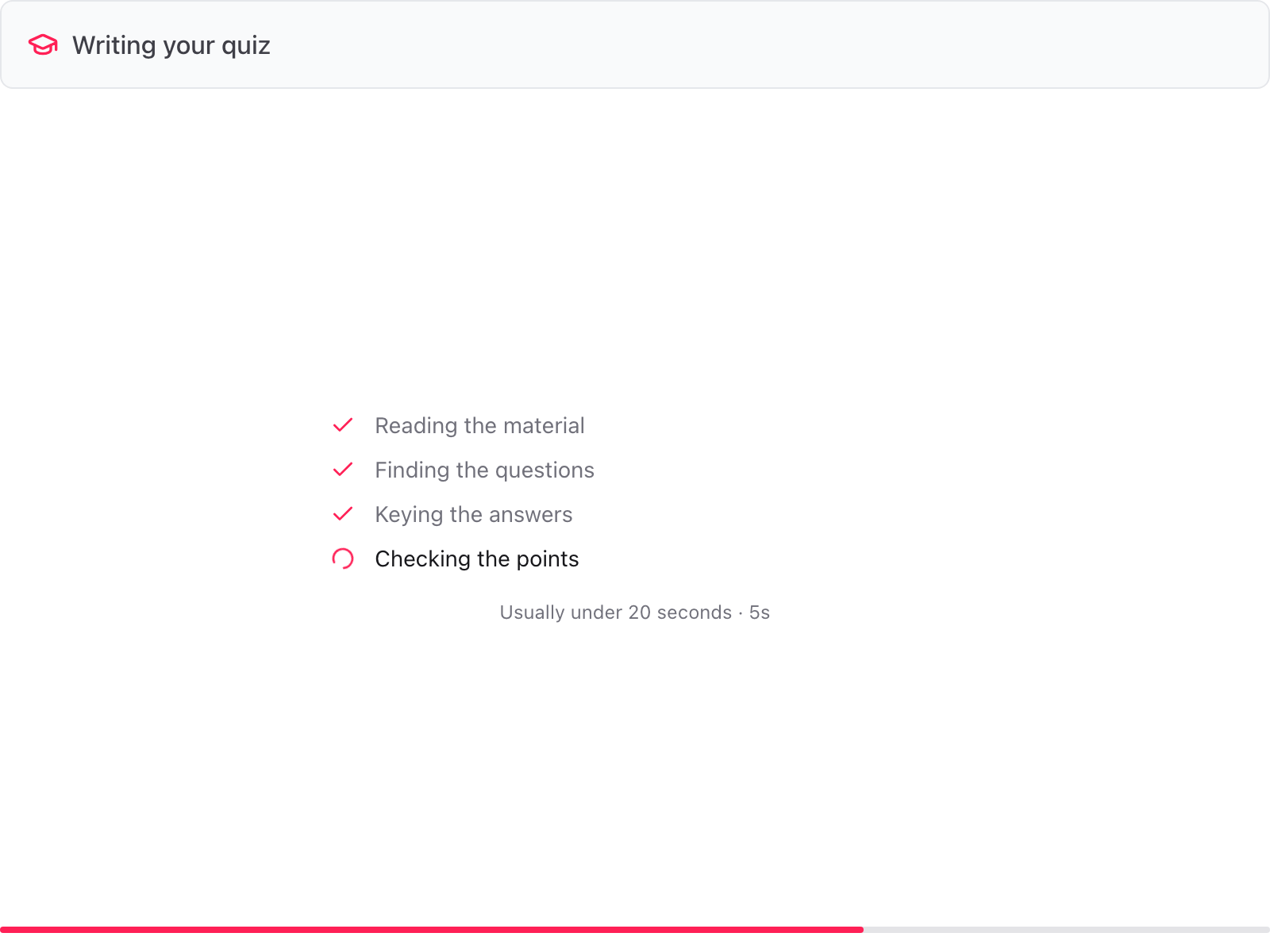
대화상자에 단계가 하나씩 표시됩니다. 자료 읽기, 문제 찾기, 정답 지정, 점수 확인입니다. 보통 20초 이내에 끝납니다.
퀴즈로 집계되는 것
읽기에 성공할 때마다 퀴즈 1개로 집계됩니다. 붙여넣은 텍스트, 업로드한 파일이나 사진, 또는 정답이 있는 질문으로 바뀐 Drive 파일 하나입니다. 읽기에 실패하거나 질문을 찾지 못하면 집계되지 않으며, 이미 가지고 있는 Google Form에 정답을 설정하는 것도 집계되지 않습니다. 한도를 참고하세요.
정답은 어디서 오나요
- 자료에 정답이 있는 경우. 끝부분의 정답 모음, "정답: B" 같은 줄, 별표나 체크 표시가 된 보기 등입니다. 그것을 사용하고, 표시는 보기 텍스트에서 제거합니다.
- 자료에 정답이 없는 경우. 자료를 바탕으로, 텍스트로 정해지지 않으면 일반 지식을 바탕으로 정답을 제안합니다. 이런 질문은 옵션의 적용한 가정에 표시됩니다.
- 점수. 텍스트에 "(2점)" 같은 표시가 있으면 그대로 따릅니다. 없으면 질문마다 점수가 정해지며 바꿀 수 있습니다.
- 직접 입력 답변. 단답형과 장문형 질문에는 예상 답변이 붙습니다. 만점 답변에 들어 있어야 할 내용입니다. AI 채점은 이것을 기준으로 점수를 매깁니다.
퀴즈를 추가하기 전에 모든 정답을 확인하세요. 정답 확인하기를 참고하세요.
퀴즈가 만들어지지 않았다면
대화상자에 이유가 표시됩니다. 가장 흔한 이유는 다음과 같습니다.
- 이 자료로는 퀴즈 문제를 만들 수 없습니다. 수업 내용이나 문제가 있는 부분을 붙여넣으세요.
- 파일을 읽을 수 없습니다. PDF로 내보내거나 텍스트를 붙여넣으세요.
- 파일이 너무 큽니다. 3MB 이하의 파일을 사용할 수 있습니다. 사진은 스크린샷으로 만들면 대개 충분히 작아집니다.
- 텍스트가 너무 깁니다. 약 20,000자까지 붙여넣을 수 있습니다.