
Erste Schritte
Form Quiz macht aus einer Lektion, einer Datei oder einem Foto ein Quiz mit Lösungsschlüssel in Ihrem Google Formular und bewertet die getippten Antworten, sobald sie eingehen. Diese Anleitung führt Sie von der Installation bis zu Ihrer ersten bewerteten Antwort.
Installation
- Suchen Sie Form Quiz im Google Workspace Marketplace
- Klicken Sie auf Installieren und folgen Sie den Anweisungen
- Erteilen Sie die erforderlichen Berechtigungen
Die Seitenleiste öffnen
- Öffnen Sie das Google Formular, aus dem Sie ein Quiz machen möchten. Ein neues, leeres Formular funktioniert, ebenso eines, das schon Fragen enthält
- Klicken Sie auf das Add-ons-Symbol (Puzzleteil), dann auf Form Quiz, dann auf Open
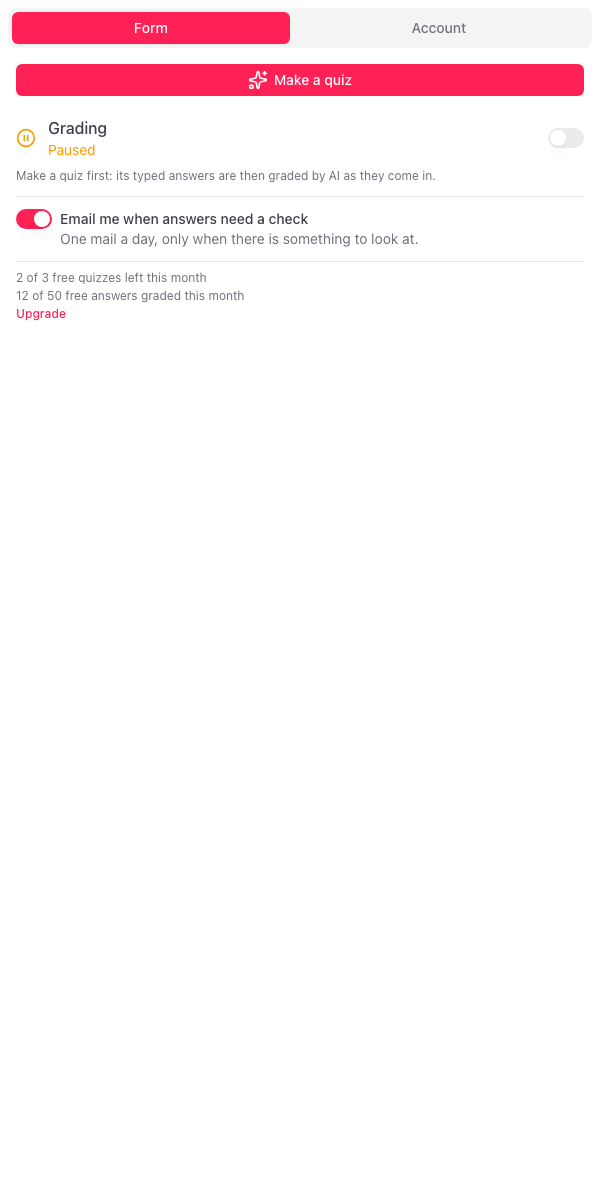
Die Seitenleiste zeigt den Status der Bewertung dieses Formulars und die Schaltfläche Quiz erstellen.
Ihr erstes Quiz erstellen
- Klicken Sie in der Seitenleiste auf Quiz erstellen. Ein Dialog öffnet sich
- Wählen Sie Text einfügen und fügen Sie eine Lektion, Ihre Notizen oder vorhandene Fragen ein
- Klicken Sie auf Quiz erstellen
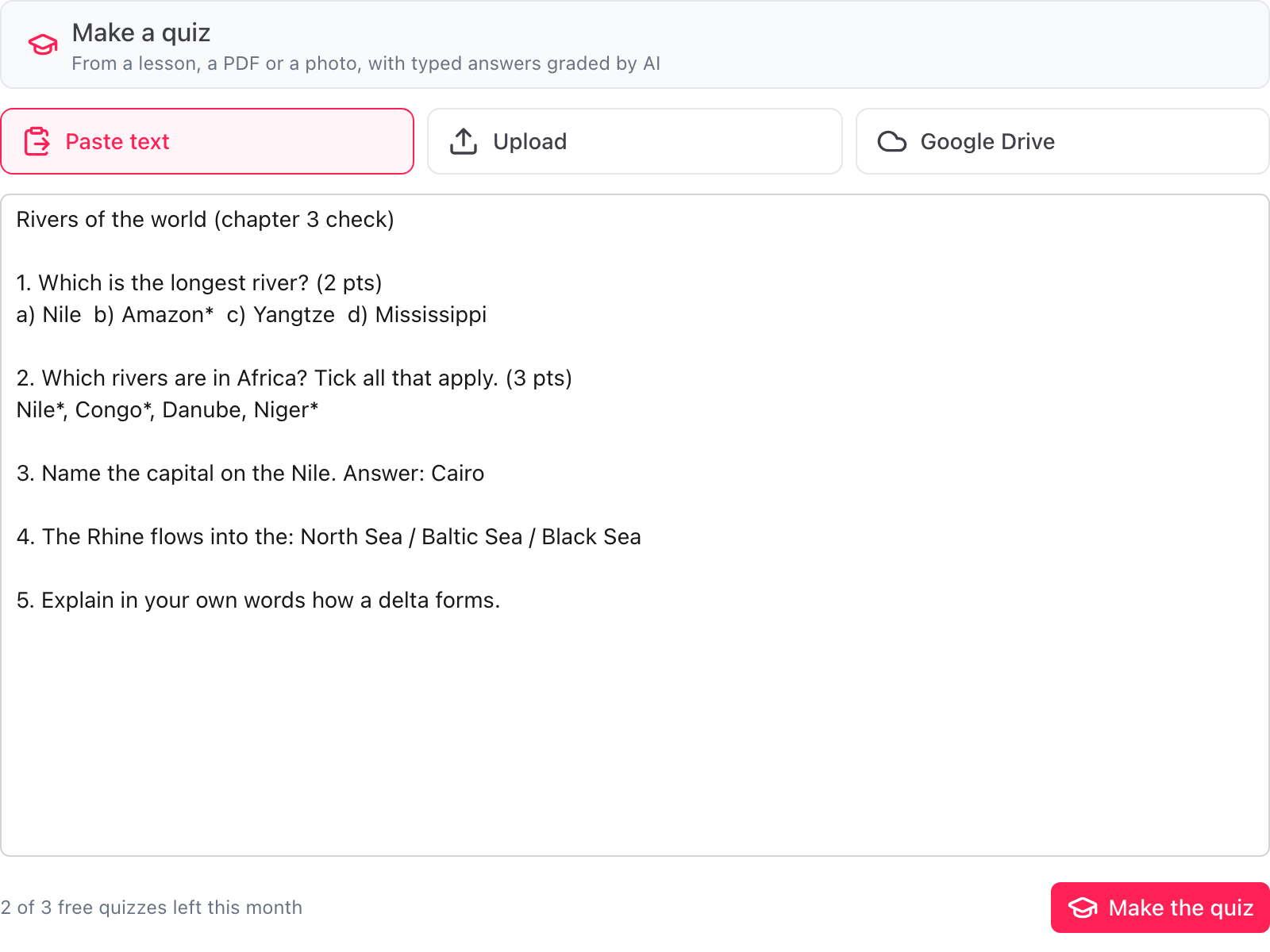
Das dauert meist unter 20 Sekunden. Um stattdessen mit einer Datei oder einem Foto zu beginnen, wählen Sie Hochladen oder Google Drive. Siehe Quiz erstellen.
Jedes Quiz verbraucht eines Ihrer 3 kostenlosen Quizze pro Monat, außer Sie haben einen bezahlten Plan. Siehe Limits.
Den Lösungsschlüssel prüfen
Die Fragen werden mit Typ, Punkten und Schlüssel aufgelistet. Klicken Sie in einer Zeile auf den Stift, um die richtige Antwort, die Punkte oder die Musterantwort zu ändern.
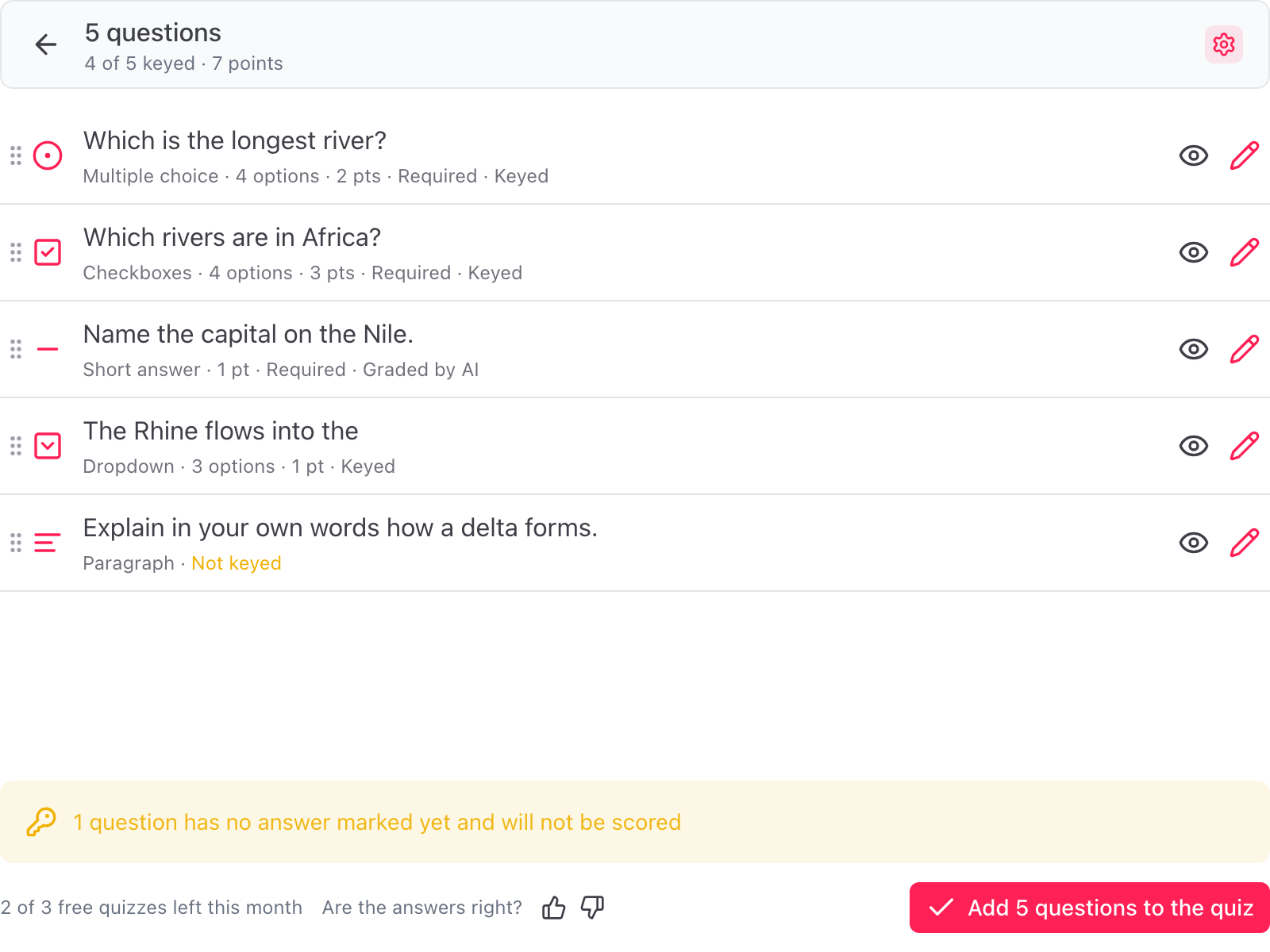
Siehe Den Lösungsschlüssel prüfen.
Zum Formular hinzufügen
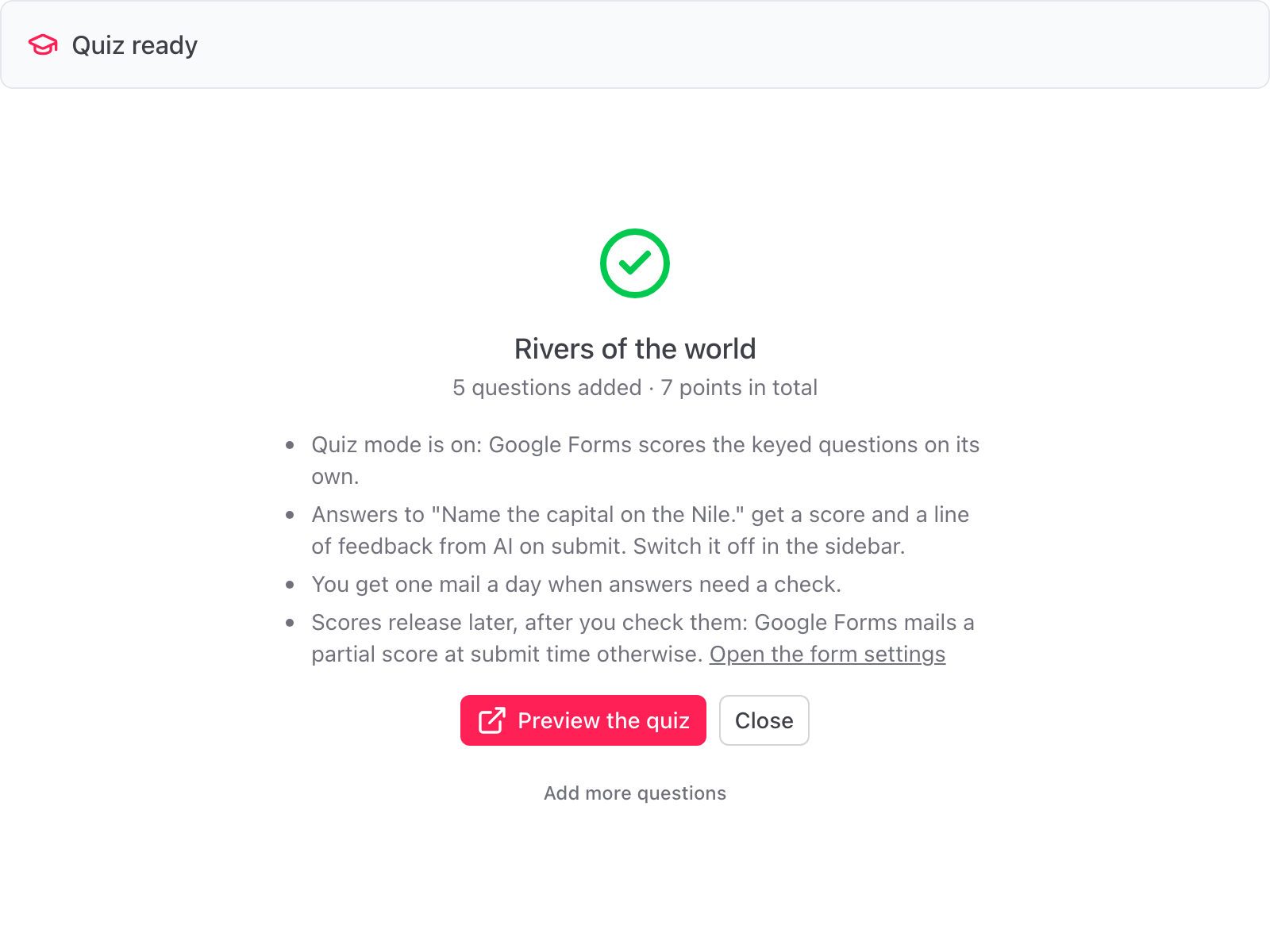
Klicken Sie unten rechts auf 5 Fragen zum Quiz hinzufügen. Die Schaltfläche zeigt, wie viele hinzugefügt werden. Die Fragen werden in Ihr Google Formular geschrieben, der Quiz-Modus wird eingeschaltet, und der Dialog zeigt Quiz fertig.
Getippte Antworten werden bewertet
Hat das Quiz Kurzantwort- oder Absatzfragen mit einer Musterantwort, wird die Bewertung für das Formular eingeschaltet. Jede getippte Antwort, die eingeht, erhält eine Punktzahl und eine Zeile Feedback. Siehe KI-Bewertung.
Stellen Sie bei einem Quiz mit getippten Antworten in den Einstellungen des Formulars Noten freigeben auf Später, nach manueller Überprüfung, damit die Schülerinnen und Schüler ihre Punktzahl erst sehen, nachdem Sie hineingesehen haben. Siehe Ergebnisse prüfen und freigeben.