
Quiz erstellen
Klicken Sie in der Seitenleiste auf Quiz erstellen. Der Dialog öffnet sich mit drei Quellen: Text einfügen, Hochladen und Google Drive. Wählen Sie eine aus und klicken Sie dann auf Quiz erstellen.
Text einfügen
Wählen Sie Text einfügen und fügen Sie den Text in das Feld ein.
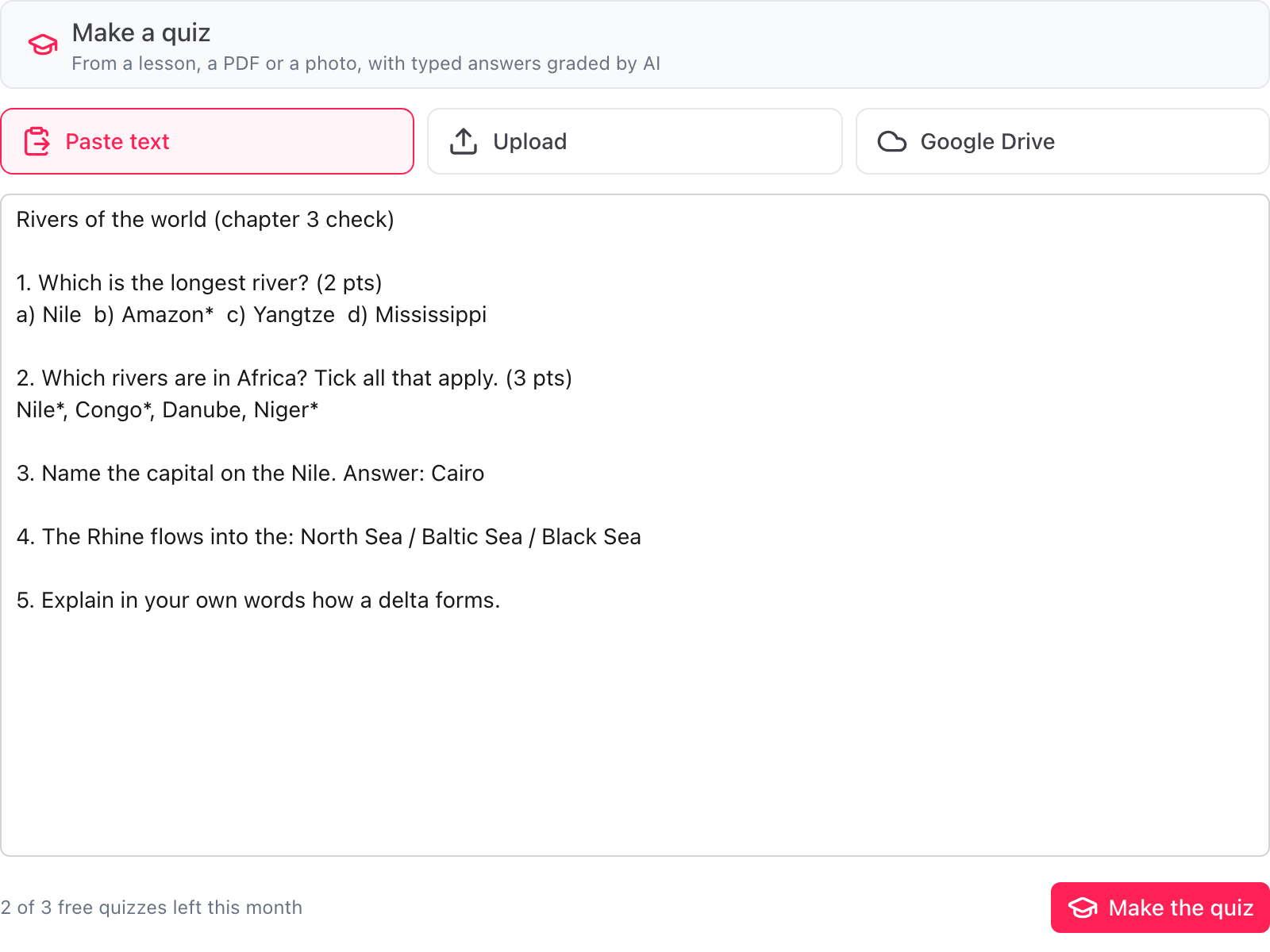
Eine Lektion, Ihre Notizen, ein Arbeitsblatt oder vorhandene Fragen funktionieren alle. Es lassen sich auf einmal bis zu etwa 20.000 Zeichen einfügen.
Eine Datei oder ein Foto hochladen
Wählen Sie Hochladen, ziehen Sie dann eine Datei auf den Dialog oder klicken Sie, um eine auszuwählen.
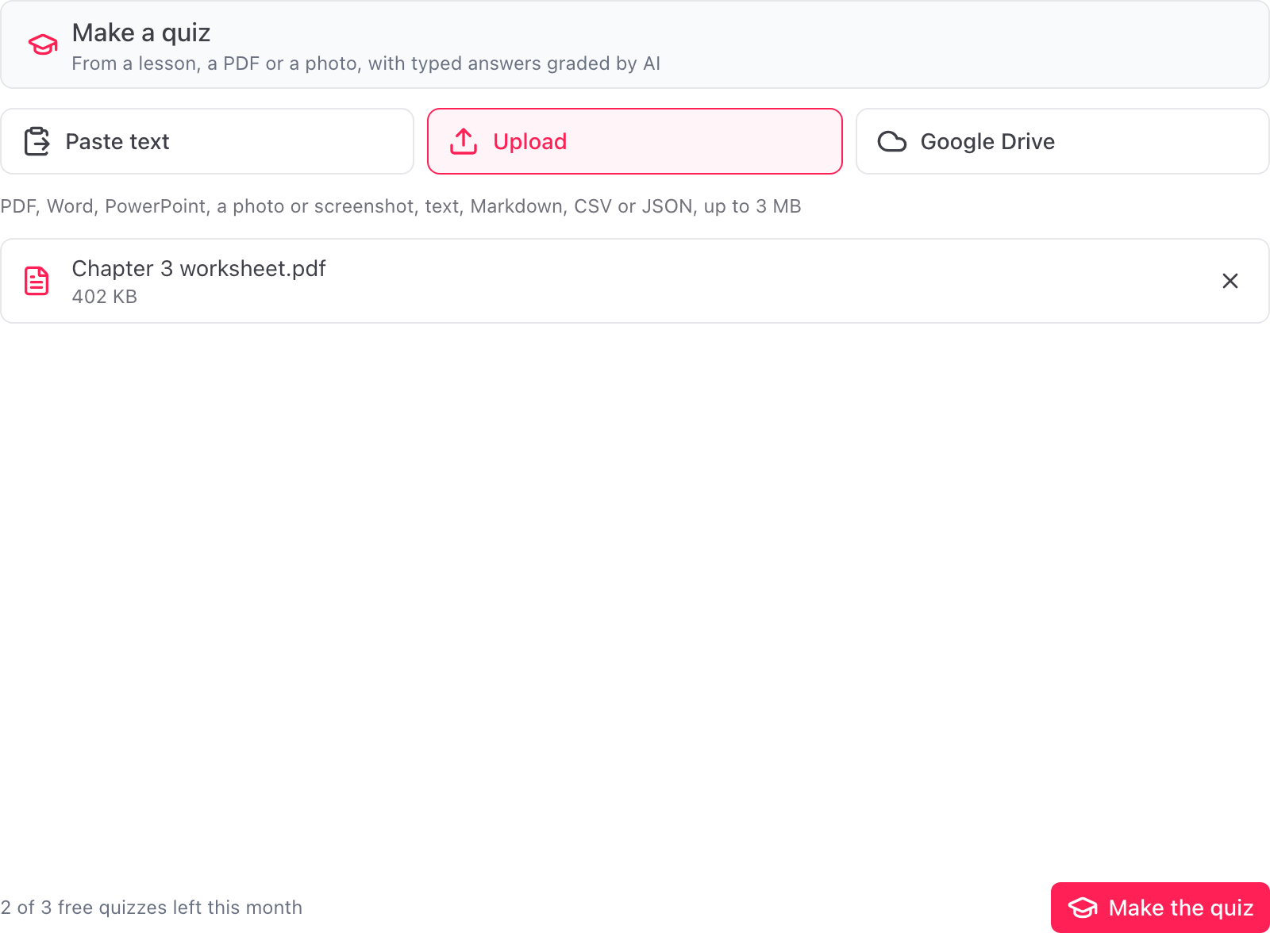
Diese Dateitypen funktionieren, jeweils bis zu 3 MB:
- Word (.docx)
- PowerPoint (.pptx)
- Text, Markdown, CSV und JSON
- Bilder: PNG, JPG, WebP und HEIC (ein Foto oder Screenshot eines gedruckten Tests oder Arbeitsblatts)
Ein scharfes, gut beleuchtetes Foto, das gerade von vorne aufgenommen wurde, wird am besten gelesen.
Aus Google Drive auswählen
Wählen Sie Google Drive, dann Aus Google Drive auswählen. Die Dateiauswahl von Google öffnet sich.
Sie können auswählen:
- Ein Google Doc, eine Google Tabelle oder eine Präsentation
- Ein PDF oder ein Foto
- Ein Google Formular, für das Sie einen Schlüssel erstellen möchten. Seine Fragen werden unverändert und ohne Schlüssel kopiert, damit Sie ihn in der Liste festlegen. Das verbraucht nie ein Quiz
Nur die Datei, die Sie auswählen, wird mit dem Add-on geteilt. Es kann nichts anderes in Ihrem Drive auflisten oder öffnen.
Während das Quiz erstellt wird
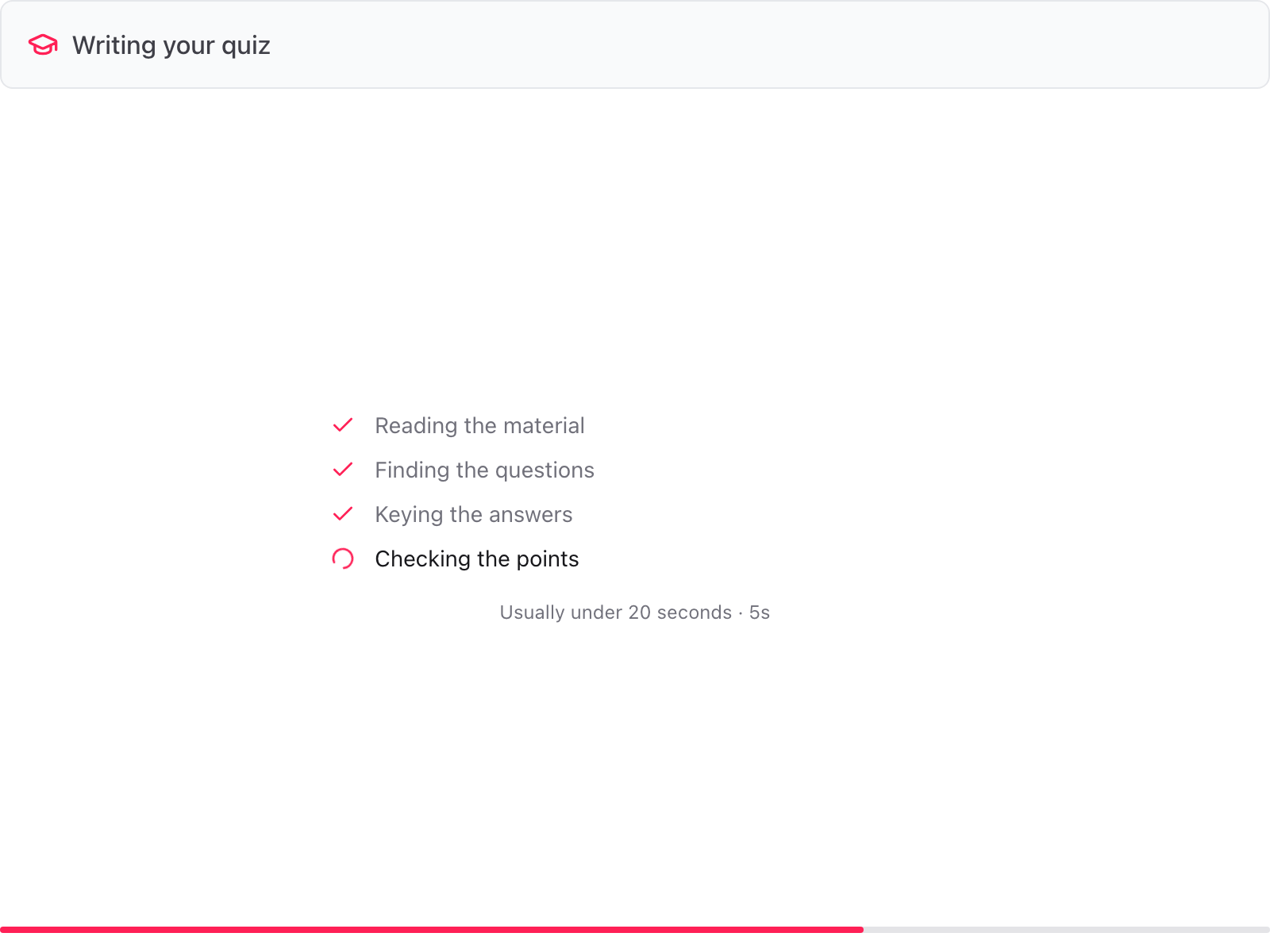
Der Dialog zeigt jeden Schritt: das Material lesen, die Fragen finden, die Antworten zuordnen und die Punkte prüfen. Das dauert meist unter 20 Sekunden.
Was als Quiz zählt
Jeder erfolgreiche Lesevorgang ist ein Quiz: ein eingefügter Text, eine hochgeladene Datei oder ein Foto oder eine Drive-Datei, aus der Fragen mit Schlüssel wurden. Ein Lesevorgang, der fehlschlägt oder keine Fragen findet, zählt nicht, und einen Schlüssel für ein vorhandenes Google Formular zu erstellen zählt nie. Siehe Limits.
Woher der Schlüssel kommt
- Das Material enthält die Antworten. Ein Lösungsblock am Ende, eine Zeile „Antwort: B“, eine Option mit Stern oder Haken. Diese werden verwendet, und die Markierung wird aus dem Optionstext entfernt.
- Es enthält sie nicht. Eine richtige Antwort wird aus dem Material vorgeschlagen, oder aus allgemeinem Wissen, wenn der Text es nicht klärt. Jede solche Frage wird unter Optionen bei Getroffene Annahmen genannt.
- Punkte. Angaben wie „(2 Pkt.)“ im Text werden übernommen. Andernfalls erhält jede Frage einen Punktwert, den Sie ändern können.
- Getippte Antworten. Kurzantwort- und Absatzfragen erhalten eine Musterantwort: was eine Antwort mit voller Punktzahl enthält. Die KI-Bewertung bewertet anhand dieser Antwort.
Prüfen Sie jeden Schlüssel, bevor Sie das Quiz hinzufügen. Siehe Den Lösungsschlüssel prüfen.
Wenn kein Quiz erstellt wurde
Der Dialog nennt den Grund. Die häufigsten:
- Aus diesem Material konnten keine Quizfragen erstellt werden. Fügen Sie den Teil ein, der die Lektion oder die Fragen enthält.
- Diese Datei konnte nicht gelesen werden. Exportieren Sie sie als PDF oder fügen Sie stattdessen ihren Text ein.
- Diese Datei ist zu groß. Dateien bis 3 MB funktionieren. Bei einem Foto ist ein Screenshot davon meist klein genug.
- Dieser Text ist zu lang. Fügen Sie bis zu etwa 20.000 Zeichen ein.