
Das Quiz zu Ihrem Formular hinzufügen
Sieht der Schlüssel richtig aus, klicken Sie unten rechts auf die Schaltfläche. Sie lautet 5 Fragen zum Quiz hinzufügen, mit der Anzahl der Fragen, die hinzugefügt werden. Die Fragen, ihre Schlüssel, Punkte und das Feedback werden in das Google Formular geschrieben, das Sie geöffnet haben.
Das Hinzufügen vieler Fragen kann ein paar Minuten dauern. Lassen Sie den Dialog geöffnet, solange er es anzeigt.
Optionen
Klicken Sie oben rechts auf das Zahnrad, um Optionen zu öffnen. Legen Sie diese fest, bevor Sie auf die Schaltfläche klicken.
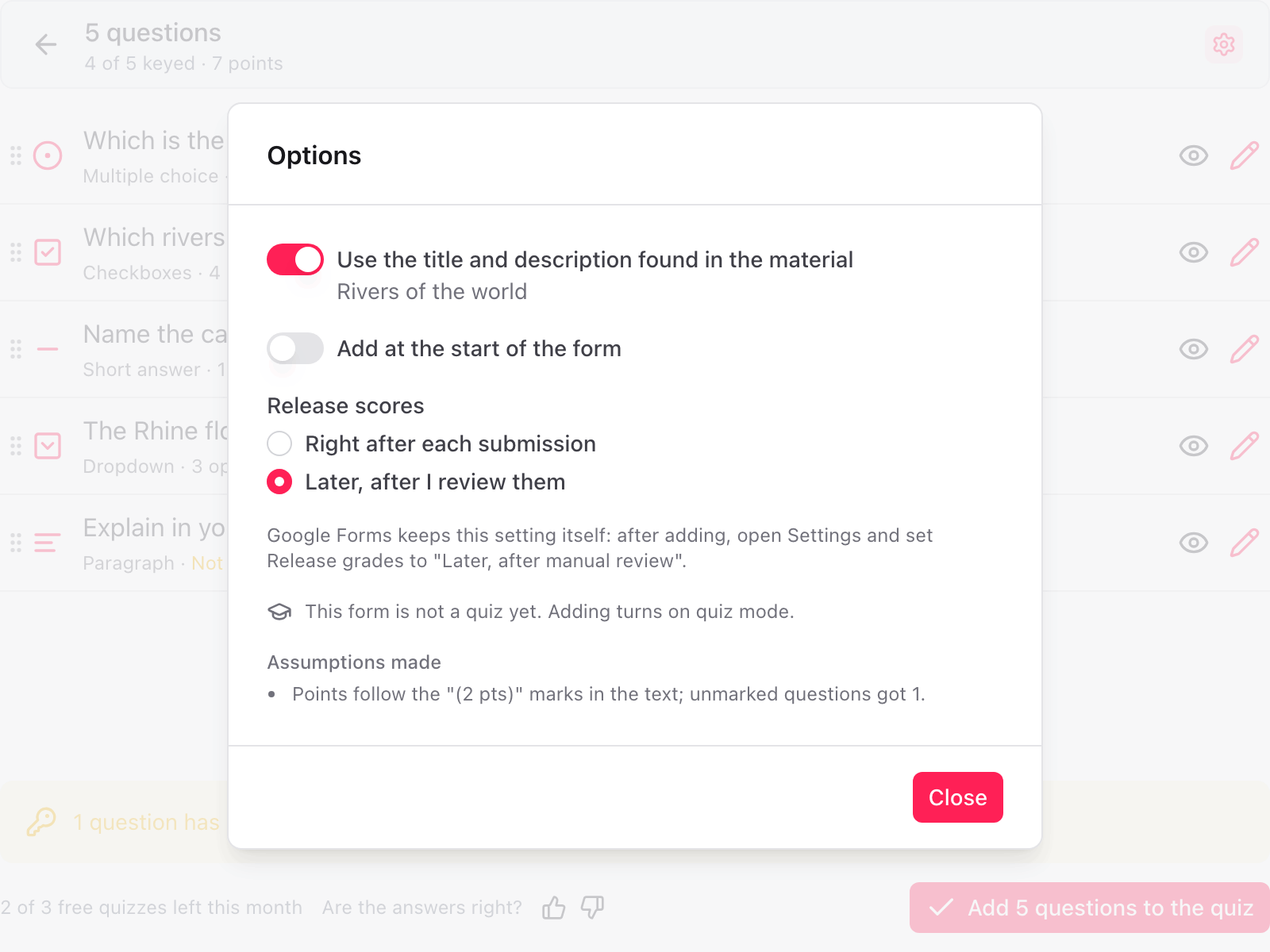
- Titel und Beschreibung aus dem Material übernehmen. Wenn eingeschaltet, übernimmt das Formular Titel und Beschreibung Ihres Materials.
- Am Anfang des Formulars einfügen. Wenn ausgeschaltet, kommen neue Fragen hinter die Fragen, die schon im Formular stehen. Schalten Sie es ein, um sie davor zu setzen.
- Ergebnisse freigeben. Sofort nach jeder Einreichung oder Später, nach meiner Prüfung. Google Formulare verwaltet diese Einstellung selbst, das Add-on kann sie also nicht für Sie festlegen. Wählen Sie später, öffnen Sie nach dem Hinzufügen die Einstellungen des Formulars und setzen Sie Noten freigeben auf Später, nach manueller Überprüfung.
Unter Getroffene Annahmen listet das Add-on auf, was es raten musste, zum Beispiel woher die Punkte stammen oder welche Schlüssel es vorgeschlagen hat.
Quiz-Modus
Ein Formular, das noch kein Quiz ist, wird beim Hinzufügen auf den Quiz-Modus umgestellt, und Optionen weist darauf hin. Ein Formular, das schon ein Quiz ist, behält seinen Modus und seine vorhandenen Punkte.
Google Formulare bewertet dann die Multiple-Choice-, Kästchen- und Dropdown-Fragen mit Schlüssel selbst. Getippte Antworten bewertet die KI-Bewertung.
Quiz fertig
Sind die Fragen hinzugefügt, zeigt der Dialog Quiz fertig mit der Anzahl der Fragen und der Gesamtpunktzahl.
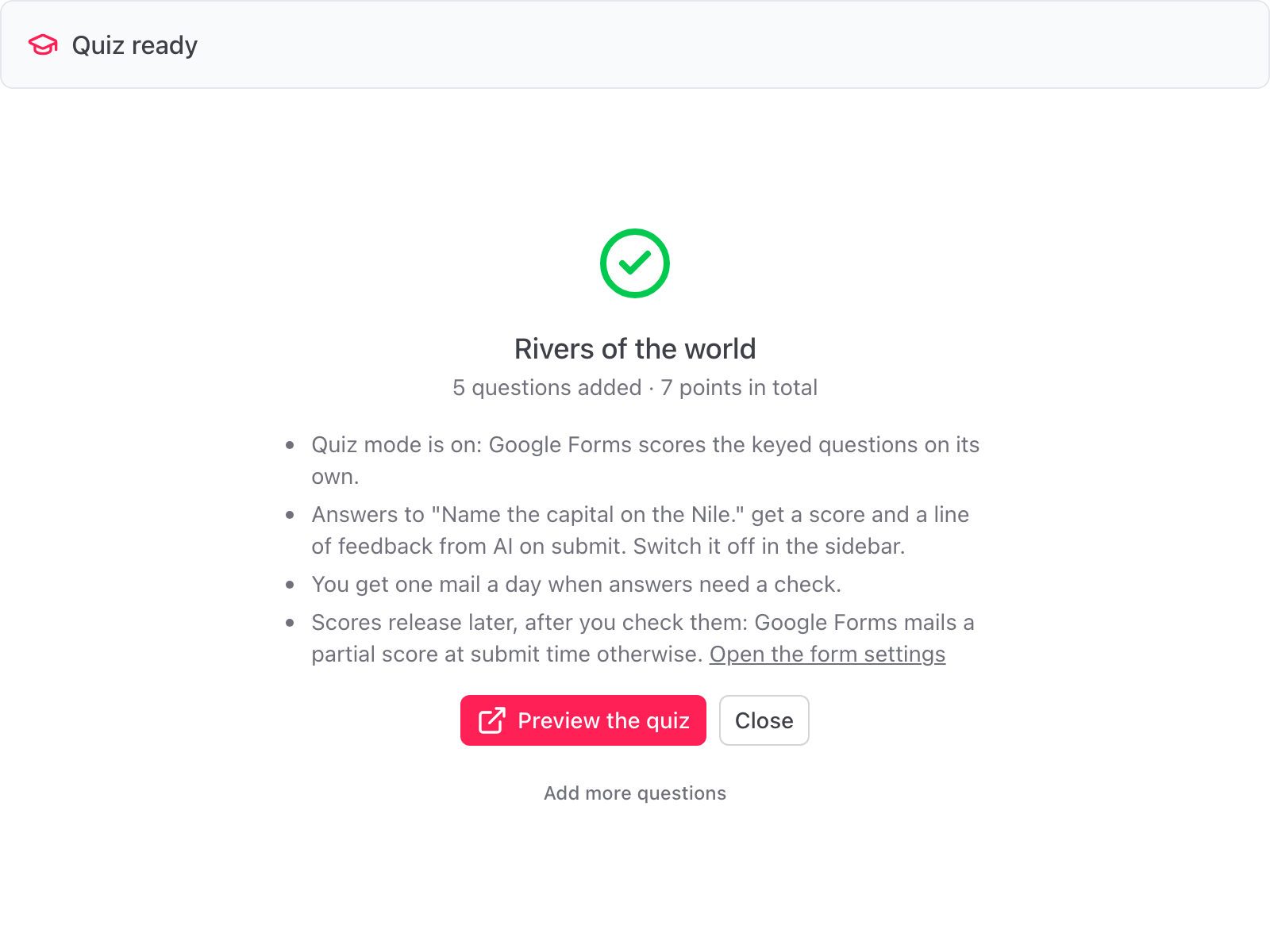
Die Liste darunter sagt, was als Nächstes passiert:
- Der Quiz-Modus ist eingeschaltet.
- Bei welchen Fragen mit getippter Antwort die KI beim Absenden eine Punktzahl und eine Zeile Feedback erstellt. Die Bewertung wird in der Seitenleiste eingeschaltet, wenn Sie zum ersten Mal eine solche Frage hinzufügen.
- Ob Sie eine tägliche E-Mail erhalten, wenn Antworten geprüft werden müssen.
- Dass die Ergebnisse später freigegeben werden sollten, nachdem Sie sie geprüft haben, mit einem Link zu den Einstellungen des Formulars.
Klicken Sie auf Quiz ansehen, um es als Teilnehmende zu öffnen, auf Schließen, um zum Formular zurückzukehren, oder auf Weitere Fragen hinzufügen, um ein weiteres Quiz im selben Formular zu erstellen.
Wenn die Fragen nicht hinzugefügt werden konnten
Der Dialog zeigt die Meldung von Google. Nichts bleibt halb erledigt: Die bisher geschriebenen Fragen werden entfernt, und der Quiz-Modus wird zurückgestellt. Versuchen Sie es in einer Minute erneut.
Den Lösungsschlüssel prüfen
Ändern Sie richtige Antworten, Punkte, Musterantworten und Feedback, bevor das Quiz Ihrem Formular hinzugefügt wird
KI-Bewertung
Wie getippte Antworten beim Absenden bewertet werden, Teilpunkte, Feedback in der Sprache der Schülerinnen und Schüler, was die KI sieht, und das Ein- und Ausschalten der Bewertung