
Den Lösungsschlüssel prüfen
Nachdem das Quiz erstellt wurde, werden seine Fragen aufgelistet, jede in einer Zeile. In Ihrem Formular steht noch nichts.
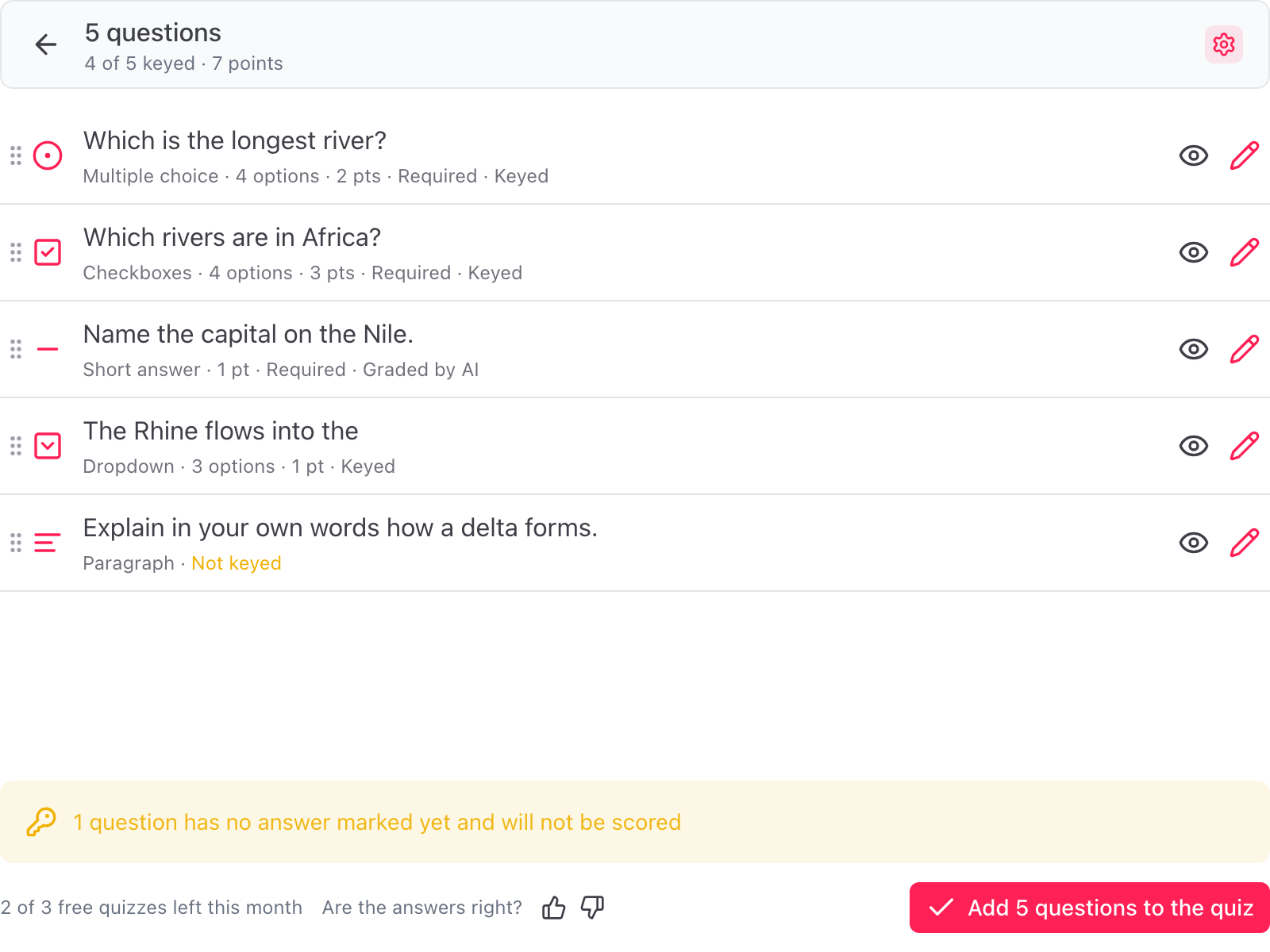
Die Kopfzeile zeigt, wie viele Fragen einen Schlüssel haben, und die Gesamtpunktzahl. Jede Zeile zeigt die Frage, ihren Typ, ihre Punkte und ihren Schlüssel:
- Mit Lösung. Die richtige Antwort ist festgelegt. Google Formulare bewertet sie.
- Von KI bewertet. Eine Frage mit getippter Antwort und einer Musterantwort. Die KI-Bewertung bewertet sie.
- Ohne Lösung. Noch keine Antwort ist markiert. Die Frage wird hinzugefügt, aber nicht bewertet.
- Nicht bewertet. Ein Fragetyp ohne Punktzahl, etwa eine lineare Skala, ein Datum oder ein Abschnitt, oder eine Frage mit 0 Punkten.
Sind bei Fragen keine Antworten markiert, sagt eine Zeile unter der Liste, wie viele es sind.
Eine Frage bearbeiten
Klicken Sie in einer Zeile auf den Stift. Der Dialog Frage bearbeiten öffnet sich. Ändern Sie Wortlaut, Typ und Beschreibung nach Belieben und klicken Sie dann auf Speichern.
Der Schlüssel bei einer Auswahlfrage
Klicken Sie bei Multiple Choice und Dropdown auf die richtige Antwort. Haken Sie bei Kästchen jede richtige Antwort an.
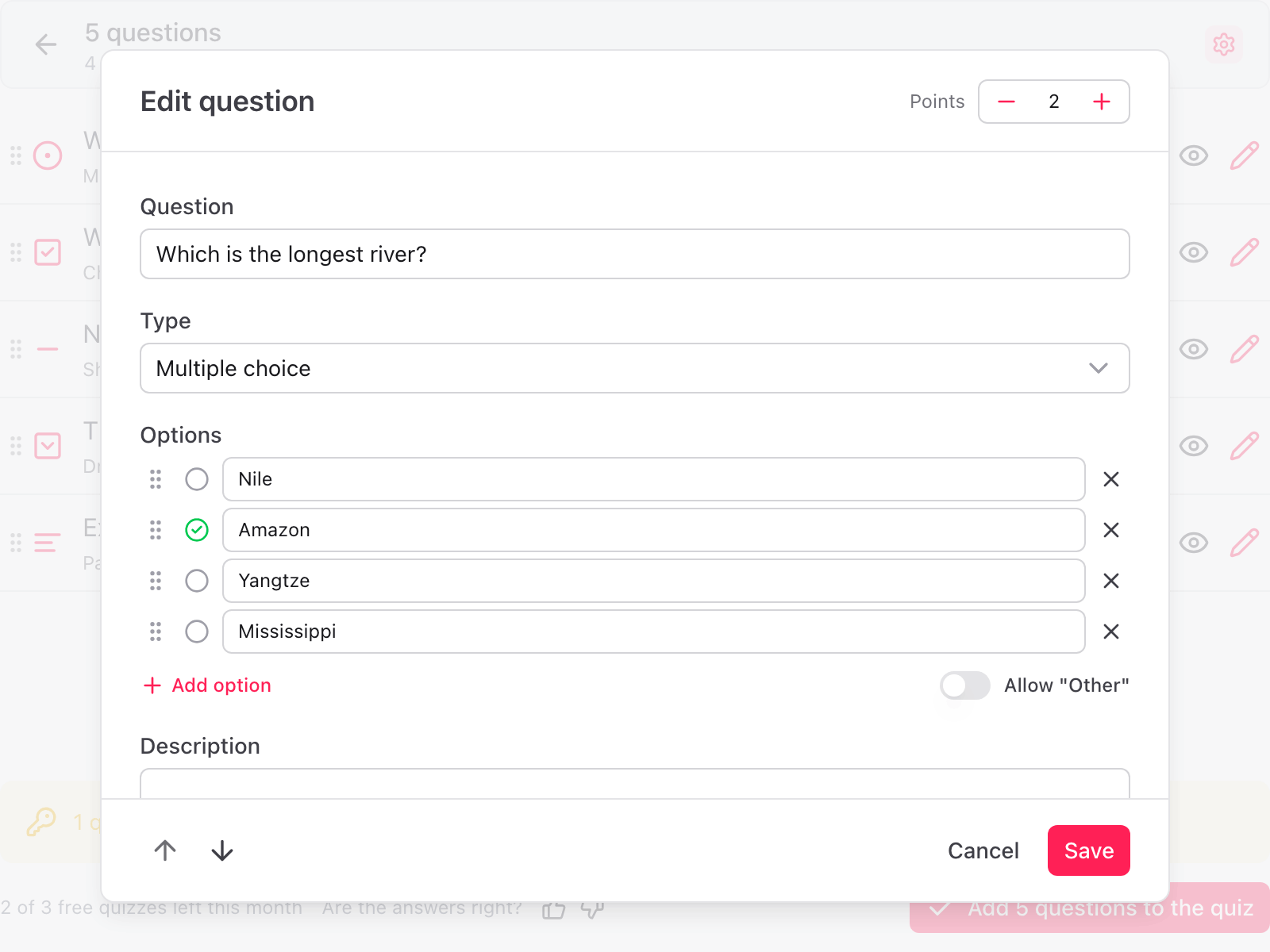
Punkte
Punkte stehen in der Kopfzeile des Dialogs, sobald die Frage einen Schlüssel hat. Google Formulare speichert nur ganze Punkte. Bei einer Frage mit mehr Punkten kann die KI bei einer getippten Antwort Teilpunkte vergeben.
Die Musterantwort bei einer Frage mit getippter Antwort
Kurzantwort- und Absatzfragen haben eine Musterantwort: was eine Antwort mit voller Punktzahl enthält, in einem oder zwei Sätzen. Sie dient zur Bewertung der Antworten. Schülerinnen und Schüler sehen sie nicht.
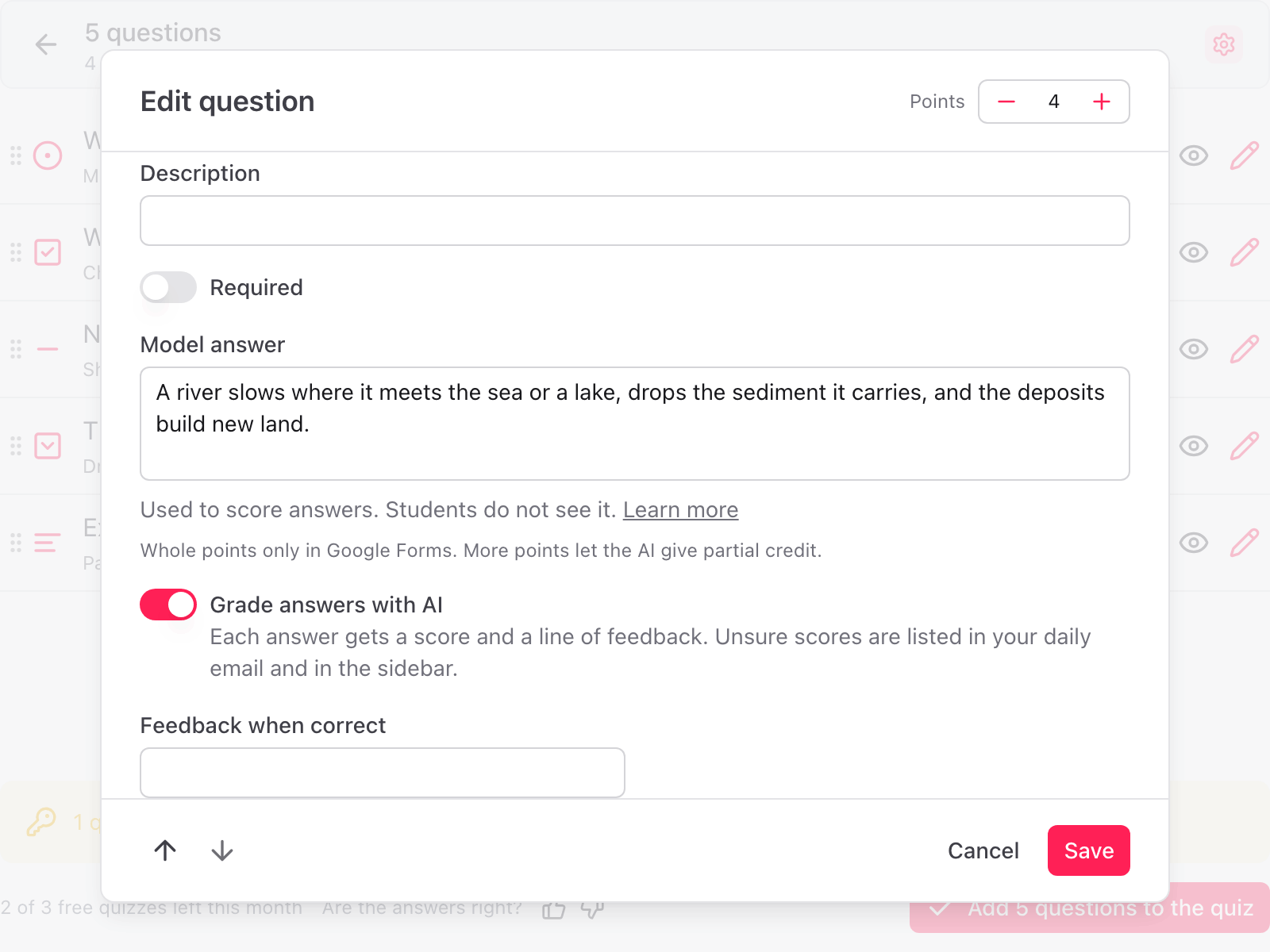
Darunter ist Antworten mit KI bewerten standardmäßig eingeschaltet. Jede Antwort erhält dann eine Punktzahl und eine Zeile Feedback, und unsichere Bewertungen werden in Ihrer täglichen E-Mail und in der Seitenleiste aufgelistet. Schalten Sie es aus, wird die Musterantwort stattdessen als Feedback der Frage geschrieben, damit Sie in Google Formulare von Hand bewerten. Siehe KI-Bewertung.
Feedback
- Feedback bei richtiger Antwort und Feedback bei falscher Antwort bei einer Auswahlfrage werden Schülerinnen und Schülern neben ihrer Antwort angezeigt, wenn die Ergebnisse freigegeben sind.
- Feedback bei richtiger Antwort bei einer Frage mit getippter Antwort wird allen Schülerinnen und Schülern bei dieser Frage angezeigt. Bei der KI-Bewertung erhält außerdem jede Antwort ihre eigene Zeile Feedback.
Sortieren und überspringen
Ziehen Sie eine Zeile am Griff links, um sie zu verschieben, oder verwenden Sie die Pfeile im Dialog Frage bearbeiten. Klicken Sie in einer Zeile auf das Auge, um diese Frage zu überspringen. Die Schaltfläche unten zählt nur die Fragen, die hinzugefügt werden.
Sagen Sie uns, ob die Antworten stimmen
Neben der Schaltfläche nimmt Stimmen die Antworten? ein Daumen hoch oder runter entgegen. Bei einem Daumen runter fragen wir, was falsch war. Das hilft uns, die Schlüssel zu verbessern.
Quiz erstellen
Fügen Sie einen Text ein, laden Sie eine Datei oder ein Foto hoch oder wählen Sie eines aus Google Drive, und was gutes Quizmaterial ausmacht
Das Quiz zu Ihrem Formular hinzufügen
Wählen Sie, wohin die Fragen kommen und wie Ergebnisse freigegeben werden, und fügen Sie das Quiz Ihrem Google Formular hinzu