
KI-Bewertung
Google Formulare bewertet Multiple Choice, Kästchen und Dropdowns selbst, kann aber keine getippte Antwort bewerten. Form Quiz übernimmt diesen ersten Durchgang. Jede Kurzantwort- und Absatzfrage mit einer Musterantwort und eingeschaltetem Antworten mit KI bewerten wird bewertet, sobald Antworten eingehen.
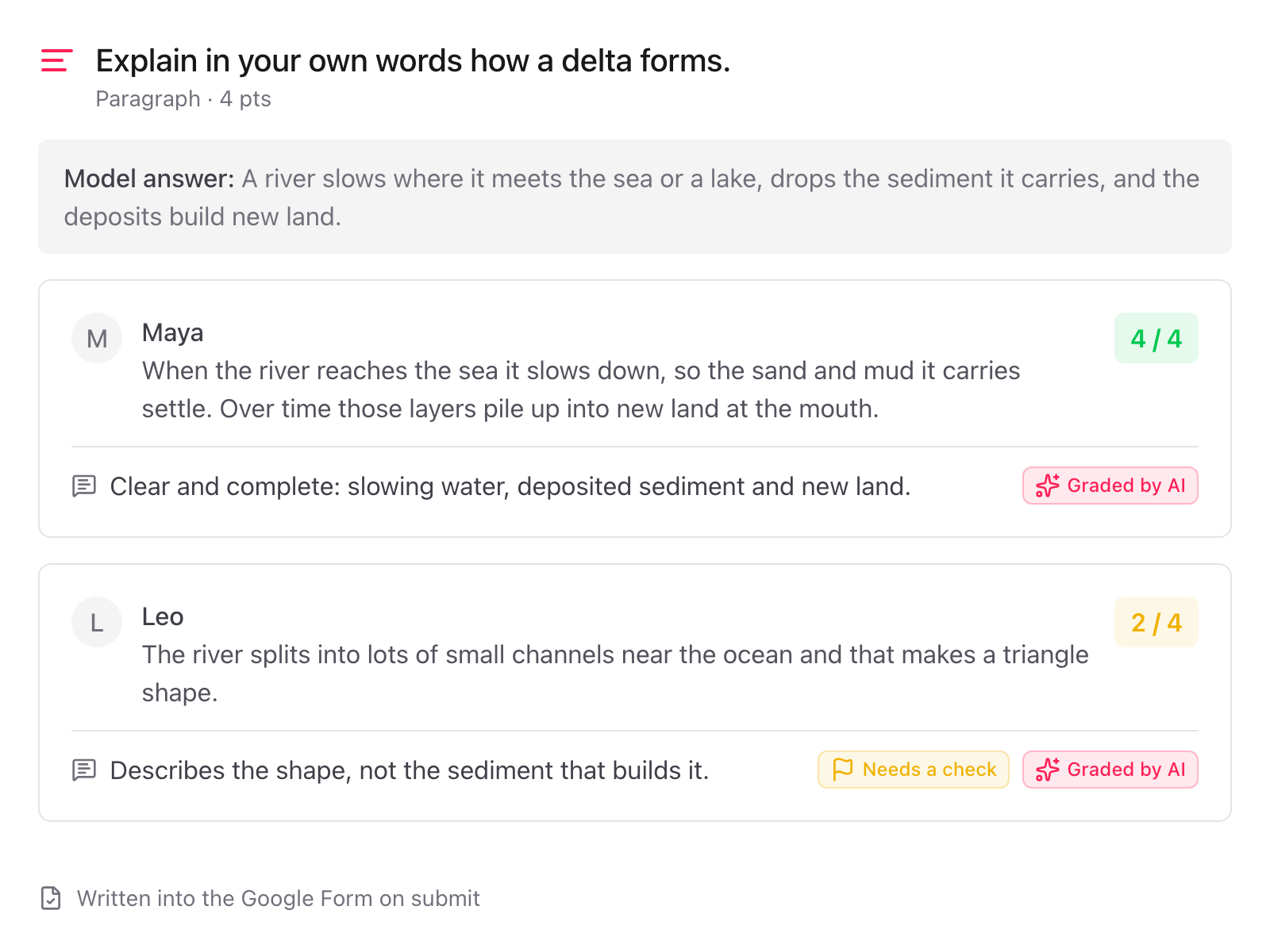
Das Bild oben ist eine Illustration dessen, was eine bewertete Antwort enthält. In Google Formulare sehen Sie die Punktzahl und das Feedback bei jeder Antwort.
So funktioniert es beim Absenden
- Eine Schülerin oder ein Schüler sendet das Quiz ab.
- Jede getippte Antwort auf eine KI-bewertete Frage wird mit ihrer Frage, der Musterantwort und den Punkten gesendet.
- Die KI bewertet die Antwort anhand der Musterantwort und schreibt eine Zeile Feedback.
- Die Punktzahl und das Feedback werden in Google Formulare in diese Antwort geschrieben, neben die Antwort.
Eine leere Antwort wird übersprungen. Keine Antwort wird je zweimal bewertet, eine von Hand geänderte Punktzahl wird also nie überschrieben.
Ganze Punkte und Teilpunkte
Punktzahlen sind ganze Punkte zwischen 0 und den Punkten der Frage, weil Google Formulare nur ganze Punkte speichert.
- Volle Punktzahl, wenn die Antwort die Musterantwort inhaltlich abdeckt, egal in welchen Worten.
- Teilpunkte für eine teilweise richtige Antwort.
- 0 für eine falsche, leere oder themenfremde Antwort.
Eine Frage mit 1 Punkt erhält 0 oder 1. Geben Sie einer Frage mehr Punkte, zum Beispiel 4, um Raum für Teilpunkte zu lassen.
Feedback in der Sprache der Schülerinnen und Schüler
Das Feedback ist an die Schülerin oder den Schüler gerichtet, in der Sprache, in der die Antwort geschrieben ist, und hat höchstens 240 Zeichen. Es erscheint zusammen mit der Punktzahl, sobald Sie die Ergebnisse freigeben, an der Stelle, an der Google Formulare jedes Feedback anzeigt. Die Musterantwort selbst wird nie angezeigt.
Sicher und unsicher
Zu jeder Punktzahl sagt die KI, ob sie sich sicher ist. Sie ist unsicher, wenn die Antwort teilweise richtig oder diskutabel ist, vom Thema abweicht, aber möglicherweise stimmt, in einer anderen Sprache als die Frage geschrieben ist oder wie ein Versuch aussieht, die Bewertung anzuweisen.
Eine unsichere Punktzahl wird trotzdem geschrieben, und das Feedback trägt keine Markierung: Schülerinnen und Schüler lesen es, wie es ist. Stattdessen wird die Antwort für Sie in der Seitenleiste und in der täglichen E-Mail aufgelistet. Siehe Ergebnisse prüfen und freigeben.
Was die KI sieht und was gespeichert wird
- Gesendet: die Frage, die Musterantwort, die Punkte und die getippte Antwort.
- Nicht gesendet: Name oder E-Mail-Adresse der Schülerin oder des Schülers und der Rest der Antwort.
- Bei uns nicht gespeichert: der Antworttext und das Feedback. Sie liegen in Ihrem Google Formular.
Nichts wird zum Training von KI-Modellen verwendet. Einzelheiten stehen in der Datenschutzerklärung.
Die Bewertung ein- und ausschalten
Die Bewertung wird pro Formular mit dem Schalter Bewertung in der Seitenleiste ein- oder ausgeschaltet. Sie wird für Sie eingeschaltet, wenn Sie zum ersten Mal ein Quiz mit KI-bewerteten Fragen hinzufügen.
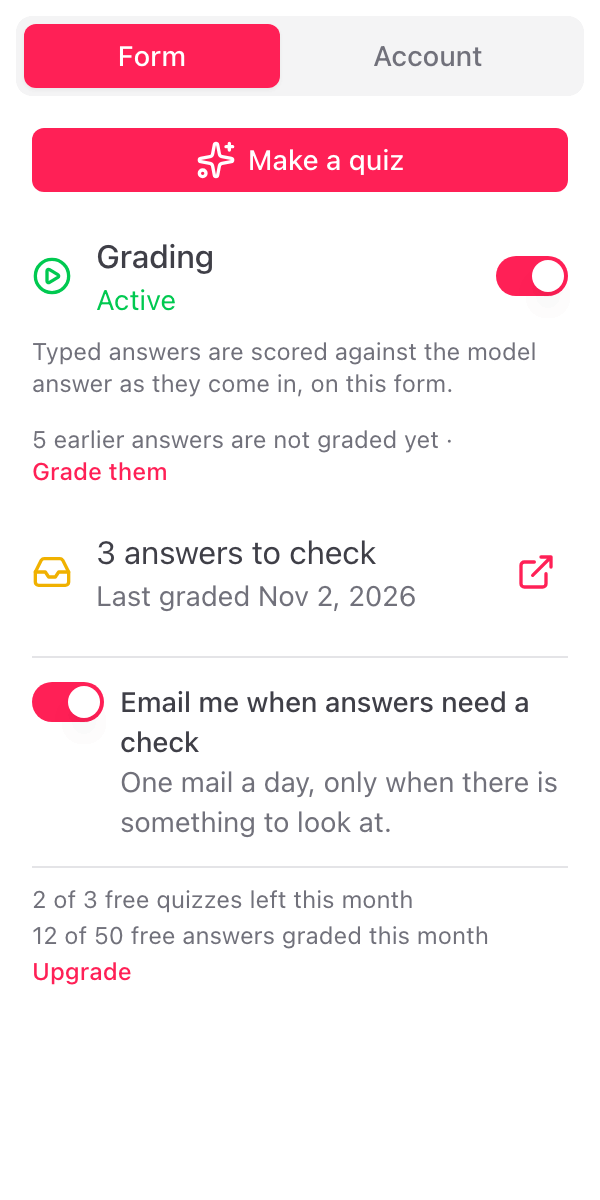
- Aktiv. Getippte Antworten werden bewertet, sobald sie eingehen.
- Pausiert. Nichts wird bewertet. Antworten, die eingehen, während die Bewertung pausiert ist, können später bewertet werden.
Solange das Formular kein Quiz mit KI-bewerteten Fragen hat, bleibt der Schalter aus, und die Seitenleiste sagt, dass Sie zuerst ein Quiz erstellen sollen.
Um eine einzelne Frage auszunehmen, öffnen Sie sie vor dem Hinzufügen des Quiz im Dialog Frage bearbeiten und schalten Sie Antworten mit KI bewerten aus.
Frühere Antworten bewerten
Sind Antworten eingegangen, bevor die Bewertung eingeschaltet war oder während sie pausiert war, zeigt die Seitenleiste eine Zeile wie 5 frühere Antworten sind noch nicht bewertet · Jetzt bewerten.
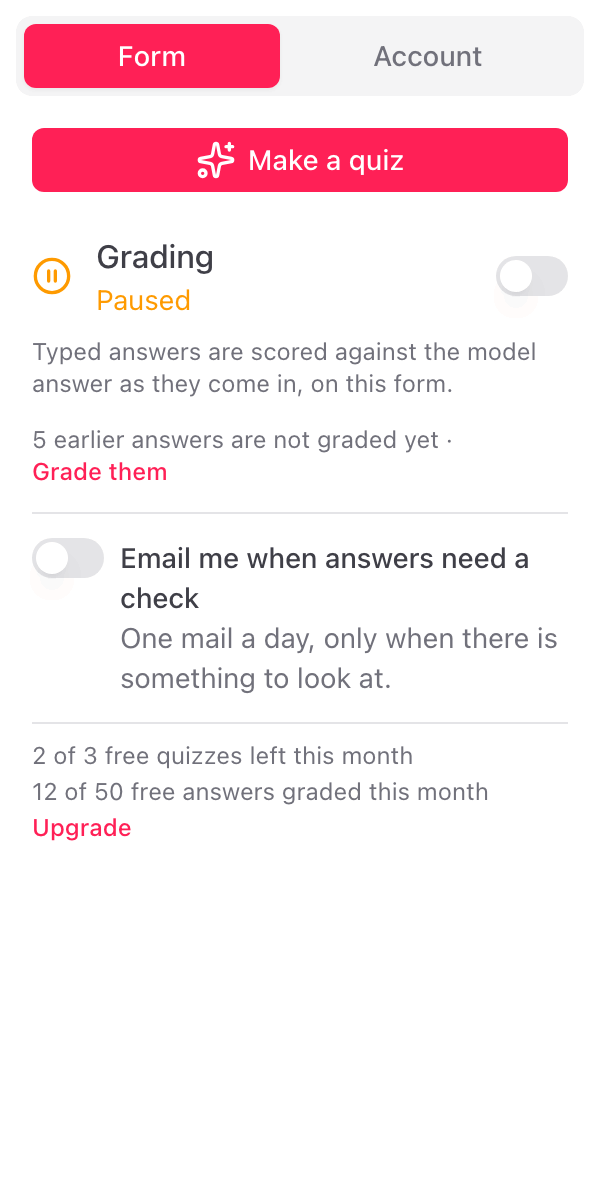
Klicken Sie auf Jetzt bewerten. Das Add-on geht die Antworten durch und bewertet jede, die noch nicht bewertet ist. Ist es fertig, sagt eine Meldung, wie viele bewertet wurden und wie viele zu prüfen sind. Bereits bewertete Antworten werden übersprungen.
Wer bewertet
Die Bewertung läuft unter dem Google-Konto, das sie eingeschaltet hat. Schaltet ein Mitbearbeiter die Bewertung ein, läuft sie ab dann unter seinem Konto.
Das Quiz zu Ihrem Formular hinzufügen
Wählen Sie, wohin die Fragen kommen und wie Ergebnisse freigegeben werden, und fügen Sie das Quiz Ihrem Google Formular hinzu
Ergebnisse prüfen und freigeben
Finden Sie die zu prüfenden Antworten in der Seitenleiste und in der täglichen E-Mail, ändern Sie eine Punktzahl in Google Formulare und geben Sie die Ergebnisse frei, wenn Sie bereit sind