
Primeiros Passos
O Form Quiz transforma uma aula, um arquivo ou uma foto em um questionário com gabarito no seu Google Form e avalia as respostas digitadas assim que chegam. Este guia leva você da instalação à sua primeira resposta avaliada.
Instalação
- Encontre o Form Quiz no Google Workspace Marketplace
- Clique em Instalar e siga as instruções
- Conceda as permissões solicitadas
Abra a barra lateral
- Abra o Google Form que você quer transformar em questionário. Um formulário novo e vazio funciona, e um que já tem perguntas também
- Clique no ícone Complementos (peça de quebra-cabeça), depois em Form Quiz, depois em Open
A barra lateral mostra o status da Avaliação deste formulário e um botão Criar um questionário.
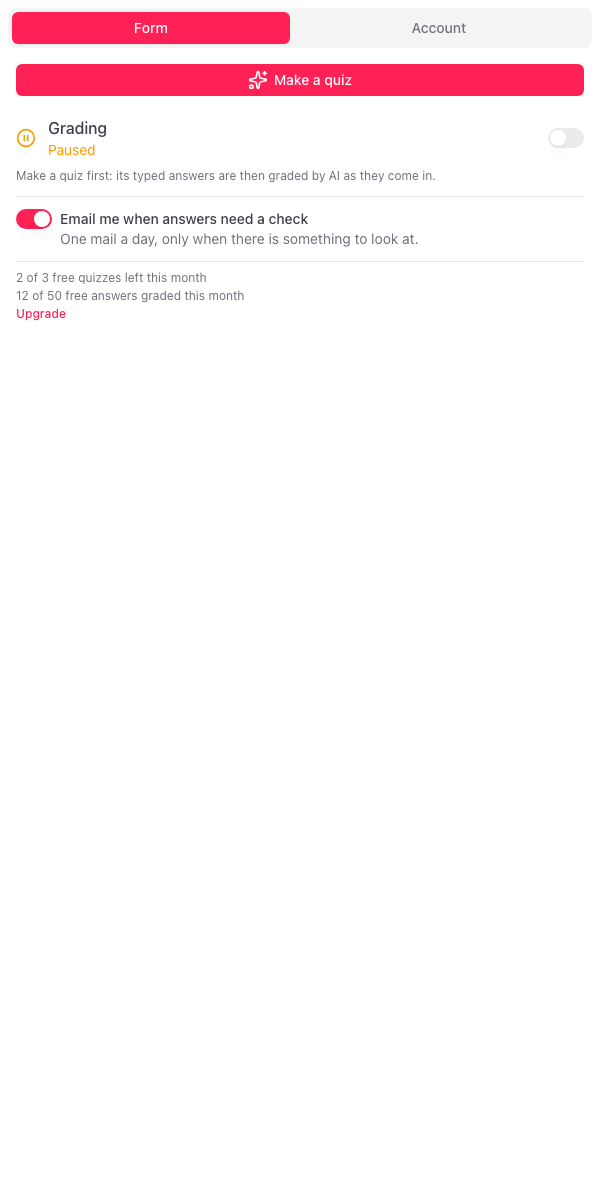
Crie seu primeiro questionário
- Clique em Criar um questionário na barra lateral. Uma caixa de diálogo abre
- Escolha Colar texto e cole uma aula, suas anotações ou perguntas que você já tem
- Clique em Criar o questionário
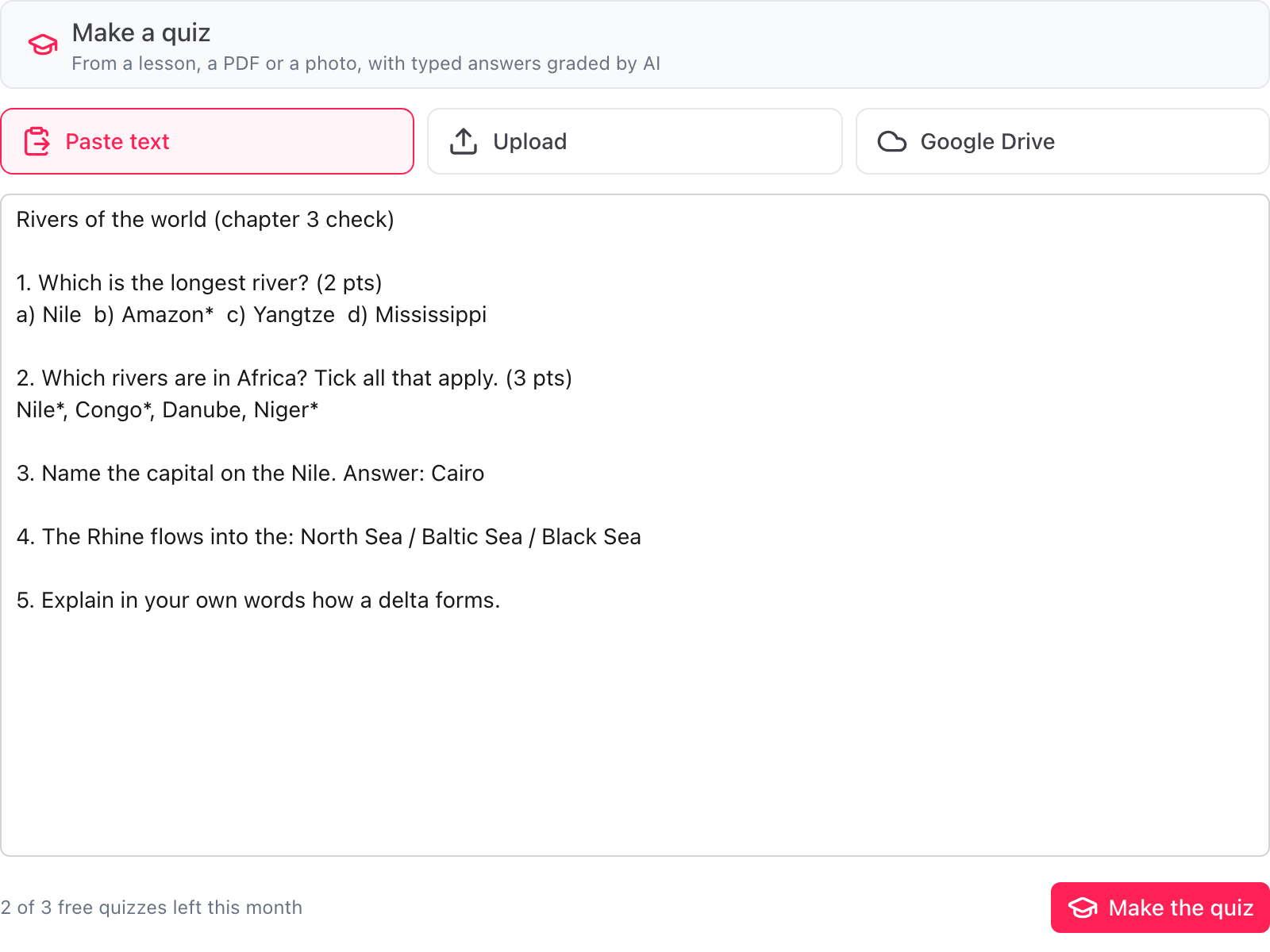
Costuma levar menos de 20 segundos. Para começar por um arquivo ou uma foto, escolha Enviar ou Google Drive. Veja Crie um questionário.
Cada questionário usa um dos seus 3 questionários gratuitos do mês, a menos que você tenha um plano pago. Veja Limites.
Revise o gabarito
As perguntas são listadas com seu tipo, os pontos e o gabarito. Clique no lápis de uma linha para mudar a resposta correta, os pontos ou a resposta modelo.
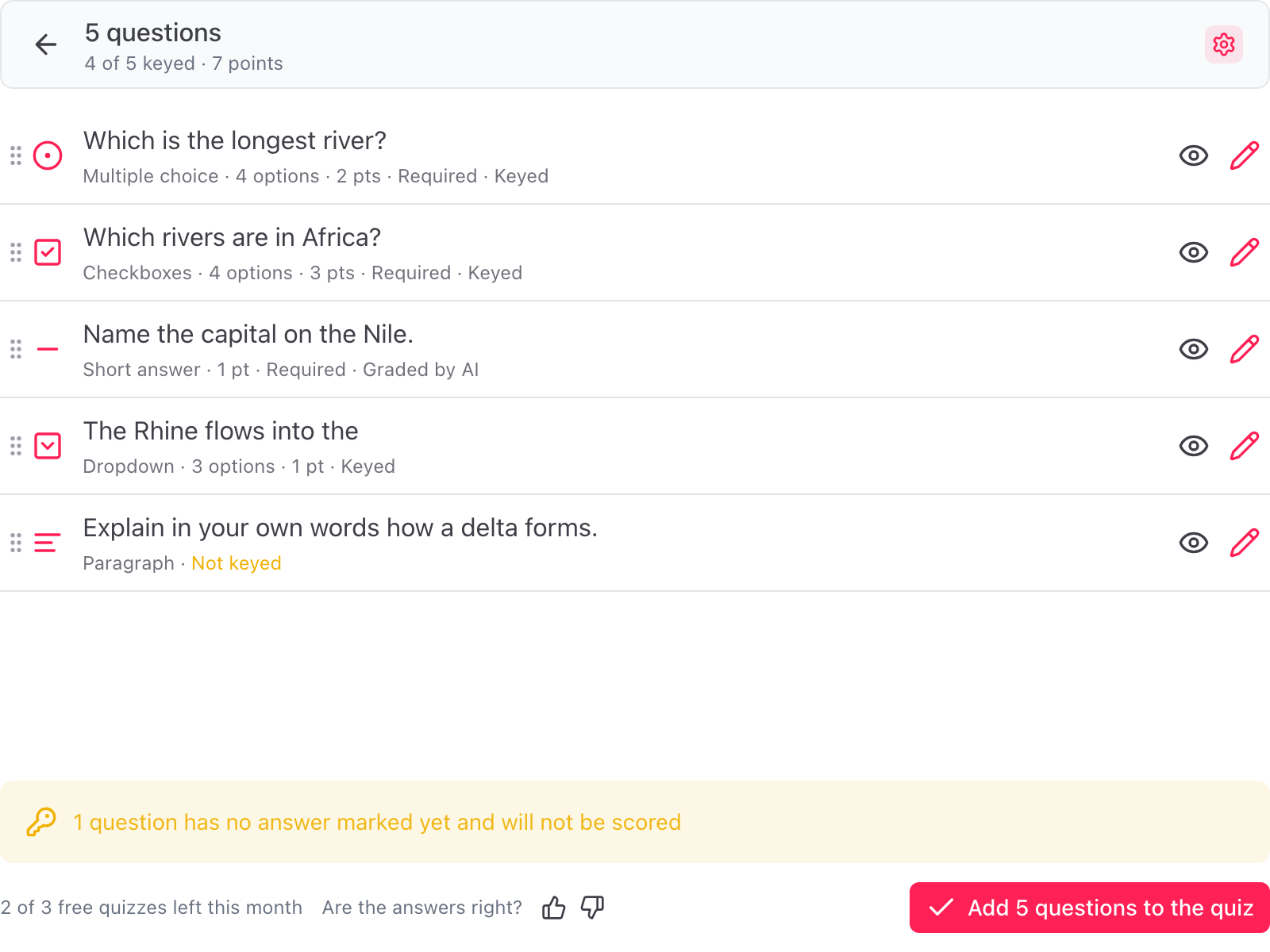
Veja Revise o gabarito.
Adicione ao formulário
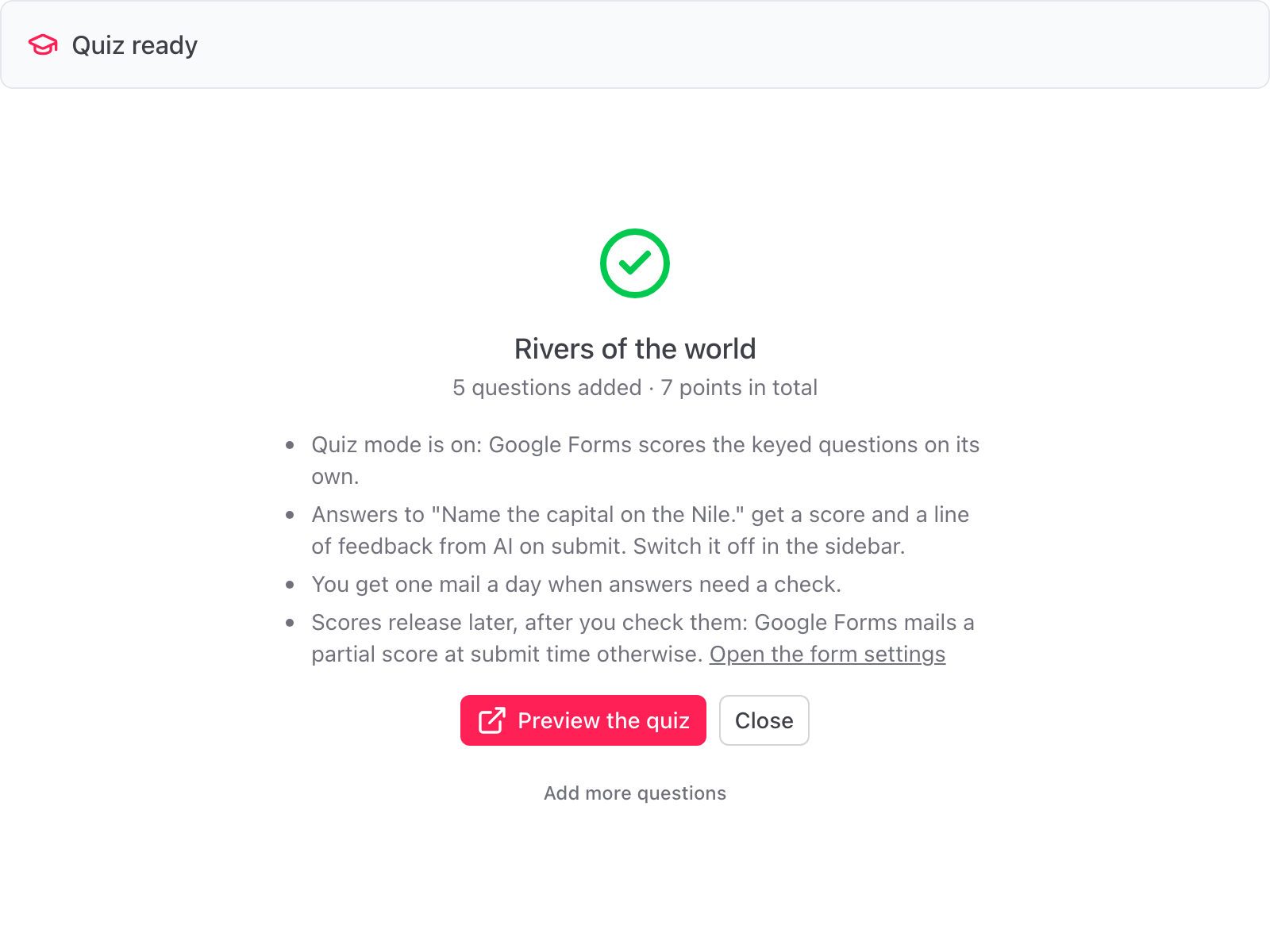
Clique em Adicionar 5 perguntas ao questionário no canto inferior direito. O botão mostra quantas serão adicionadas. As perguntas são gravadas no seu Google Form, o modo questionário é ativado e a caixa de diálogo mostra Questionário pronto.
As respostas digitadas são avaliadas
Quando o questionário tem perguntas de resposta curta ou parágrafo com uma resposta modelo, a avaliação é ativada para o formulário. Cada resposta digitada que chega recebe uma nota e uma linha de feedback. Veja Avaliação com IA.
Em um questionário com respostas digitadas, defina Liberar notas como Mais tarde, após revisão manual nas Configurações do formulário, para que os alunos vejam a nota depois que você tiver conferido. Veja Revise e libere as notas.