
Crie um Questionário
Clique em Criar um questionário na barra lateral. A caixa de diálogo abre com três fontes: Colar texto, Enviar e Google Drive. Escolha uma e clique em Criar o questionário.
Colar texto
Escolha Colar texto e cole na caixa.
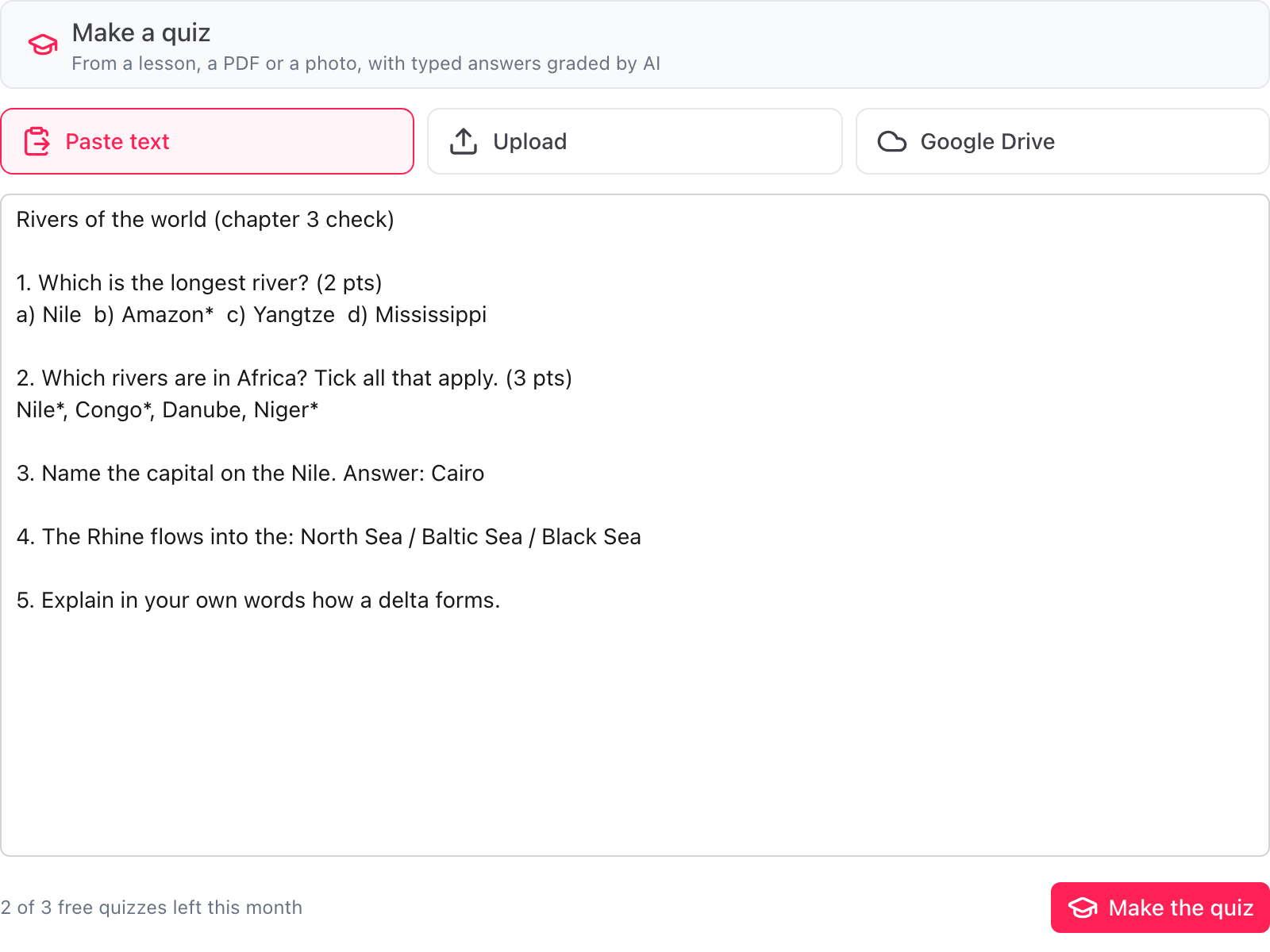
Uma aula, suas anotações, uma folha de exercícios ou perguntas que você já tem funcionam. Dá para colar até cerca de 20.000 caracteres de uma vez.
Envie um arquivo ou uma foto
Escolha Enviar e depois solte um arquivo na caixa de diálogo ou clique para escolher um.
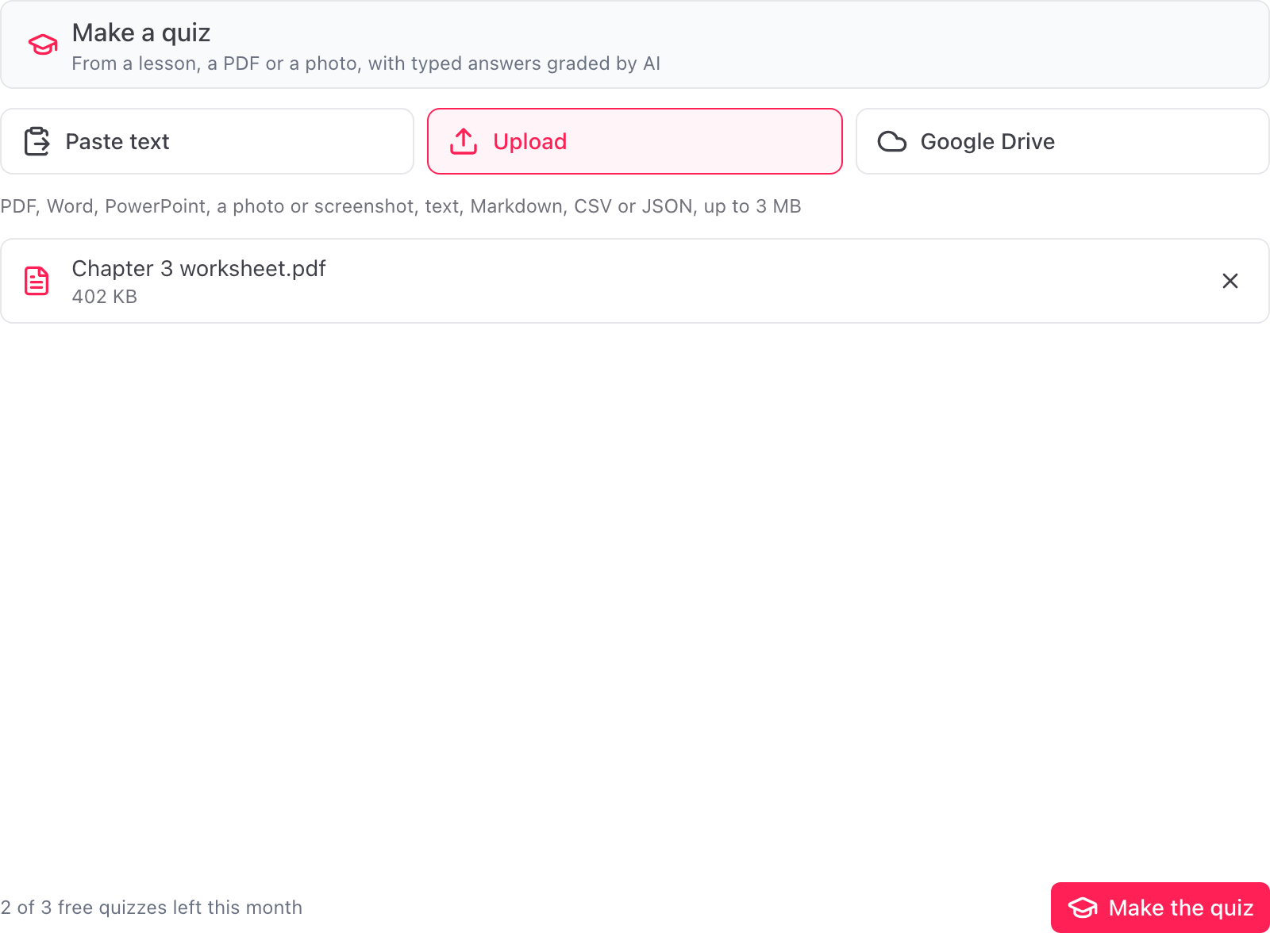
Estes tipos de arquivo funcionam, com até 3 MB cada:
- Word (.docx)
- PowerPoint (.pptx)
- Texto, Markdown, CSV e JSON
- Imagens: PNG, JPG, WebP e HEIC (uma foto ou captura de tela de uma prova ou folha de exercícios impressa)
Uma foto nítida, bem iluminada e tirada de frente é lida melhor.
Escolha no Google Drive
Escolha Google Drive e depois Escolher no Google Drive. O seletor de arquivos do Google abre.
Você pode escolher:
- Um Google Doc, uma planilha ou uma apresentação do Google Slides
- Um PDF ou uma foto
- Um Google Form para o qual você quer criar o gabarito. As perguntas dele são copiadas como estão, sem gabarito, para você preencher na lista. Isso nunca usa um questionário
Só o arquivo que você escolhe é compartilhado com o complemento. Ele não consegue listar nem abrir mais nada no seu Drive.
Enquanto o questionário é criado
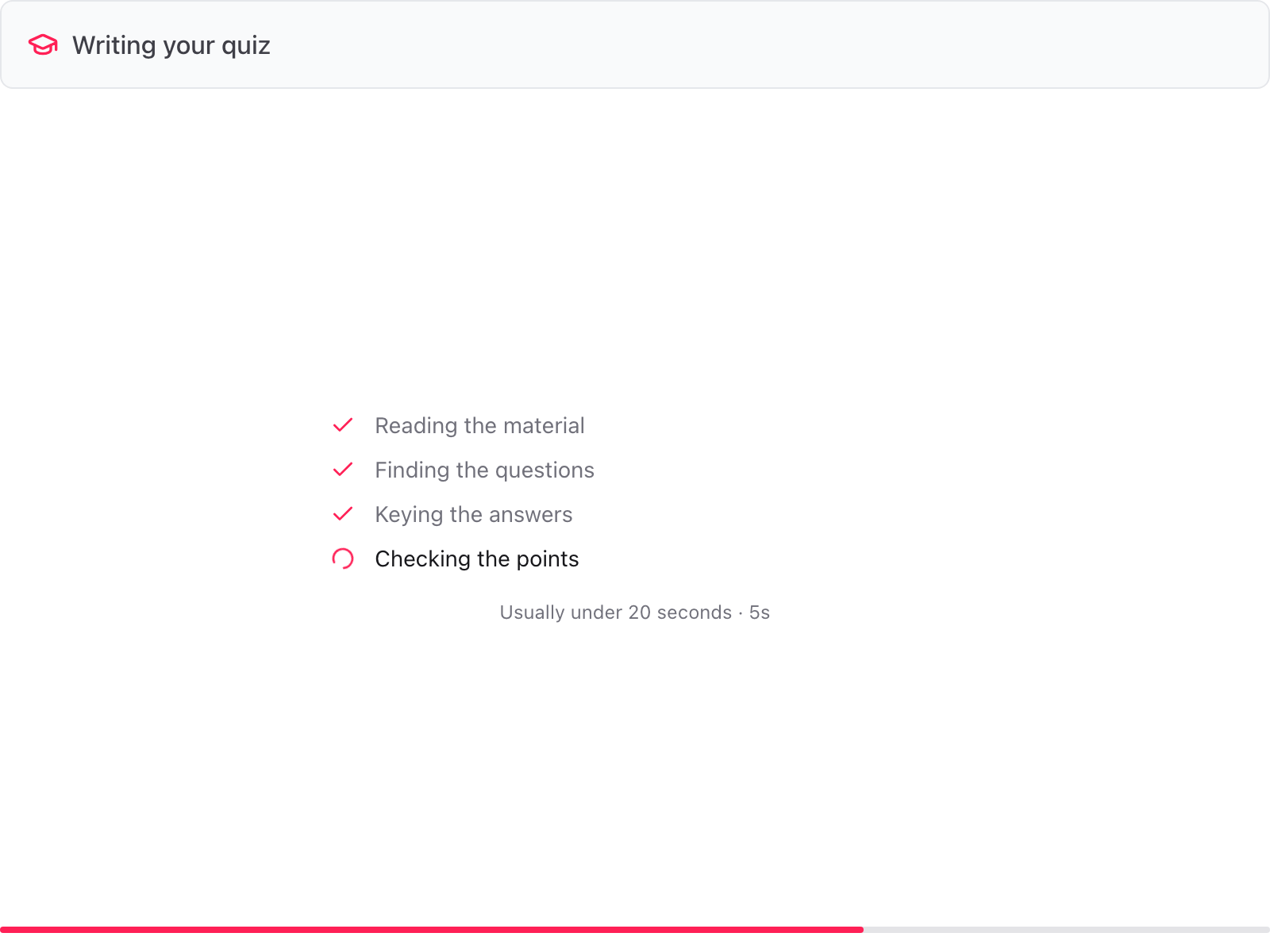
A caixa de diálogo mostra cada etapa: ler o material, encontrar as perguntas, definir as respostas e conferir os pontos. Costuma levar menos de 20 segundos.
O que conta como questionário
Cada leitura bem-sucedida é um questionário: um texto colado, um arquivo ou uma foto enviados, ou um arquivo do Drive transformado em perguntas com gabarito. Uma leitura que falha ou não encontra perguntas não conta, e criar o gabarito de um Google Form que você já tem nunca conta. Veja Limites.
De onde vem o gabarito
- O material traz as respostas. Um bloco de respostas no fim, uma linha "Resposta: B", uma opção com estrela ou marcada. Elas são usadas, e a marca é retirada do texto da opção.
- O material não traz. Uma resposta correta é proposta a partir do material, ou de conhecimento geral quando o texto não resolve. Cada pergunta assim é citada em Opções, em Suposições feitas.
- Pontos. Marcas como "(2 pts)" no texto são seguidas. Caso contrário, cada pergunta recebe um valor em pontos para você mudar.
- Respostas digitadas. As perguntas de resposta curta e parágrafo recebem uma resposta modelo: o que uma resposta com nota máxima contém. A avaliação com IA dá a nota com base nela.
Confira cada gabarito antes de adicionar o questionário. Veja Revise o gabarito.
Se nenhum questionário foi criado
A caixa de diálogo diz o motivo. Os mais comuns:
- Não foi possível criar perguntas de questionário com esse material. Cole a parte que contém a aula ou as perguntas.
- Não foi possível ler esse arquivo. Exporte-o como PDF ou cole o texto dele.
- Esse arquivo é muito grande. Arquivos de até 3 MB funcionam. Para uma foto, uma captura de tela dela geralmente é pequena o suficiente.
- Esse texto é muito longo. Cole até cerca de 20.000 caracteres.