
Adicione o Questionário ao Seu Formulário
Quando o gabarito estiver certo, clique no botão no canto inferior direito. Ele diz Adicionar 5 perguntas ao questionário, com o número que será adicionado. As perguntas, seus gabaritos, pontos e feedback são gravados no Google Form que está aberto.
Adicionar muitas perguntas pode levar alguns minutos. Mantenha a caixa de diálogo aberta enquanto ela avisa.
Opções
Clique na engrenagem no canto superior direito para abrir Opções. Defina isso antes de clicar no botão.
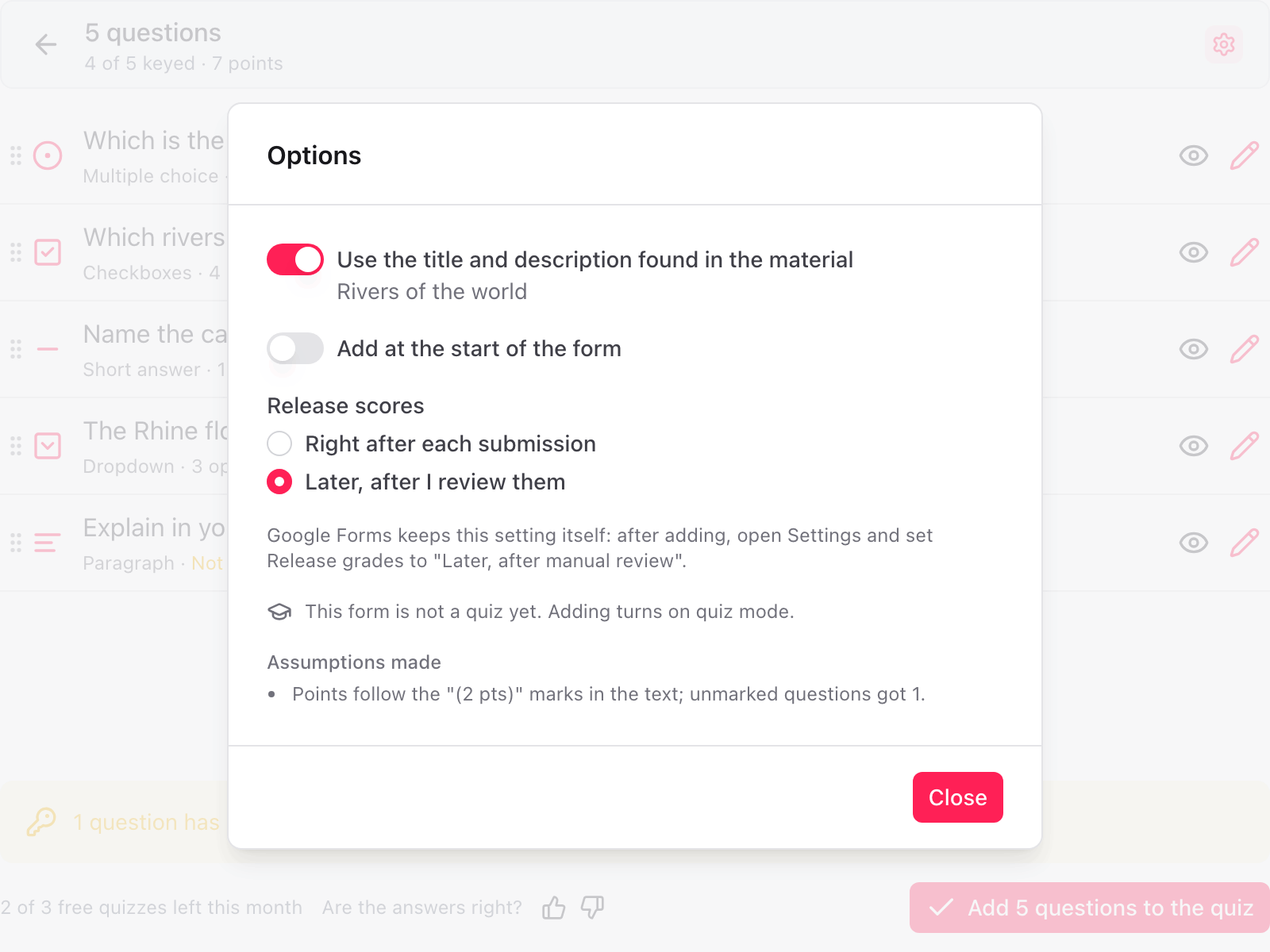
- Usar o título e a descrição encontrados no material. Quando ativado, o formulário recebe o título e a descrição do seu material.
- Adicionar no início do formulário. Quando desativado, as novas perguntas entram depois das que já estão no formulário. Ative para colocá-las antes.
- Liberar notas. Logo após cada envio ou Mais tarde, depois que eu revisar. O Google Forms controla essa configuração, então o complemento não pode defini-la por você. Se escolher mais tarde, abra as Configurações do formulário depois de adicionar e defina Liberar notas como Mais tarde, após revisão manual.
Em Suposições feitas, o complemento lista o que teve de supor, por exemplo de onde vieram os pontos ou quais gabaritos ele propôs.
Modo questionário
Um formulário que ainda não é um questionário passa para o modo questionário quando você adiciona, e Opções avisa isso. Um formulário que já é um questionário mantém o modo e os pontos que já tem.
O Google Forms então pontua sozinho as perguntas de múltipla escolha, caixas de seleção e lista suspensa que têm gabarito. As respostas digitadas são pontuadas pela avaliação com IA.
Questionário pronto
Quando as perguntas são adicionadas, a caixa de diálogo mostra Questionário pronto com o número de perguntas e o total de pontos.
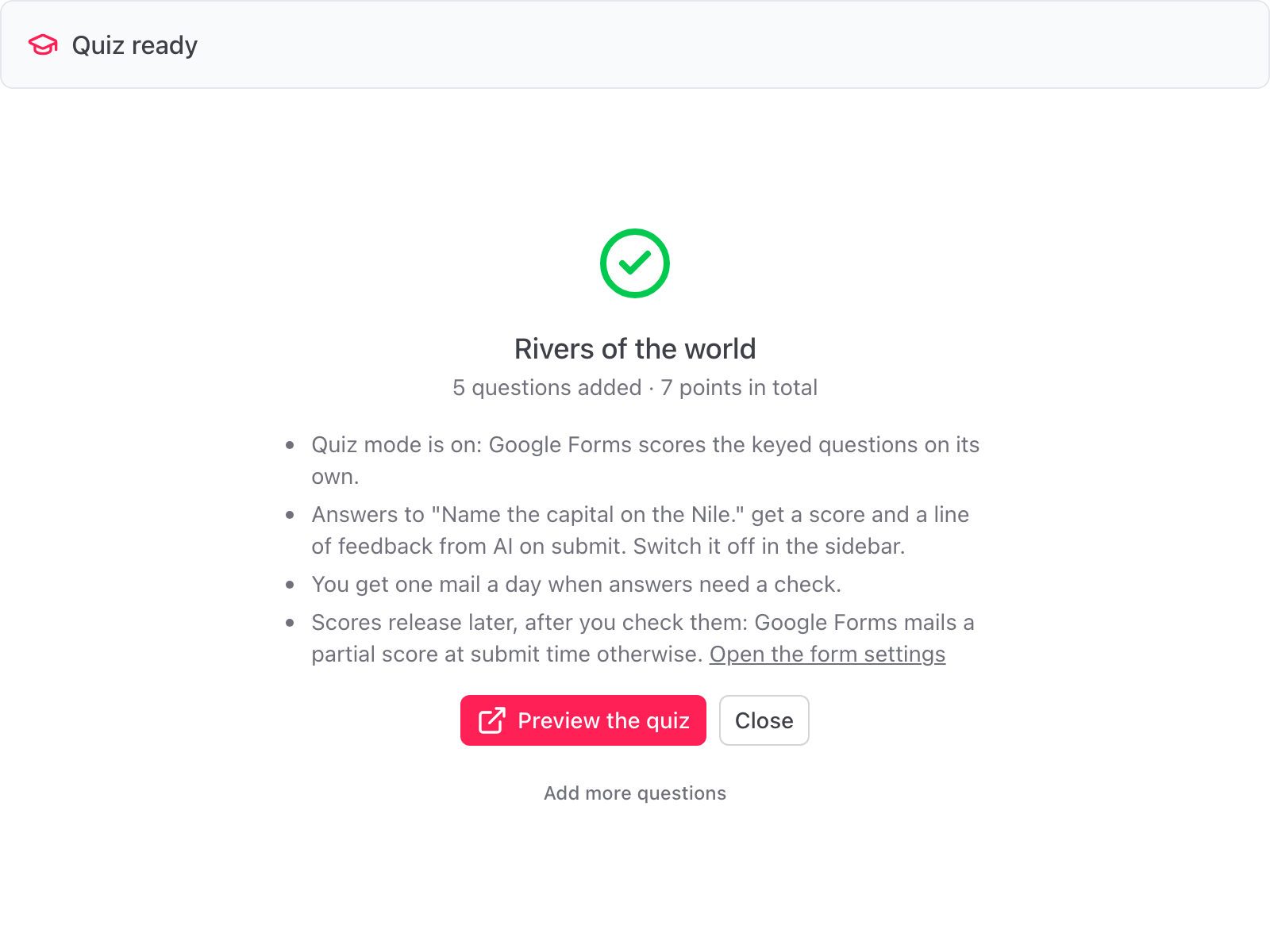
A lista abaixo diz o que acontece em seguida:
- O modo questionário está ativado.
- Quais perguntas de resposta digitada recebem da IA uma nota e uma linha de feedback no envio. A avaliação é ativada na barra lateral na primeira vez que você adiciona uma pergunta assim.
- Se você recebe um e-mail diário quando respostas precisam de revisão.
- Que as notas devem ser liberadas mais tarde, depois da sua revisão, com um link para as Configurações do formulário.
Clique em Visualizar o questionário para abri-lo como quem responde, em Fechar para voltar ao formulário, ou em Adicionar mais perguntas para criar outro questionário no mesmo formulário.
Se as perguntas não puderam ser adicionadas
A caixa de diálogo mostra a mensagem do próprio Google. Nada fica pela metade: as perguntas gravadas até então são removidas e o modo questionário é revertido. Tente de novo em um minuto.
Revise o Gabarito
Mude as respostas corretas, os pontos, as respostas modelo e o feedback antes de o questionário ser adicionado ao seu formulário
Avaliação com IA
Como as respostas digitadas são pontuadas no envio, crédito parcial, feedback no idioma do aluno, o que a IA vê, e como ativar e desativar a avaliação