
Avaliação com IA
O Google Forms pontua sozinho múltipla escolha, caixas de seleção e listas suspensas, mas não consegue pontuar uma resposta digitada. O Form Quiz faz essa primeira passada. Cada pergunta de resposta curta ou parágrafo com uma resposta modelo e Avaliar respostas com IA ativado é avaliada conforme as respostas chegam.
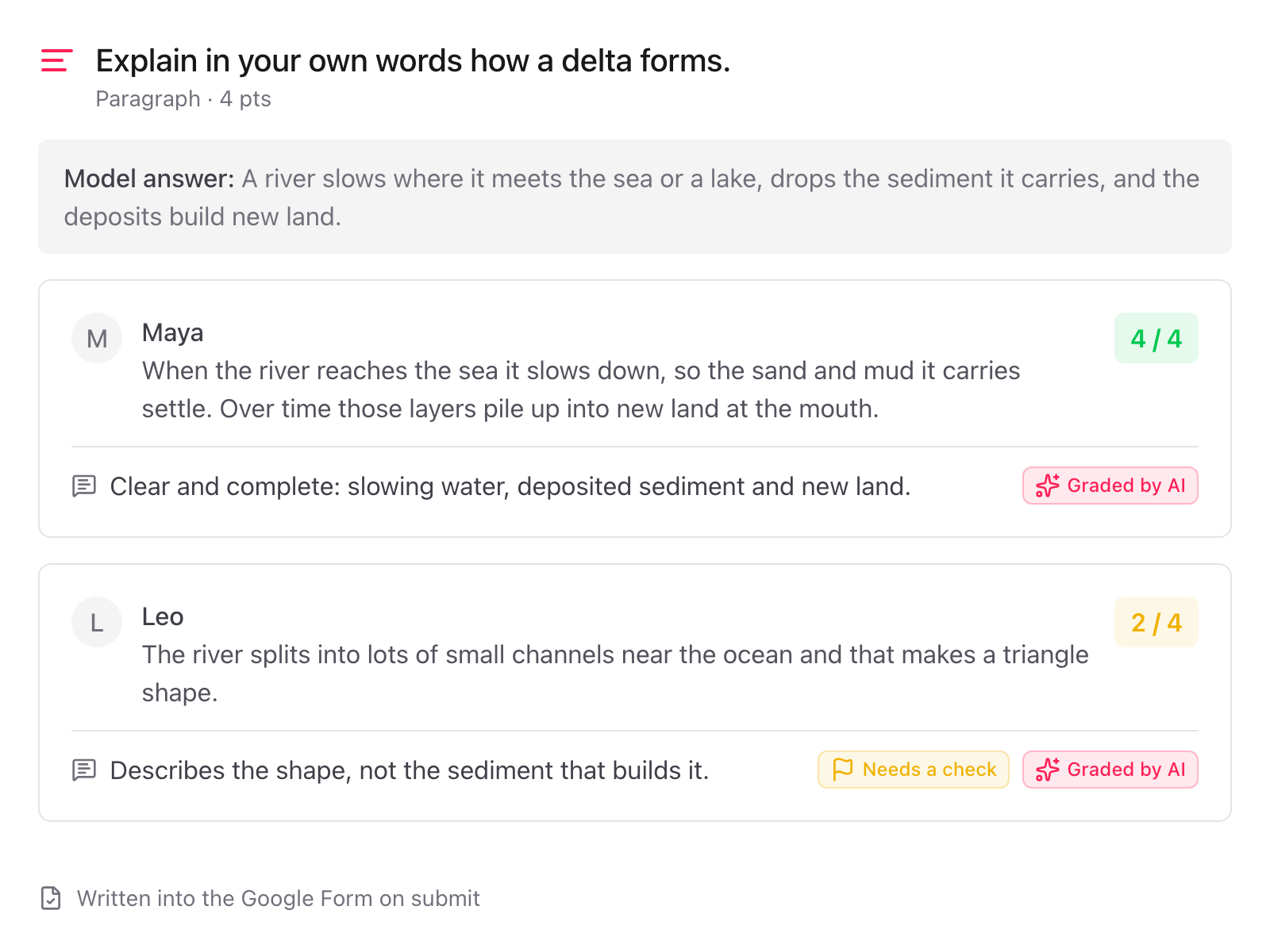
A imagem acima é uma ilustração do que uma resposta avaliada carrega. No Google Forms você vê a nota e o feedback em cada resposta.
Como funciona no envio
- Um aluno envia o questionário.
- Cada resposta digitada a uma pergunta avaliada pela IA é enviada com a pergunta, a resposta modelo e os pontos.
- A IA dá a nota à resposta com base na resposta modelo e escreve uma linha de feedback.
- A nota e o feedback são gravados nessa resposta no Google Forms, ao lado da resposta.
Uma resposta vazia é ignorada. Nenhuma resposta é avaliada duas vezes, então uma nota que você muda à mão nunca é sobrescrita.
Pontos inteiros e crédito parcial
As notas são pontos inteiros entre 0 e os pontos da pergunta, porque o Google Forms só guarda pontos inteiros.
- Pontos totais quando a resposta cobre a resposta modelo em essência, seja qual for a redação.
- Crédito parcial para uma resposta parcialmente certa.
- 0 para uma resposta errada, vazia ou fora do assunto.
Uma pergunta de 1 ponto vale 0 ou 1. Dê mais pontos a uma pergunta, por exemplo 4, para deixar espaço para crédito parcial.
Feedback no idioma do aluno
O feedback é escrito para o aluno, no idioma em que a resposta dele está escrita, com no máximo 240 caracteres. Os alunos o veem com a nota quando você libera as notas, no mesmo lugar em que o Google Forms mostra qualquer feedback. A resposta modelo nunca é mostrada.
Com certeza e sem certeza
Junto com cada nota, a IA diz se tem certeza. Ela fica sem certeza quando a resposta está parcialmente certa, é discutível, está fora do assunto mas possivelmente certa, está em outro idioma que não o da pergunta, ou parece uma tentativa de dar instruções a quem avalia.
Uma nota incerta é gravada mesmo assim, e o feedback não leva nenhuma marca: os alunos o leem como está. A resposta é listada para você na barra lateral e no e-mail diário. Veja Revise e libere as notas.
O que a IA vê e o que é armazenado
- Enviado: a pergunta, a resposta modelo, os pontos e a resposta digitada.
- Não enviado: o nome ou e-mail do aluno e o resto da resposta.
- Não armazenado do nosso lado: o texto da resposta e o feedback. Eles ficam no seu Google Form.
Nada é usado para treinar modelos de IA. Os detalhes estão na política de privacidade.
Ative e desative a avaliação
A avaliação é ativada ou desativada por formulário com o interruptor Avaliação na barra lateral. Ela é ativada para você na primeira vez que você adiciona um questionário com perguntas avaliadas pela IA.
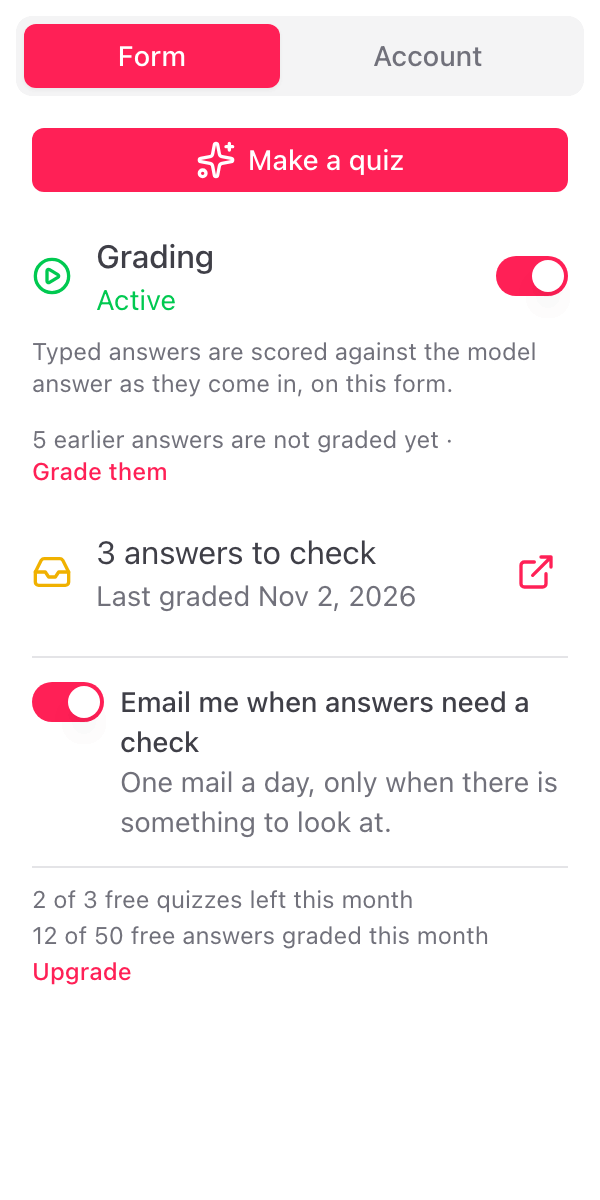
- Ativo. As respostas digitadas são pontuadas assim que chegam.
- Pausado. Nada é avaliado. As respostas que chegam enquanto a avaliação está pausada podem ser avaliadas depois.
Antes de o formulário ter um questionário com perguntas avaliadas pela IA, o interruptor fica desligado e a barra lateral diz para criar um questionário primeiro.
Para deixar uma pergunta de fora, abra-a na caixa de diálogo Editar pergunta antes de adicionar o questionário e desative Avaliar respostas com IA.
Avalie as respostas anteriores
Quando respostas chegaram antes de a avaliação estar ativa, ou enquanto estava pausada, a barra lateral mostra uma linha como 5 respostas anteriores ainda não foram avaliadas · Avaliá-las.
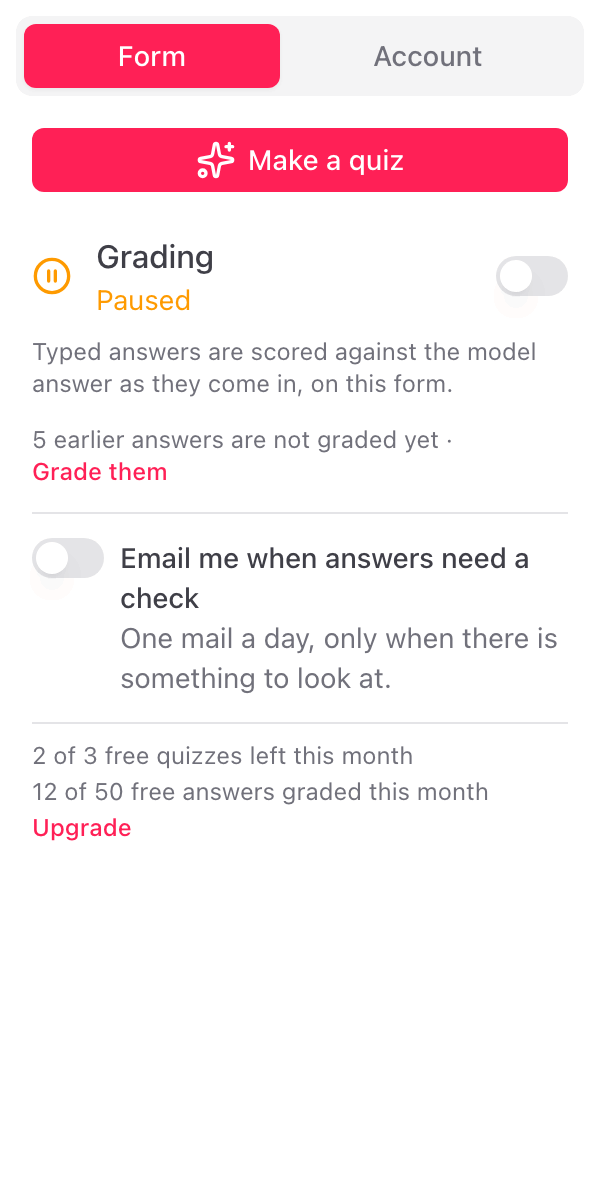
Clique em Avaliá-las. O complemento percorre as respostas e avalia todas as que ainda não foram avaliadas. Quando termina, uma mensagem diz quantas foram pontuadas e quantas são para revisar. As respostas já avaliadas são ignoradas.
Quem avalia
A avaliação roda na conta do Google que a ativou. Quando um coeditor ativa a avaliação, ela passa a rodar na conta dele a partir de então.
Adicione o Questionário ao Seu Formulário
Escolha onde as perguntas entram e como as notas são liberadas, depois adicione o questionário ao seu Google Form
Revise e Libere as Notas
Encontre as respostas para revisar na barra lateral e no e-mail diário, mude uma nota no Google Forms e libere as notas quando estiver pronto