
Revise e Libere as Notas
A IA faz a primeira passada. A palavra final é sua: revise as respostas de que ela não teve certeza, mude qualquer nota no Google Forms e depois libere as notas.
Respostas para revisar
Uma resposta é listada para você quando a IA não teve certeza da nota, ou quando ela não foi avaliada porque as respostas gratuitas do mês acabaram.
Na barra lateral. A aba Formulário mostra 3 respostas para revisar, com a data da última avaliação. Clique no ícone de link ao lado para abrir as respostas do formulário. A linha fica oculta quando não há nada para revisar.
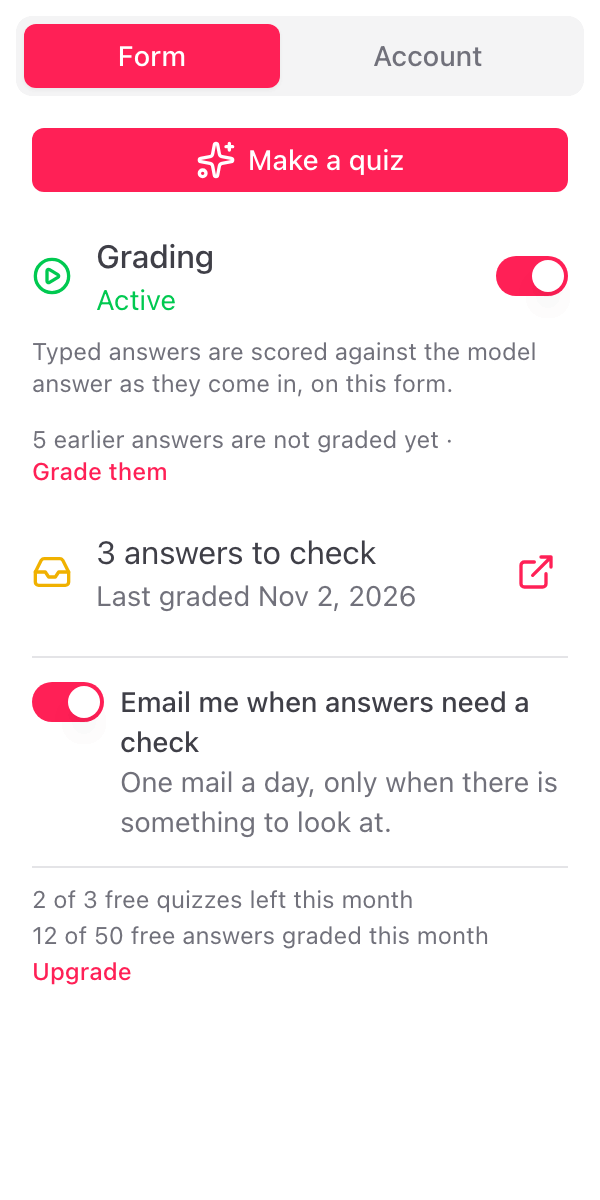
No e-mail diário. Com Enviar e-mail quando respostas precisarem de revisão ativado na barra lateral, você recebe no máximo um e-mail por dia para o formulário, só quando há algo para ver. Ele lista cada resposta com quem respondeu, a nota e o feedback, e IA sem certeza ao lado da nota. Uma resposta que não foi avaliada aparece como Não corrigida: não restam respostas gratuitas neste mês. Cada uma tem um link para abrir a resposta.
O feedback que os alunos leem não leva nenhuma marca. "Sem certeza" só existe na barra lateral e no e-mail.
Mude uma nota
As notas e o feedback são gravados no Google Forms, então você os muda como muda qualquer nota:
- No Google Forms, abra Respostas e depois Individual
- Vá até a resposta
- Mude os pontos da pergunta e, se quiser, o feedback
- Clique em Salvar
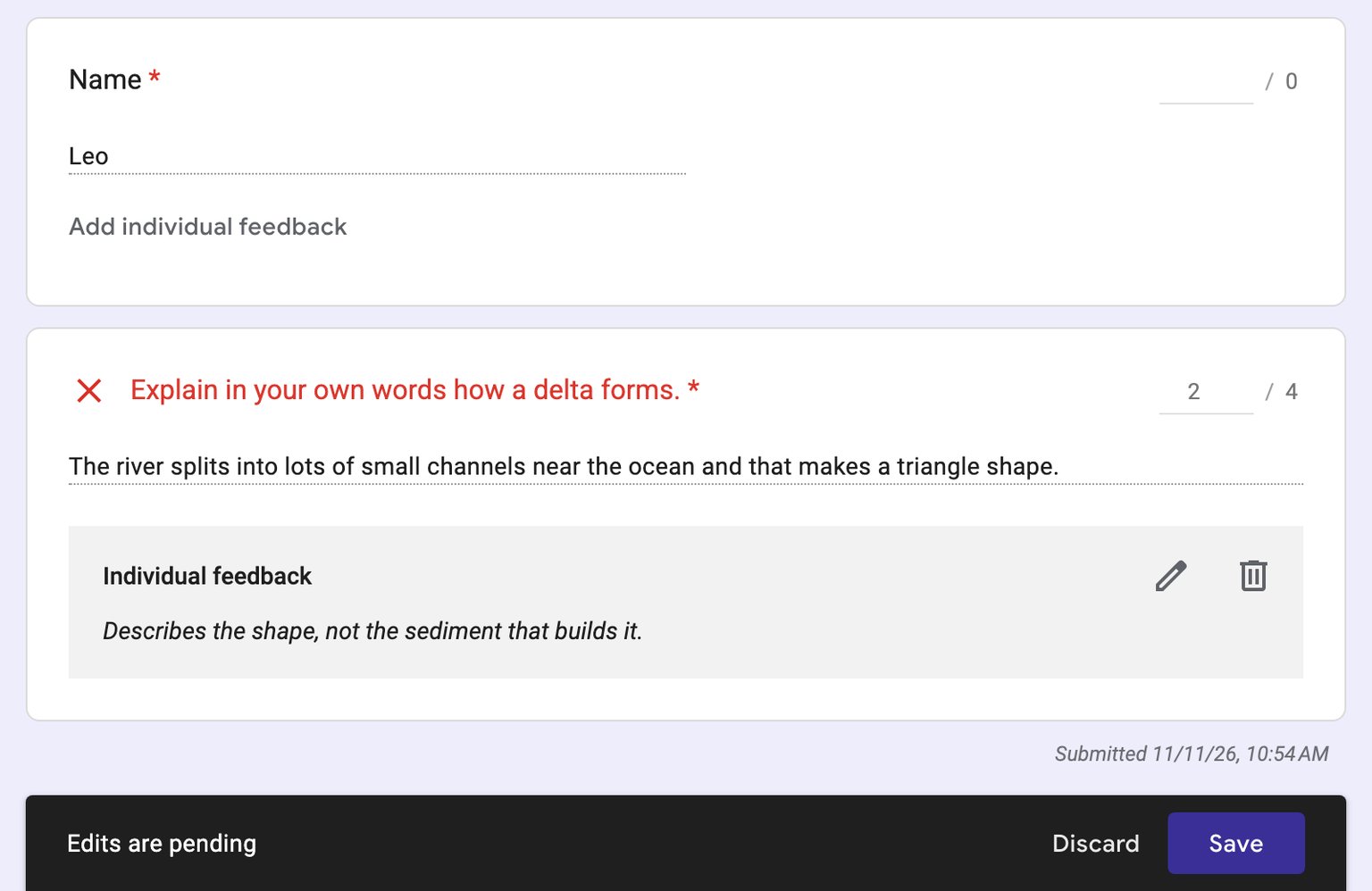
Sua mudança permanece. Uma resposta nunca é avaliada duas vezes, então o Form Quiz não a sobrescreve.
Libere as notas
Liberar as notas é uma configuração do Google Forms, em Configurações do formulário, em Liberar notas:
- Logo após cada envio. O Google Forms mostra a nota na hora.
- Mais tarde, após revisão manual. Os alunos veem a nota quando você a libera em Respostas.
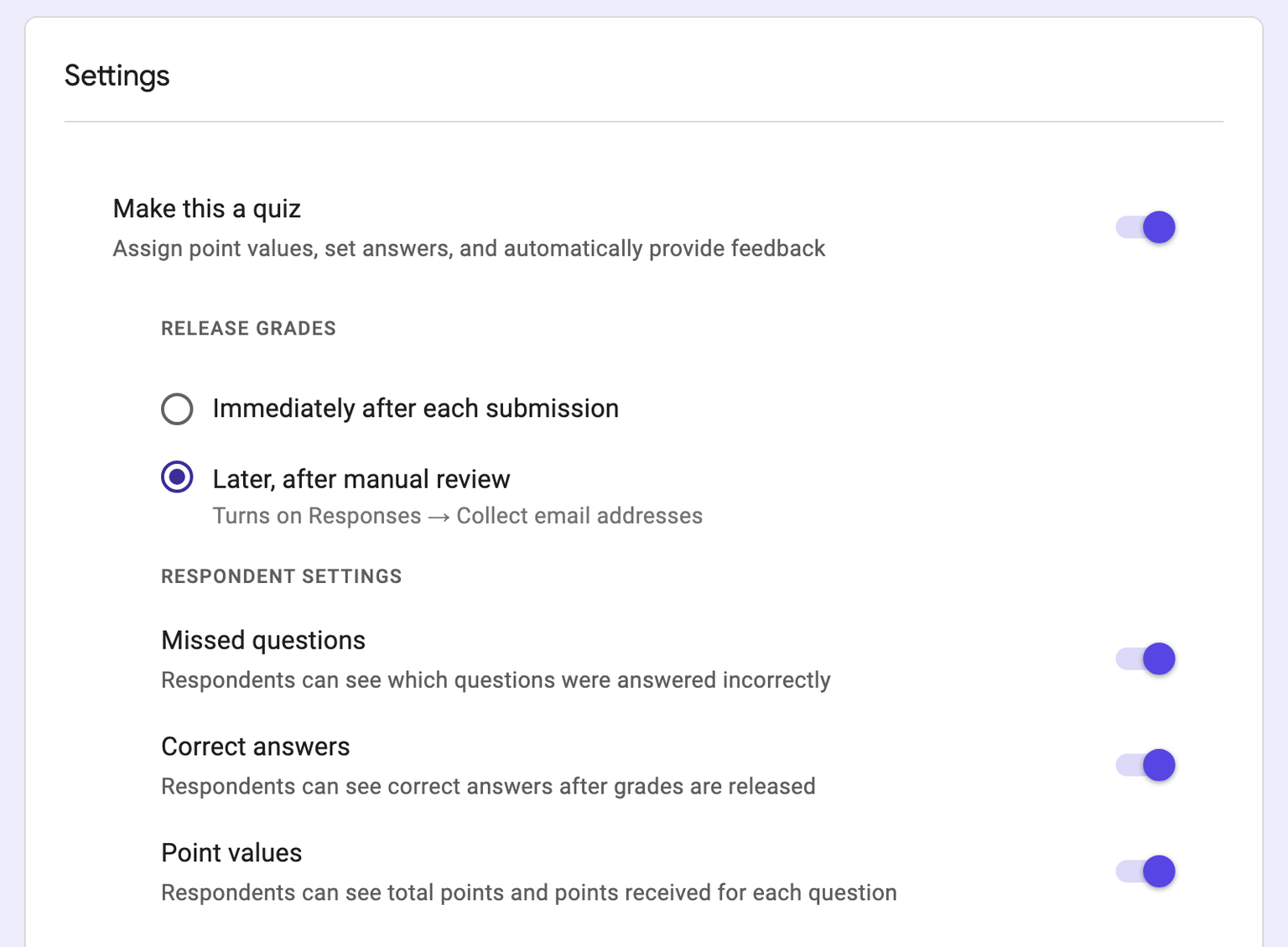
Para um questionário com respostas digitadas, escolha Mais tarde, após revisão manual. Uma resposta digitada é avaliada logo depois que a resposta chega, então, com a liberação imediata, o Google Forms pode enviar por e-mail uma nota parcial antes de a nota da IA estar lá. A tela Questionário pronto e Opções na caixa de diálogo apontam para essa configuração.
Quando você tiver conferido as respostas listadas, libere as notas no Google Forms. Os alunos então veem a nota e o feedback de cada pergunta.
Avaliação com IA
Como as respostas digitadas são pontuadas no envio, crédito parcial, feedback no idioma do aluno, o que a IA vê, e como ativar e desativar a avaliação
Limites
Os questionários e as respostas avaliadas gratuitos por mês, o que acontece além disso, e quanto texto ou arquivo um questionário lê