
Ajouter le quiz à votre formulaire
Quand le corrigé vous semble juste, cliquez sur le bouton en bas à droite. Il indique Ajouter 5 questions au quiz, avec le nombre de questions qui seront ajoutées. Les questions, leurs corrigés, leurs points et leurs commentaires sont écrits dans le Google Form que vous avez ouvert.
Ajouter beaucoup de questions peut prendre quelques minutes. Gardez la boîte de dialogue ouverte tant qu'elle l'indique.
Options
Cliquez sur la roue dentée en haut à droite pour ouvrir Options. Réglez-les avant de cliquer sur le bouton.
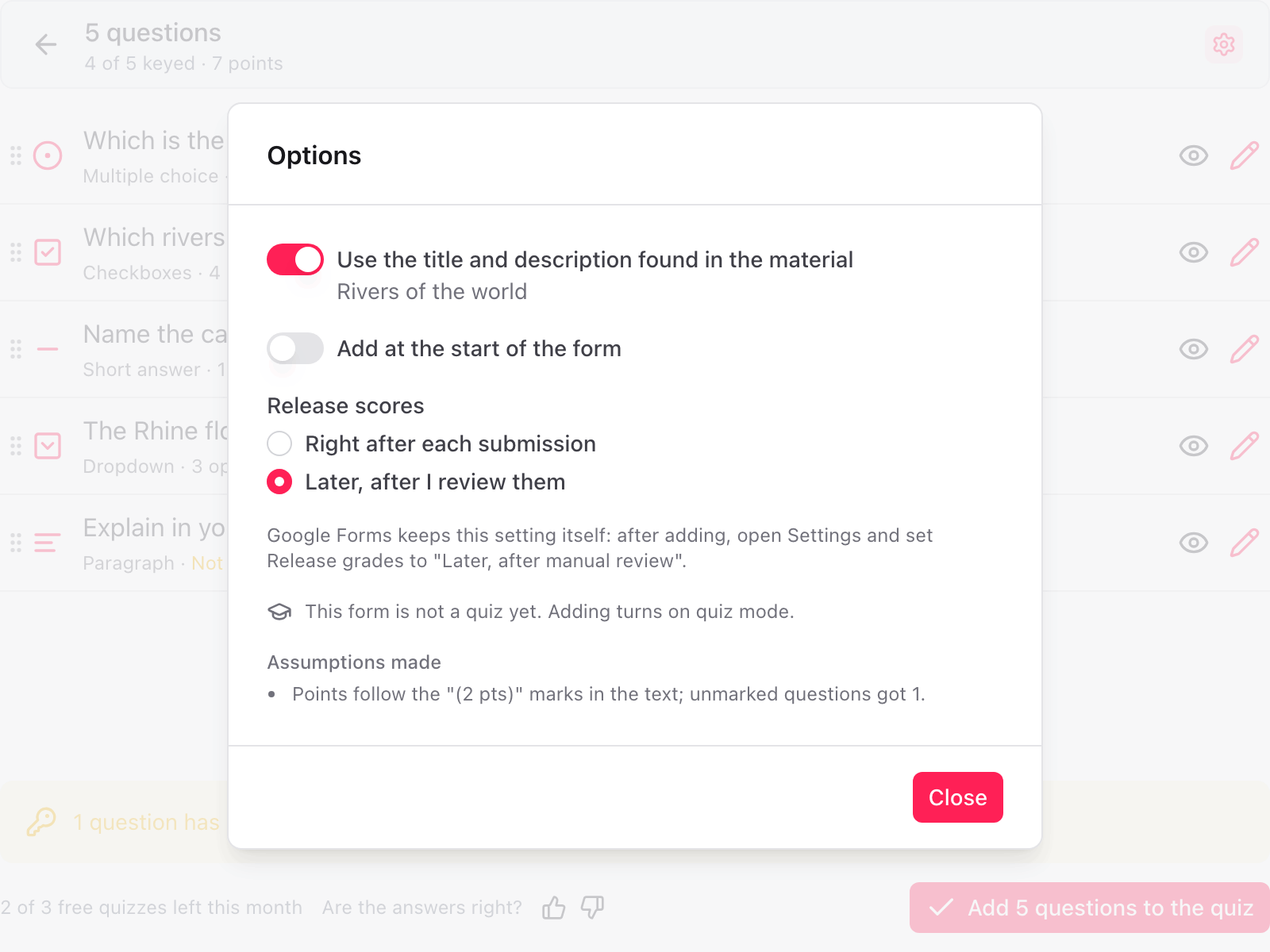
- Utiliser le titre et la description trouvés dans le contenu. Activée, cette option fait prendre au formulaire le titre et la description de votre contenu.
- Ajouter au début du formulaire. Désactivée, les nouvelles questions vont après celles qui sont déjà dans le formulaire. Activez-la pour les placer avant.
- Publier les notes. Immédiatement après chaque envoi ou Plus tard, après ma vérification. Google Forms gère ce réglage lui-même, le module ne peut donc pas le définir à votre place. Si vous choisissez plus tard, ouvrez les paramètres du formulaire après l'ajout et réglez Publier les notes sur Plus tard, après examen manuel.
Sous Hypothèses retenues, le module liste ce qu'il a dû deviner, par exemple d'où viennent les points ou quels corrigés il a proposés.
Mode quiz
Un formulaire qui n'est pas encore un quiz passe en mode quiz à l'ajout, et Options l'indique. Un formulaire qui est déjà un quiz garde son mode et ses points existants.
Google Forms note ensuite lui-même les questions à choix multiples, à cases à cocher et à liste déroulante avec corrigé. Les réponses saisies sont notées par la notation par IA.
Quiz prêt
Une fois les questions ajoutées, la boîte de dialogue affiche Quiz prêt avec le nombre de questions et le total des points.
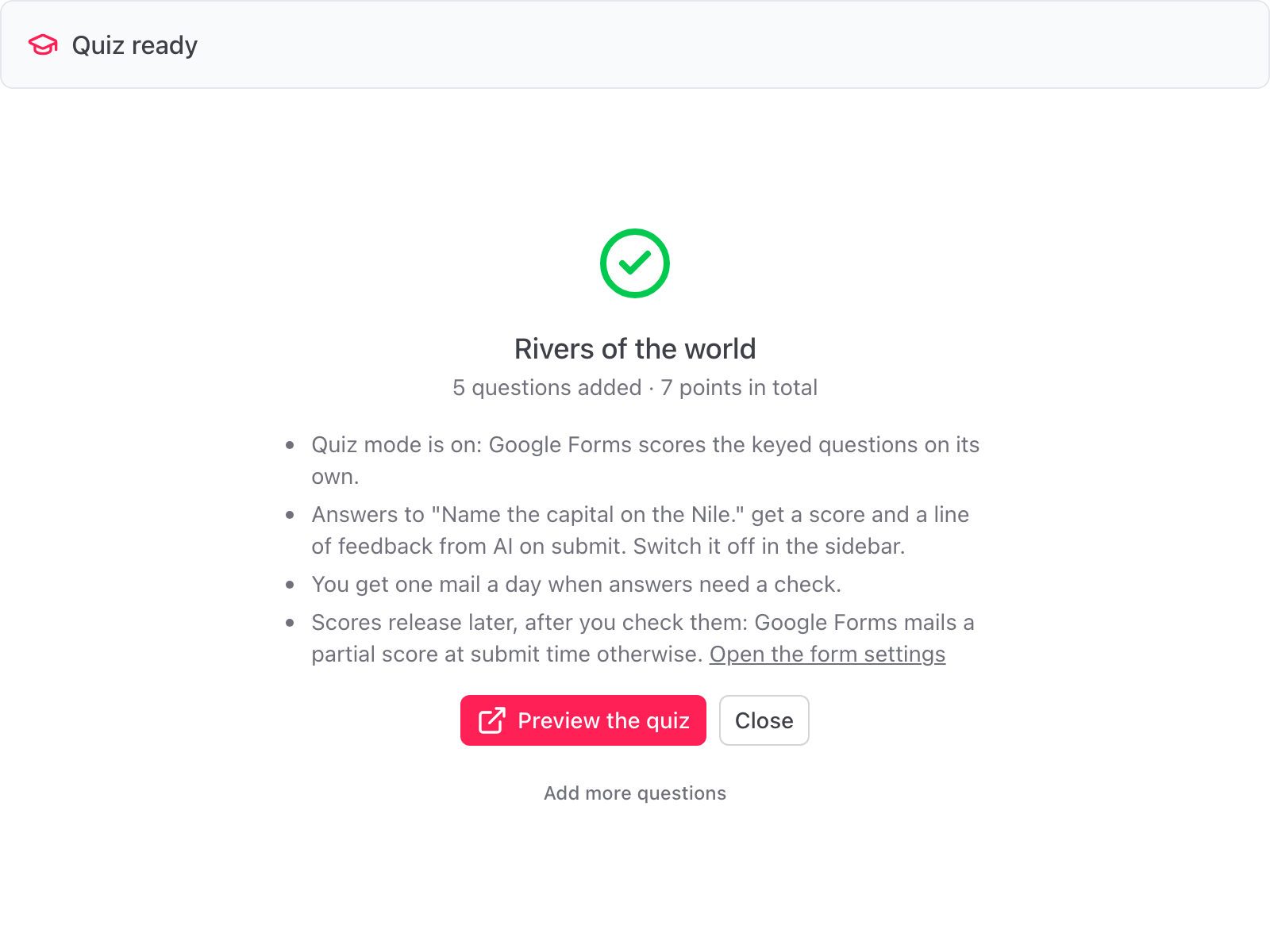
La liste dessous indique ce qui se passe ensuite :
- Le mode quiz est activé.
- Quelles questions à réponse saisie reçoivent de l'IA une note et une ligne de commentaire à l'envoi. La notation est activée dans la barre latérale la première fois que vous ajoutez une telle question.
- Si vous recevez un e-mail quotidien quand des réponses sont à vérifier.
- Que les notes doivent être publiées plus tard, après votre vérification, avec un lien vers les paramètres du formulaire.
Cliquez sur Aperçu du quiz pour l'ouvrir comme un participant, sur Fermer pour revenir au formulaire, ou sur Ajouter d'autres questions pour créer un autre quiz sur le même formulaire.
Si les questions n'ont pas pu être ajoutées
La boîte de dialogue affiche le message propre de Google. Rien ne reste à moitié fait : les questions écrites jusque-là sont retirées et le mode quiz est rétabli. Réessayez dans une minute.
Vérifier le corrigé
Changez les bonnes réponses, les points, les réponses types et les commentaires avant que le quiz soit ajouté à votre formulaire
Notation par IA
Comment les réponses saisies sont notées à l'envoi, le crédit partiel, le commentaire dans la langue de l'élève, ce que voit l'IA, et l'activation et la désactivation de la notation