
Créer un quiz
Cliquez sur Créer un quiz dans la barre latérale. La boîte de dialogue s'ouvre avec trois sources : Coller du texte, Importer et Google Drive. Choisissez-en une, puis cliquez sur Créer le quiz.
Coller du texte
Choisissez Coller du texte et collez dans la zone.
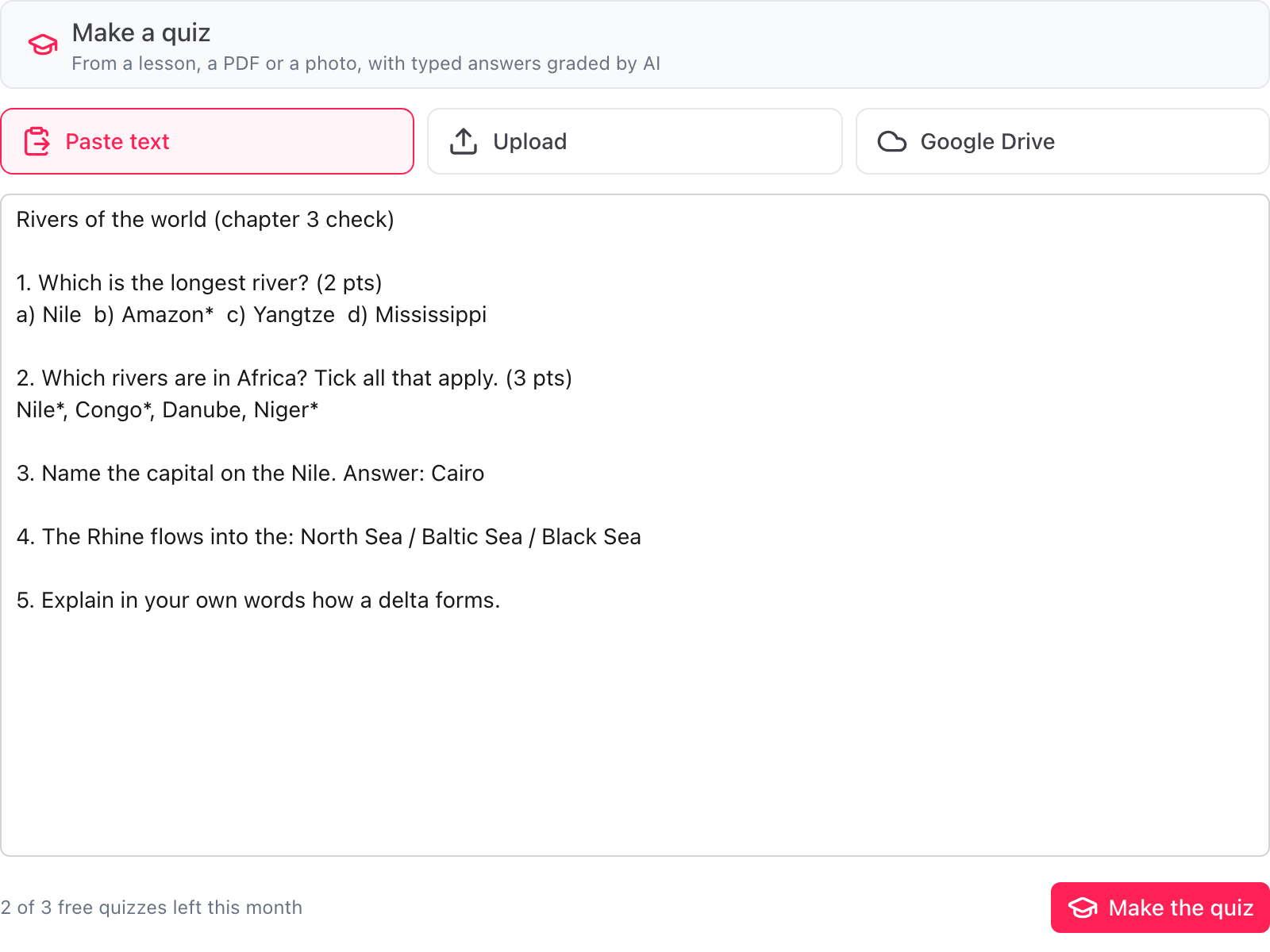
Un cours, vos notes, une fiche d'exercices ou des questions que vous avez déjà conviennent tous. Vous pouvez coller jusqu'à environ 20 000 caractères à la fois.
Importer un fichier ou une photo
Choisissez Importer, puis déposez un fichier sur la boîte de dialogue ou cliquez pour en choisir un.
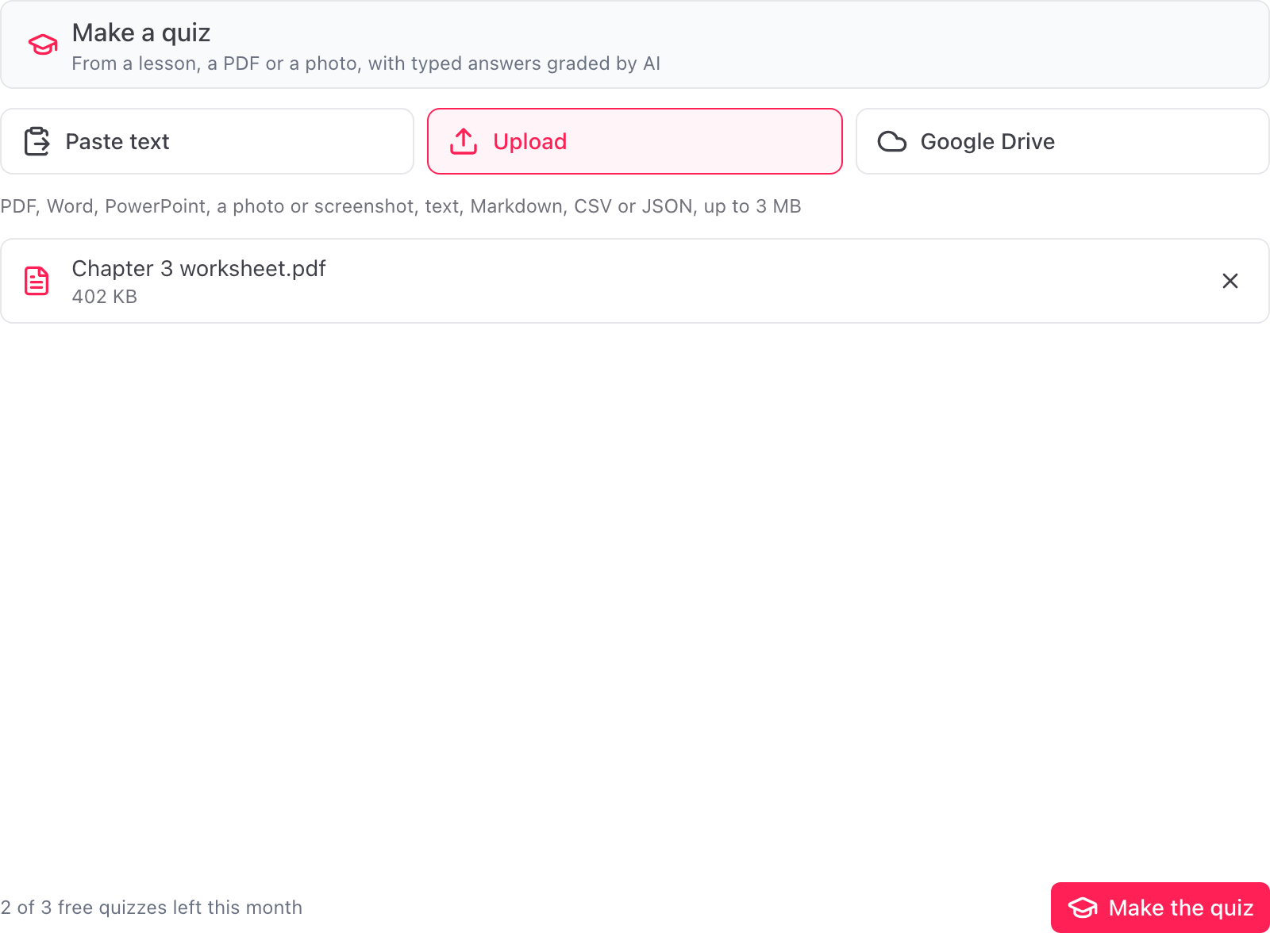
Ces types de fichiers fonctionnent, jusqu'à 3 Mo chacun :
- Word (.docx)
- PowerPoint (.pptx)
- Texte, Markdown, CSV et JSON
- Images : PNG, JPG, WebP et HEIC (une photo ou une capture d'écran d'un test ou d'une fiche imprimés)
Une photo nette, bien éclairée et prise bien de face est lue le plus sûrement.
Choisir dans Google Drive
Choisissez Google Drive, puis Choisir depuis Google Drive. Le sélecteur de fichiers de Google s'ouvre.
Vous pouvez choisir :
- Un Google Doc, une feuille de calcul ou une présentation Google
- Un PDF ou une photo
- Un Google Form dont vous voulez faire le corrigé. Ses questions sont copiées telles quelles, sans corrigé, pour que vous le définissiez dans la liste. Cela n'utilise jamais un quiz
Seul le fichier que vous choisissez est partagé avec le module. Il ne peut rien lister ni ouvrir d'autre dans votre Drive.
Pendant la création du quiz
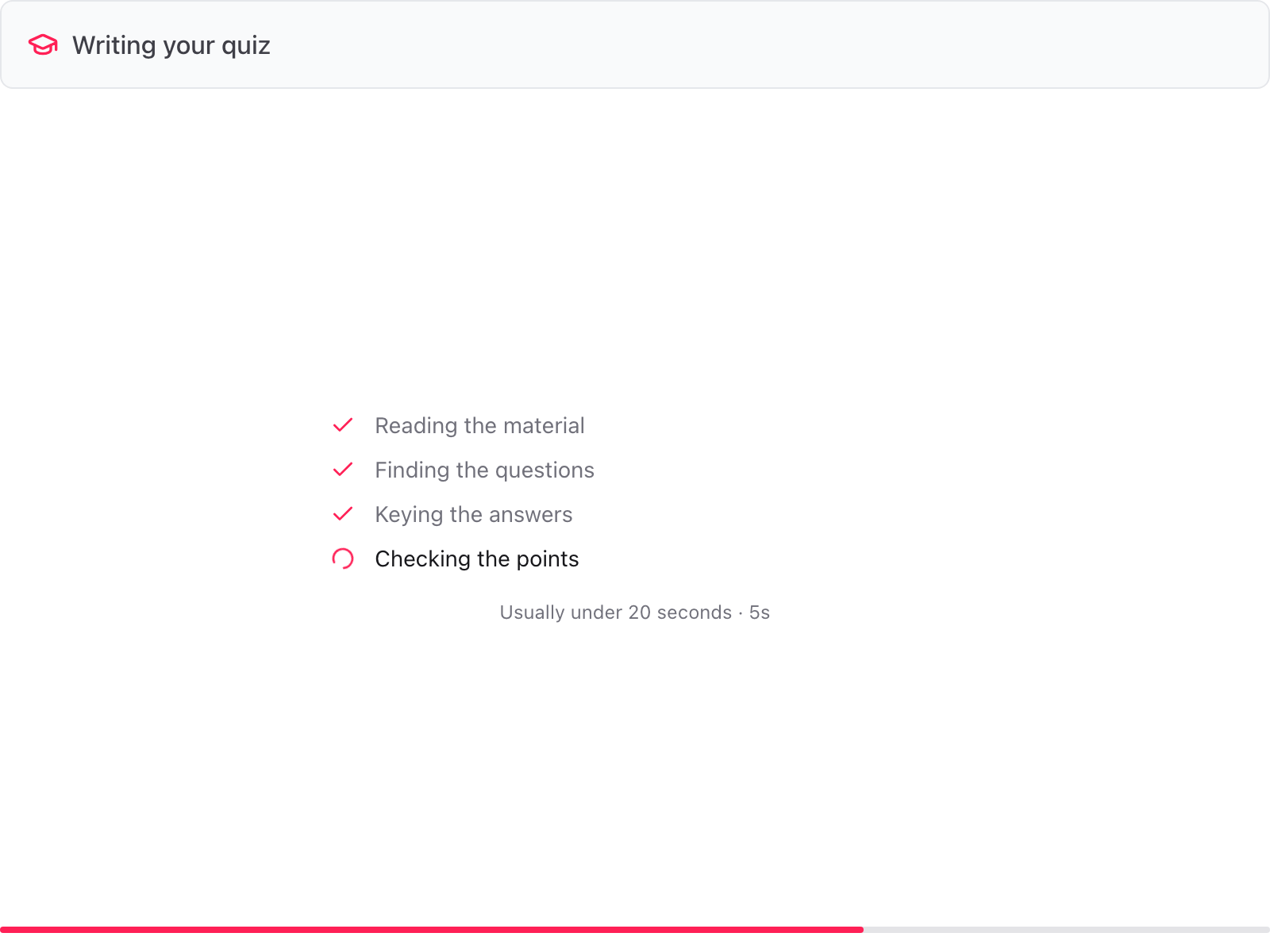
La boîte de dialogue affiche chaque étape : lecture du contenu, recherche des questions, attribution des réponses et vérification des points. Cela prend en général moins de 20 secondes.
Ce qui compte comme un quiz
Chaque lecture réussie est un quiz : un texte collé, un fichier ou une photo importé, ou un fichier Drive transformé en questions avec corrigé. Une lecture qui échoue ou ne trouve aucune question ne compte pas, et faire le corrigé d'un Google Form que vous avez déjà ne compte jamais. Voir Limites.
D'où vient le corrigé
- Le contenu porte les réponses. Un bloc de réponses à la fin, une ligne « Réponse : B », une option marquée d'une étoile ou cochée. Celles-ci sont utilisées, et la marque est retirée du texte de l'option.
- Il ne les porte pas. Une bonne réponse est proposée d'après le contenu, ou d'après les connaissances générales quand le texte ne tranche pas. Chacune de ces questions est nommée sous Options, dans Hypothèses retenues.
- Points. Les mentions comme « (2 pts) » dans le texte sont respectées. Sinon, chaque question reçoit une valeur en points que vous pouvez changer.
- Réponses saisies. Les questions à réponse courte et à paragraphe reçoivent une réponse type : ce que contient une réponse qui obtient tous les points. La notation par IA note d'après elle.
Vérifiez chaque corrigé avant d'ajouter le quiz. Voir Vérifier le corrigé.
Si aucun quiz n'a été créé
La boîte de dialogue en donne la raison. Les plus courantes :
- Aucune question de quiz n'a pu être créée à partir de ce contenu. Collez la partie qui contient le cours ou les questions.
- Ce fichier n'a pas pu être lu. Exportez-le en PDF, ou collez plutôt son texte.
- Ce fichier est trop volumineux. Les fichiers jusqu'à 3 Mo fonctionnent. Pour une photo, une capture d'écran est généralement assez légère.
- Ce texte est trop long. Collez jusqu'à environ 20 000 caractères.