
Vérifier le corrigé
Une fois le quiz créé, ses questions sont listées, une par ligne. Rien n'est encore dans votre formulaire.
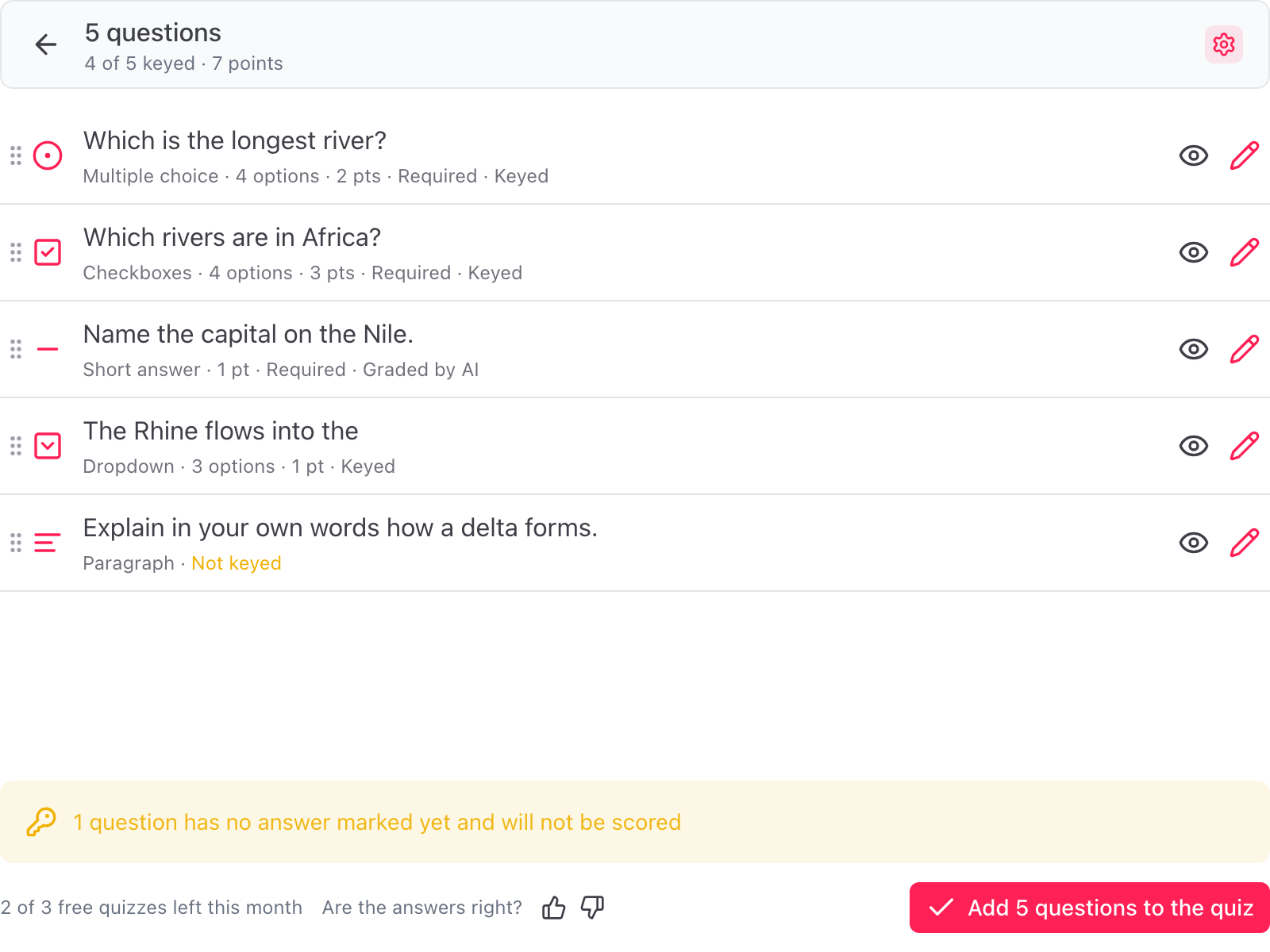
L'en-tête indique combien de questions ont un corrigé et le total des points. Chaque ligne affiche la question, son type, ses points et son corrigé :
- Avec corrigé. La bonne réponse est définie. Google Forms la note.
- Notée par l'IA. Une question à réponse saisie avec une réponse type. La notation par IA la note.
- Sans corrigé. Aucune réponse n'est encore marquée. La question est ajoutée mais pas notée.
- Non noté. Un type de question sans note, comme une échelle linéaire, une date ou une section, ou une question à 0 point.
Quand des questions n'ont pas de réponse marquée, une ligne sous la liste indique combien.
Modifier une question
Cliquez sur le crayon d'une ligne. La boîte de dialogue Modifier la question s'ouvre. Changez la formulation, le type et la description comme vous voulez, puis cliquez sur Enregistrer.
Le corrigé d'une question à choix
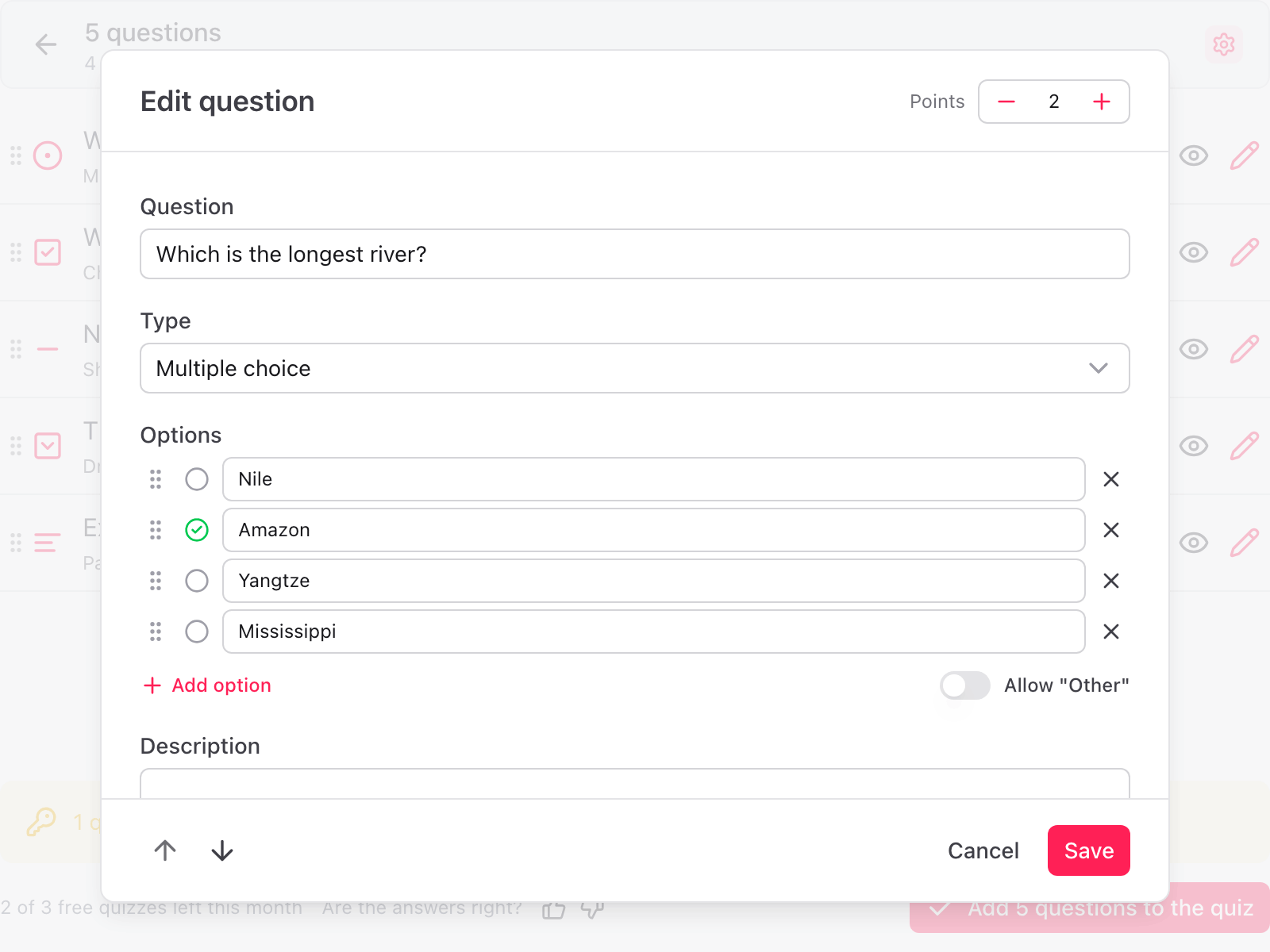
Pour les choix multiples et les listes déroulantes, cliquez sur la bonne réponse. Pour les cases à cocher, cochez chaque bonne réponse.
Points
Les Points se trouvent dans l'en-tête de la boîte de dialogue, une fois que la question a un corrigé. Google Forms ne stocke que des points entiers. Une question qui vaut plus de points permet à l'IA d'accorder un crédit partiel sur une réponse saisie.
La réponse type d'une question à réponse saisie
Les questions à réponse courte et à paragraphe ont une Réponse type : ce que contient une réponse qui obtient tous les points, en une ou deux phrases. Elle sert à noter les réponses. Les élèves ne la voient pas.
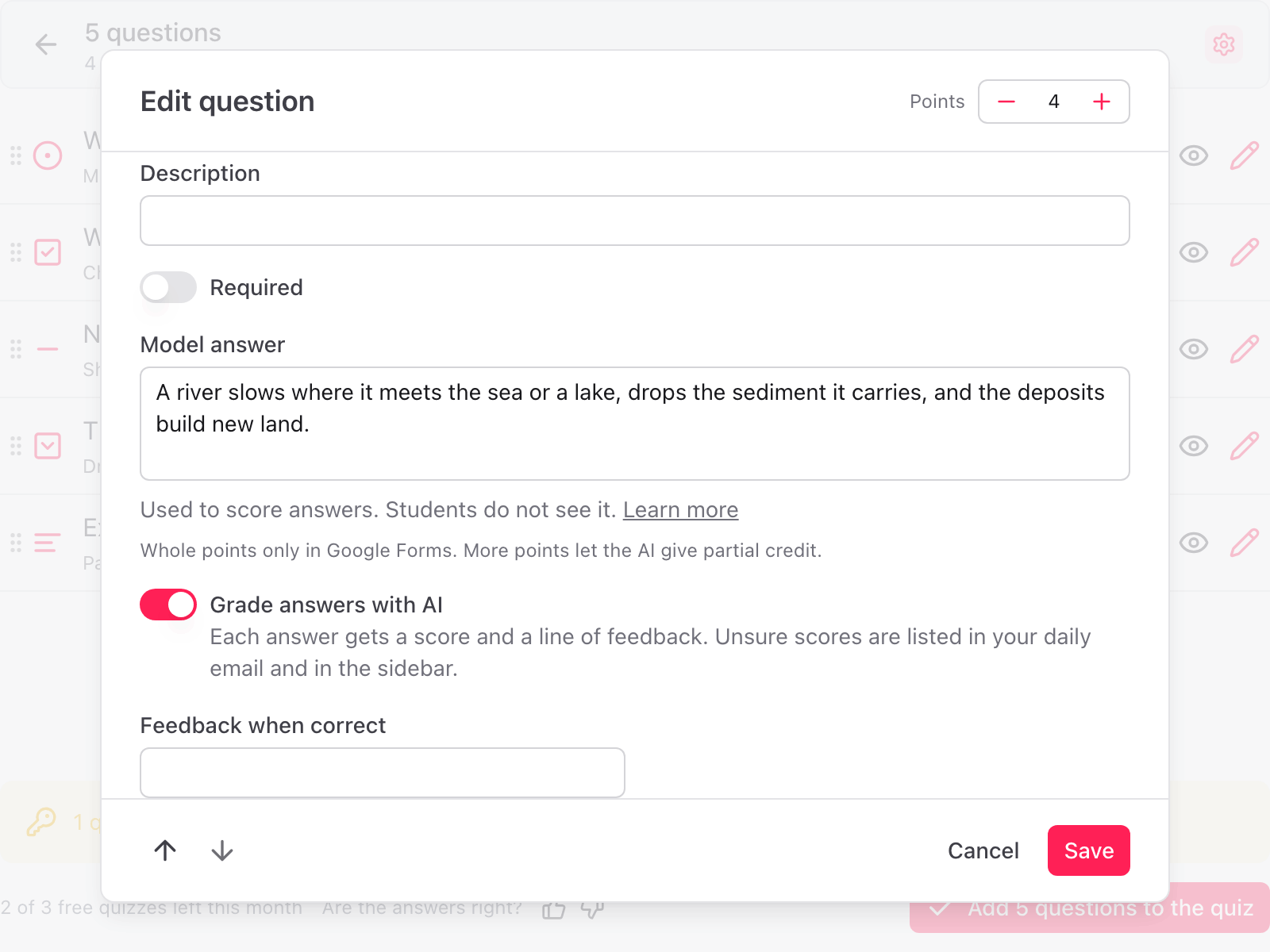
Dessous, Noter les réponses avec l'IA est activé par défaut. Chaque réponse reçoit alors une note et une ligne de commentaire, et les notes incertaines sont listées dans votre e-mail quotidien et dans la barre latérale. Désactivez-le et la réponse type est écrite comme commentaire de la question, pour que vous la notiez à la main dans Google Forms. Voir Notation par IA.
Commentaire
- Commentaire si correcte et Commentaire si incorrecte sur une question à choix sont montrés aux élèves à côté de leur réponse une fois les notes publiées.
- Commentaire si correcte sur une question à réponse saisie est montré à chaque élève sur cette question. Avec la notation par IA, chaque réponse reçoit en plus sa propre ligne de commentaire.
Réordonner et ignorer
Faites glisser une ligne par la poignée à sa gauche pour la déplacer, ou utilisez les flèches dans la boîte de dialogue Modifier la question. Cliquez sur l'œil d'une ligne pour ignorer cette question. Le bouton du bas ne compte que les questions qui seront ajoutées.
Dites-nous si les réponses sont justes
À côté du bouton, Les réponses sont-elles justes ? accepte un pouce levé ou baissé. Un pouce baissé demande ce qui n'allait pas. Cela nous aide à améliorer les corrigés.