
Vérifier et publier les notes
L'IA fait la première passe. Vous gardez le dernier mot : vérifiez les réponses dont elle n'était pas sûre, changez n'importe quelle note dans Google Forms, puis publiez les notes.
Réponses à vérifier
Une réponse est listée pour vous quand l'IA n'était pas sûre de sa note, ou quand elle n'a pas été notée parce que les réponses gratuites du mois étaient épuisées.
Dans la barre latérale. L'onglet Formulaire affiche 3 réponses à vérifier, avec la date de la dernière notation. Cliquez sur l'icône de lien à côté pour ouvrir les réponses du formulaire. La ligne est masquée quand il n'y a rien à vérifier.
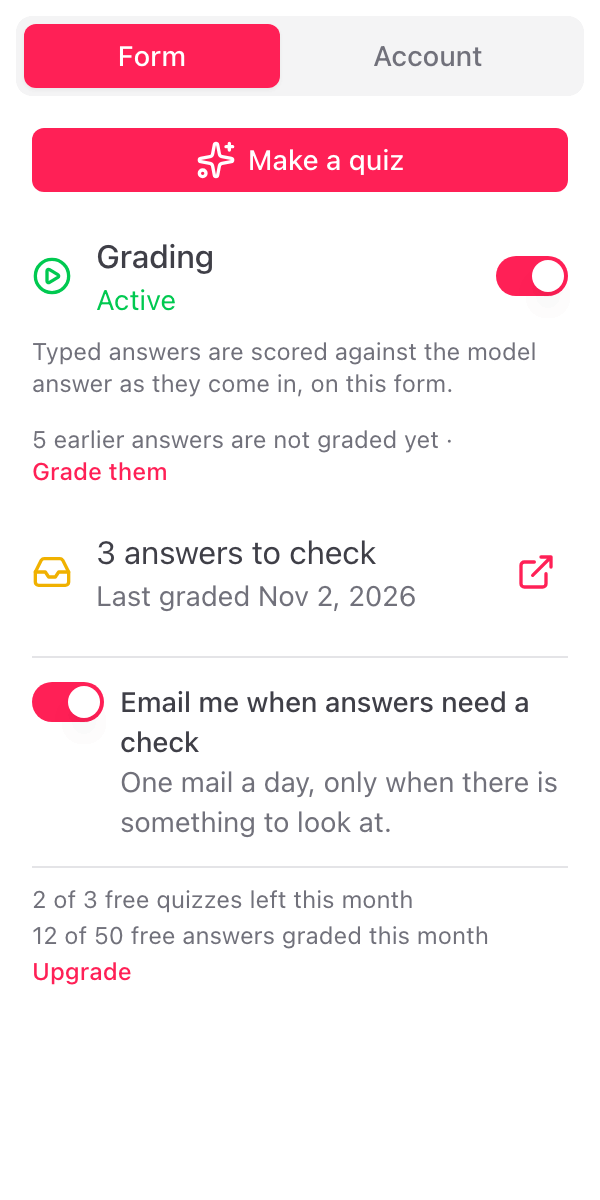
Dans l'e-mail quotidien. Avec M'envoyer un e-mail quand des réponses sont à vérifier activé dans la barre latérale, vous recevez au plus un e-mail par jour pour le formulaire, seulement quand il y a quelque chose à regarder. Il liste chaque réponse avec le participant, la note et le commentaire, et IA pas sûre à côté de la note. Une réponse qui n'a pas été notée indique Non notée : plus de réponses gratuites ce mois-ci. Chacune a un lien pour ouvrir la réponse.
Le commentaire que lisent les élèves ne porte aucune marque. « Pas sûre » n'existe que dans la barre latérale et dans l'e-mail.
Changer une note
Les notes et les commentaires sont écrits dans Google Forms, vous les changez donc comme n'importe quelle note :
- Dans Google Forms, ouvrez Réponses, puis Individuel
- Allez à la réponse
- Changez les points de la question, et le commentaire si vous le souhaitez
- Cliquez sur Enregistrer
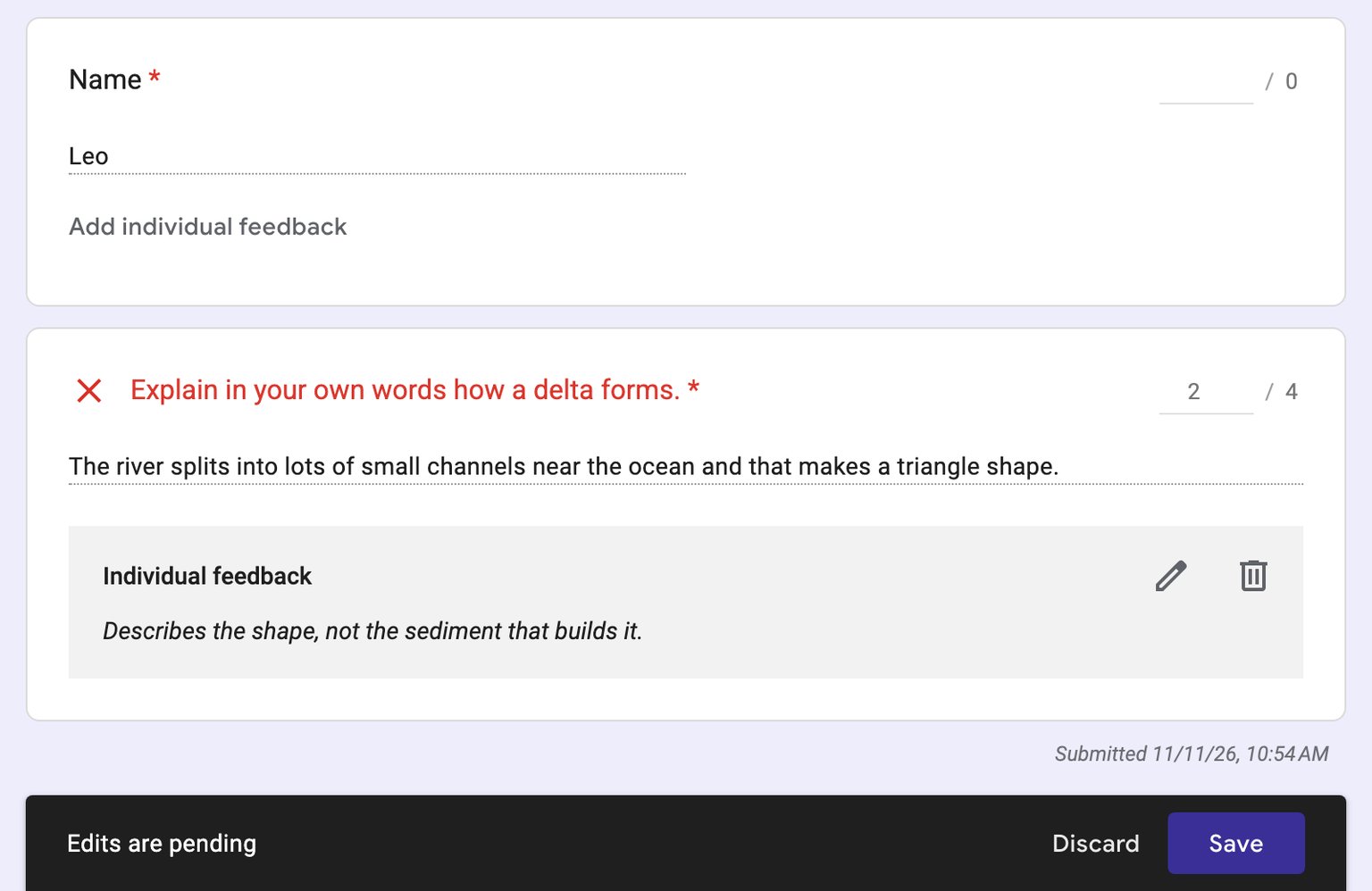
Votre changement est conservé. Une réponse n'est jamais notée deux fois, Form Quiz ne l'écrase donc pas.
Publier les notes
La publication des notes est un réglage de Google Forms, dans les Paramètres du formulaire, sous Publier les notes :
- Immédiatement après chaque envoi. Google Forms montre la note aussitôt.
- Plus tard, après examen manuel. Les élèves voient leur note quand vous la publiez dans Réponses.
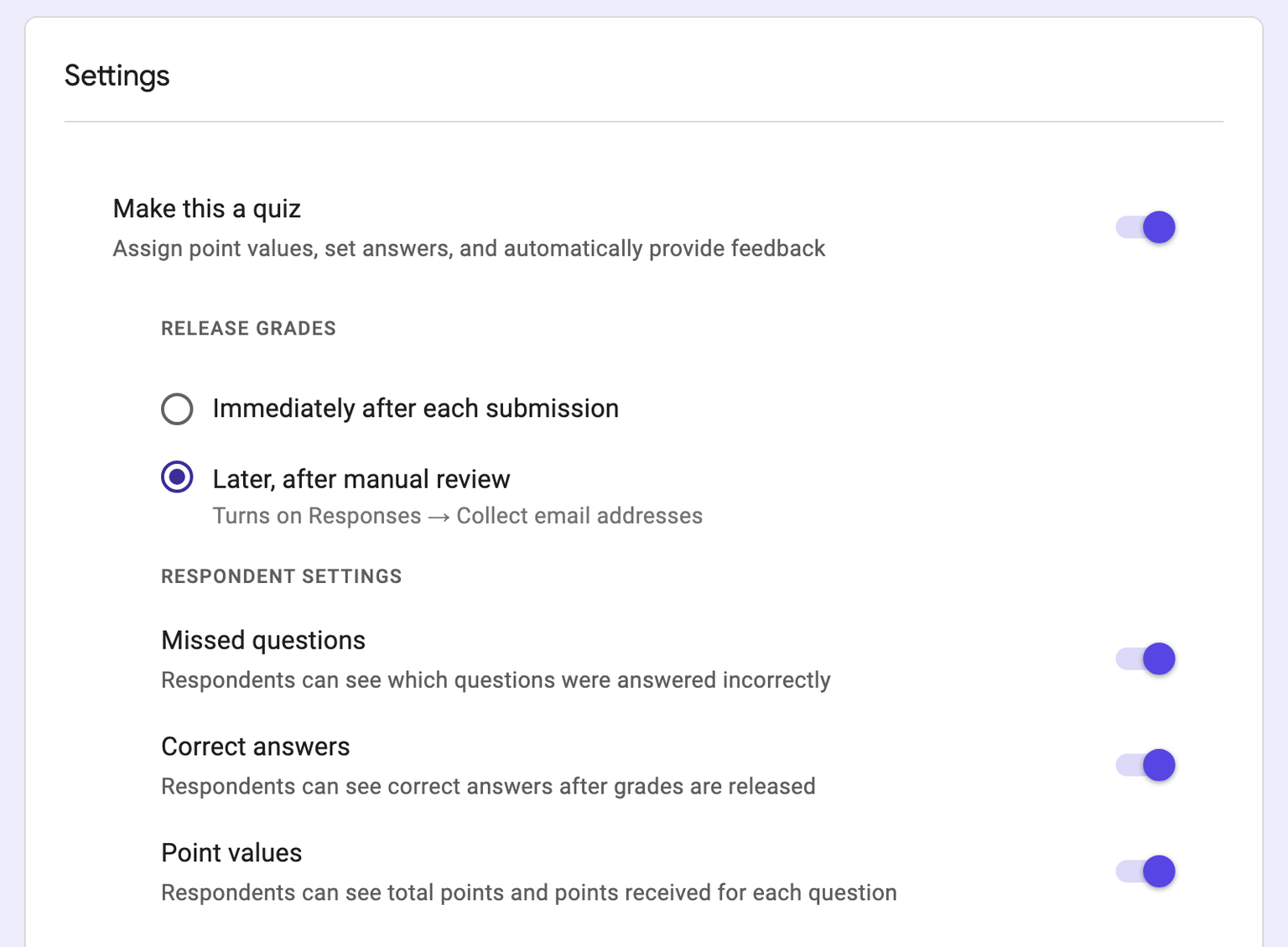
Pour un quiz avec des réponses saisies, choisissez Plus tard, après examen manuel. Une réponse saisie est notée juste après l'arrivée de la réponse : avec une publication immédiate, Google Forms peut donc envoyer une note partielle avant que la note de l'IA soit là. L'écran Quiz prêt et Options dans la boîte de dialogue renvoient vers ce réglage.
Quand vous avez vérifié les réponses listées, publiez les notes dans Google Forms. Les élèves voient alors leur note et le commentaire sur chaque question.
Notation par IA
Comment les réponses saisies sont notées à l'envoi, le crédit partiel, le commentaire dans la langue de l'élève, ce que voit l'IA, et l'activation et la désactivation de la notation
Limites
Les quiz gratuits et les réponses notées par mois, ce qui se passe au-delà, et la quantité de texte ou de fichier qu'un quiz lit