
Notation par IA
Google Forms note lui-même les choix multiples, les cases à cocher et les listes déroulantes, mais il ne peut pas noter une réponse saisie. Form Quiz fait cette première passe. Chaque question à réponse courte ou à paragraphe qui a une réponse type et Noter les réponses avec l'IA activé est notée à mesure que les réponses arrivent.
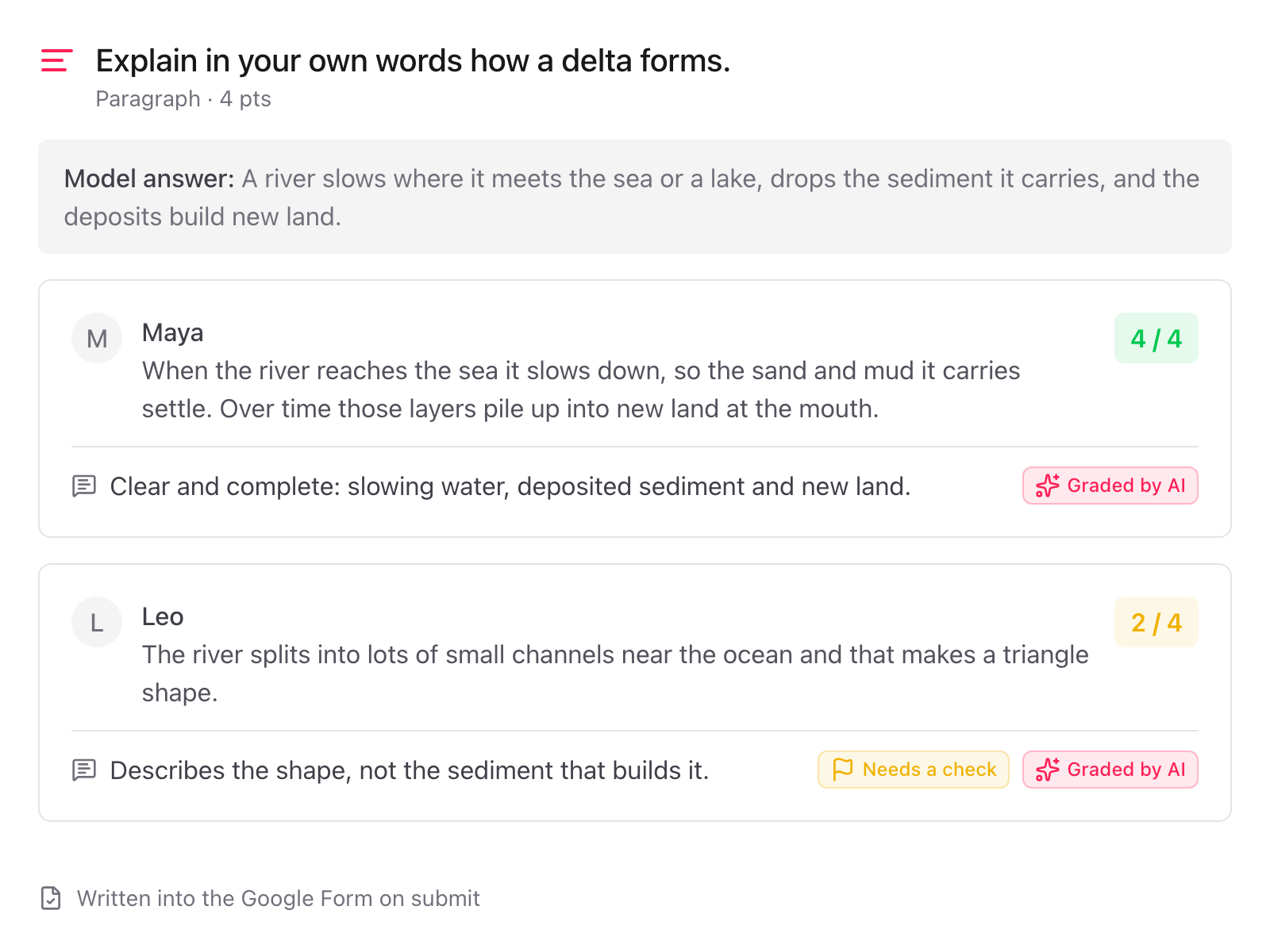
L'image ci-dessus illustre ce que porte une réponse notée. Dans Google Forms, vous voyez la note et le commentaire sur chaque réponse.
Comment ça marche à l'envoi
- Un élève envoie le quiz.
- Chaque réponse saisie à une question notée par IA est envoyée avec sa question, la réponse type et les points.
- L'IA note la réponse d'après la réponse type et écrit une ligne de commentaire.
- La note et le commentaire sont écrits dans cette réponse dans Google Forms, à côté de la réponse.
Une réponse vide est ignorée. Aucune réponse n'est jamais notée deux fois, donc une note que vous changez à la main n'est jamais écrasée.
Points entiers et crédit partiel
Les notes sont des points entiers entre 0 et les points de la question, car Google Forms ne stocke que des points entiers.
- Tous les points quand la réponse couvre l'essentiel de la réponse type, quelle que soit la formulation.
- Crédit partiel pour une réponse en partie juste.
- 0 pour une réponse fausse, vide ou hors sujet.
Une question à 1 point reçoit 0 ou 1. Donnez plus de points à une question, par exemple 4, pour laisser la place à un crédit partiel.
Un commentaire dans la langue de l'élève
Le commentaire est adressé à l'élève, dans la langue de sa réponse, en 240 caractères au plus. Les élèves le voient avec leur note une fois que vous publiez les notes, au même endroit que Google Forms montre n'importe quel commentaire. La réponse type elle-même n'est jamais montrée.
Sûre et incertaine
Avec chaque note, l'IA dit si elle est sûre. Elle est incertaine quand la réponse est en partie juste, discutable, hors sujet mais peut-être juste, dans une autre langue que la question, ou semble tenter de donner des instructions à l'évaluateur.
Une note incertaine est tout de même écrite, et le commentaire ne porte aucune marque : les élèves le lisent tel quel. La réponse est plutôt listée pour vous dans la barre latérale et dans l'e-mail quotidien. Voir Vérifier et publier les notes.
Ce que voit l'IA et ce qui est stocké
- Envoyé : la question, la réponse type, les points et la réponse saisie.
- Non envoyé : le nom ou l'adresse e-mail de l'élève, et le reste de la réponse.
- Non stocké chez nous : le texte de la réponse et le commentaire. Ils restent dans votre Google Form.
Rien n'est utilisé pour entraîner des modèles d'IA. Les détails figurent dans la politique de confidentialité.
Activer et désactiver la notation
La notation s'active ou se désactive par formulaire avec l'interrupteur Notation de la barre latérale. Elle est activée pour vous la première fois que vous ajoutez un quiz avec des questions notées par IA.
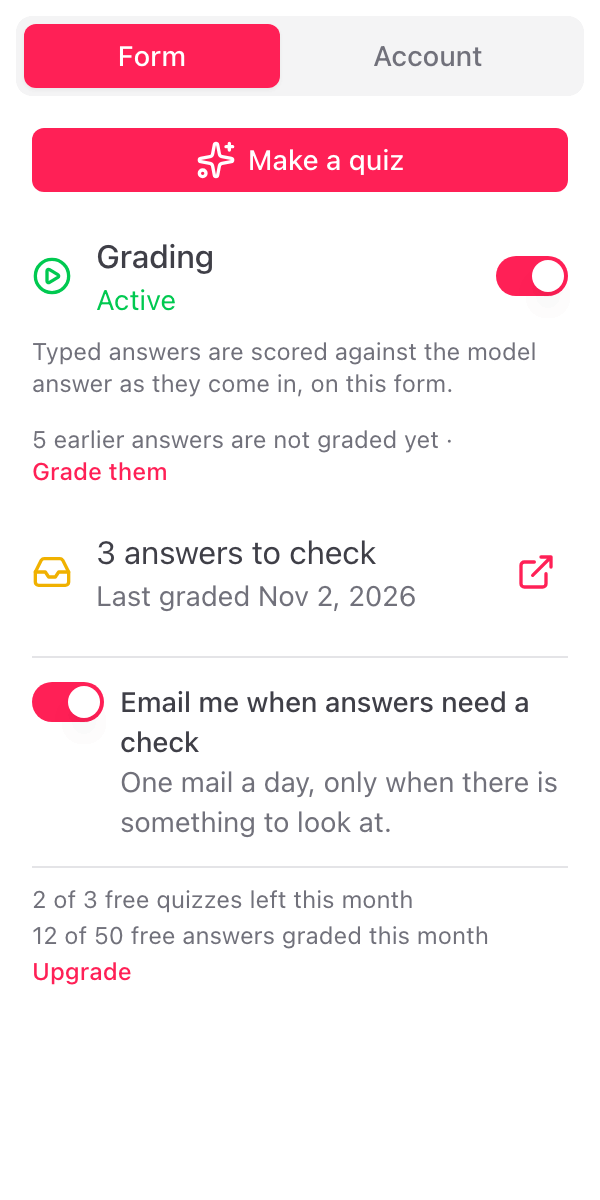
- Actif. Les réponses saisies sont notées à mesure qu'elles arrivent.
- En pause. Rien n'est noté. Les réponses qui arrivent pendant que la notation est en pause peuvent être notées plus tard.
Tant que le formulaire n'a pas de quiz avec des questions notées par IA, l'interrupteur reste désactivé et la barre latérale demande de créer d'abord un quiz.
Pour exclure une question, ouvrez-la dans la boîte de dialogue Modifier la question avant d'ajouter le quiz et désactivez Noter les réponses avec l'IA.
Noter les réponses antérieures
Quand des réponses sont arrivées avant que la notation soit activée, ou pendant qu'elle était en pause, la barre latérale affiche une ligne comme 5 réponses antérieures ne sont pas encore notées · Les noter.
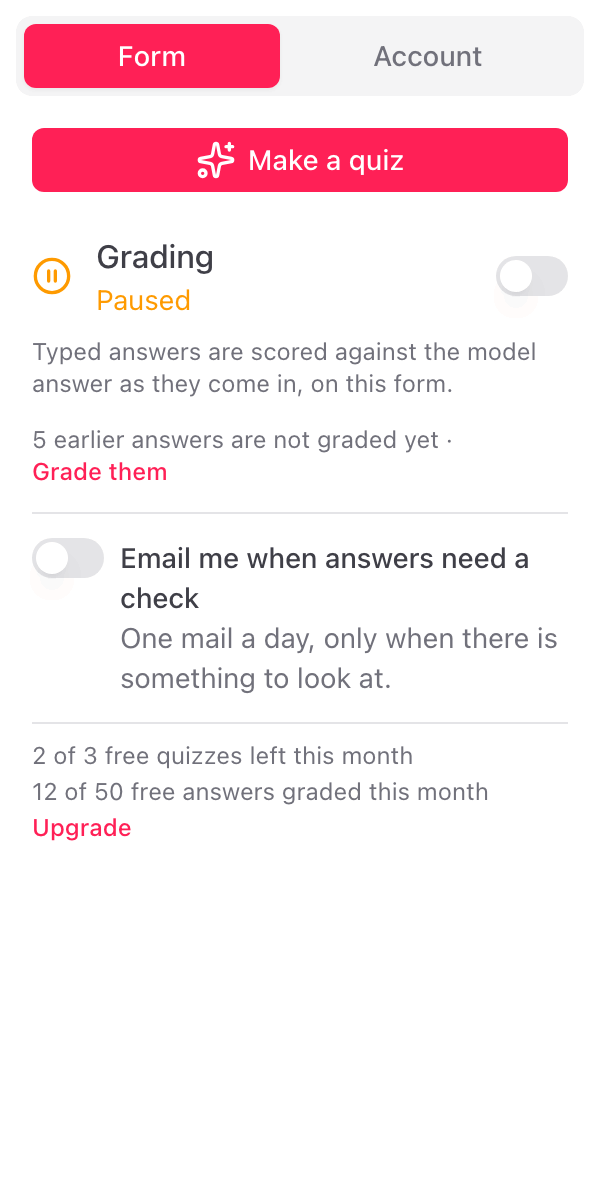
Cliquez sur Les noter. Le module parcourt les réponses et note chaque réponse pas encore notée. Quand il a terminé, un message indique combien ont été notées et combien sont à vérifier. Les réponses déjà notées sont ignorées.
Qui note
La notation s'exécute sous le compte Google qui l'a activée. Quand un co-éditeur active la notation, elle s'exécute dès lors sous son compte.
Ajouter le quiz à votre formulaire
Choisissez où vont les questions et comment les notes sont publiées, puis ajoutez le quiz à votre Google Form
Vérifier et publier les notes
Trouvez les réponses à vérifier dans la barre latérale et l'e-mail quotidien, changez une note dans Google Forms et publiez les notes quand vous êtes prêt