
快速入門
安裝 Form Limiter Live、連結您的帳戶,並為第一份表單設定回覆上限
Form Limiter Live 為您的 Google 表單設定回覆數量上限,並把表單發布成一個即時連結,即使大家在同一瞬間送出,這個上限也能守住。本指南將帶您從安裝到建立可運作的即時表單。
如果您還沒讀過什麼是即時表單,建議先看那篇,了解哪些會改變、哪些不會。
安裝
- 安裝 Form Limiter Live 從 Google Workspace Marketplace 安裝
- 點擊 安裝 並依照提示操作
- 授予它要求的權限
連結您的 Google 帳戶,僅需一次
即時表單必須讀取您的題目與選項才能映照它們,所以您第一次開啟側邊欄時,會請您在 skyfield.cloud 連結您的 Google 帳戶。
- 開啟任何一個 Google 表單
- 點擊 外掛程式(拼圖)圖示,接著點擊 Form Limiter Live,然後點擊 Start
- 側邊欄會顯示 One step left to go live,點擊 Connect Google account
- 使用擁有該表單的帳戶登入並核准存取
- 回到表單,再次開啟側邊欄
這是您帳戶的一次性步驟,不是每份表單都要做。在完成之前,任何內容都無法同步。
設定回覆上限
- 在 Form 分頁點擊 Live form settings
- 在回覆者分頁開啟限制回覆總數
- 在達到此數量後停止接受回覆欄位輸入一個數字
- 您也可以選擇填寫達到上限時的訊息
變更會在您做出時立即儲存。回到側邊欄,Live form settings 這一列會顯示 Stops at 100,一旦上限送達即時表單,側邊欄會顯示 Limits are live。如果顯示的是 Limits not live yet,代表您的設定已儲存,但尚未生效。請參閱同步與連線錯誤。
達到上限時填答者會看到什麼,請參閱回覆總量上限。
視需要為個別選項設定上限
表單的上限是一個數字。如果某個題目的選項也同樣稀缺,例如工作坊場次或時段,可以在 Questions 分頁為每個選項各自設定名額。請參閱逐選項名額上限。
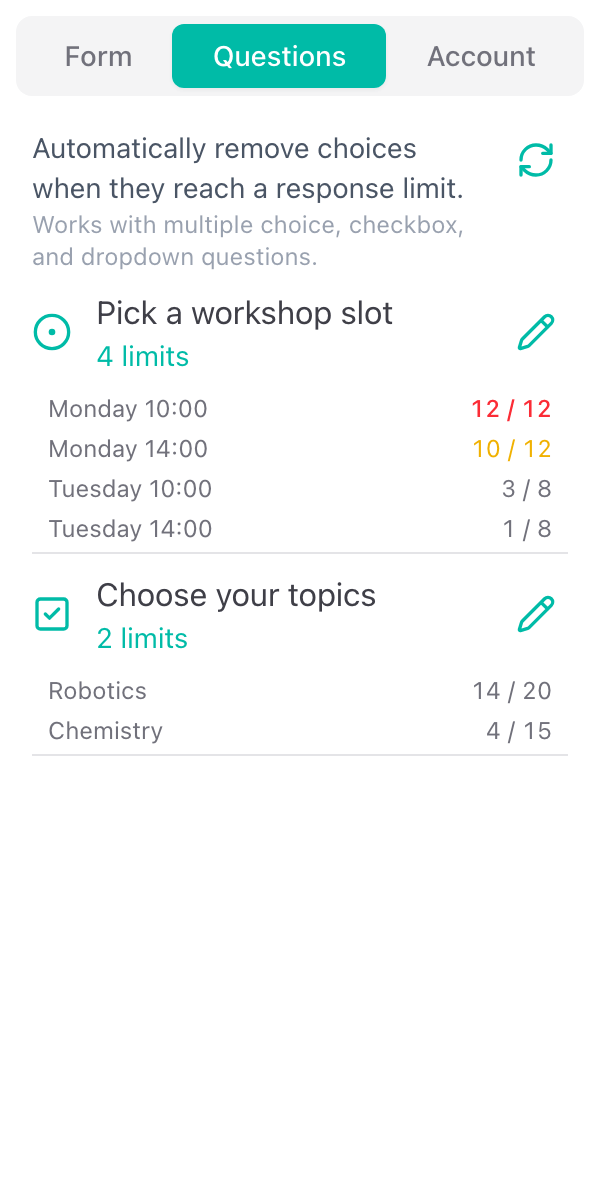
關閉原始表單並分享即時連結
當某次儲存第一次讓您的表單生效時,外掛程式會詢問是否要關閉原始的 Google 表單。透過原始 Google 表單連結送出的回覆不會被計入,所以建議您關閉它。開啟舊連結的填答者會被導向即時連結。
接著在 Form 分頁點擊 Share link,複製即時連結或下載它的 QR code。這個連結就是您要發放的連結。
檢查即時表單本身的設定
即時表單一開始使用合理的預設值:任何有連結的人都能填答、會顯示剩餘名額,也沒有開放或關閉日期。這一切都可以在 Form 分頁的 Live form settings 中變更。請參閱即時表單設定。