
快速入門
安裝 Form Timer、連結您的帳戶,並設定您的第一個時間限制
Form Timer 會把您的 Google 表單發布在一個即時連結上,並在那裡強制執行時間限制。本指南將帶您從安裝到建立可運作的限時表單。
如果您還沒讀過什麼是限時即時表單,建議先看那篇,了解哪些會改變、哪些不會。
安裝
- 在 Google Workspace Marketplace 找到 Form Timer
- 點擊 安裝 並依照提示操作
- 授予它要求的權限
連結您的 Google 帳戶,僅需一次
即時表單必須讀取您的題目才能映照它們,所以您第一次開啟側邊欄時,會請您在 skyfield.cloud 連結您的 Google 帳戶。
- 開啟您想計時的 Google 表單
- 點擊 外掛程式(拼圖)圖示,接著點擊 Form Timer,然後點擊 Start
- 側邊欄會顯示 再一步就能上線,點擊 Connect Google account
- 使用擁有該表單的帳戶登入並核准存取
- 回到表單,再次開啟側邊欄
這是您帳戶的一次性步驟,不是每份表單都要做。在完成之前,任何內容都無法同步。
設定時間限制
- 在側邊欄的 表單 分頁,點擊 即時表單設定 那一列的鉛筆圖示。對話方塊會開在 計時器 分頁
- 開啟 限制回答時間
- 以分和秒設定 時間限制
- 選擇 時間到時 要發生什麼
每個變更都會即時儲存。關閉對話方塊後,即時表單設定 那一列會顯示限制,例如 20 分 · 自動送出。
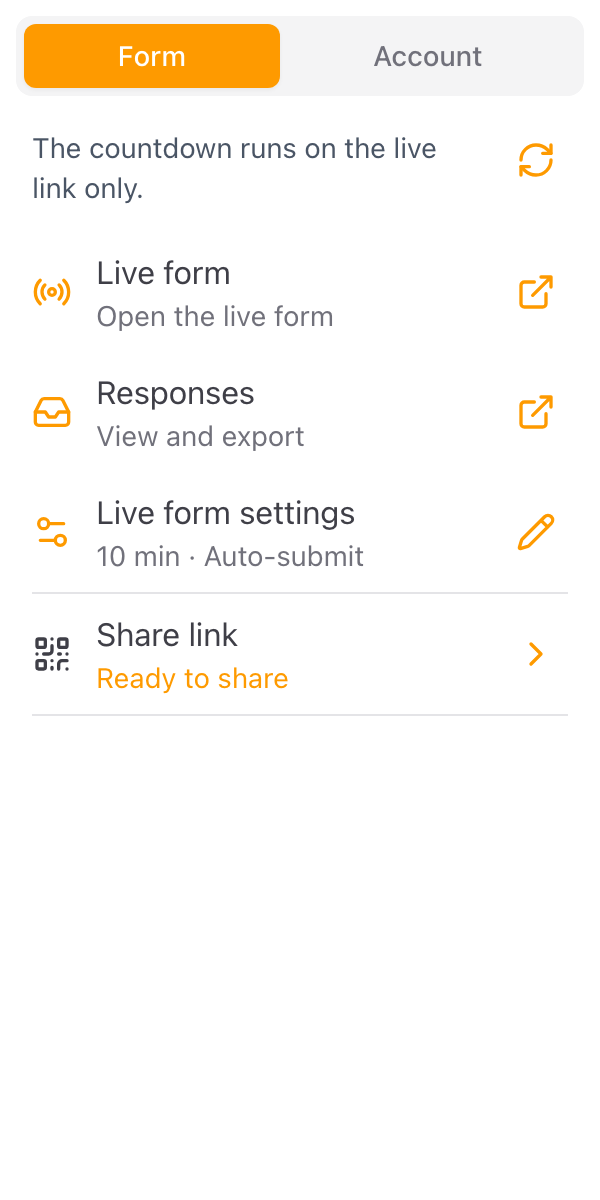
分頁上的每個選項,請參閱設定時間限制。
關閉原始表單並分享即時連結
計時器第一次上線時,外掛程式會詢問是否要關閉原始的 Google 表單。透過原始 Google 表單連結送出的答案不會計時,所以建議您關閉它。開啟舊連結的填答者會被導向即時連結。
接著點擊 分享連結,複製即時連結或下載它的 QR code。這個連結就是您要發放的連結。
先自己試一次
在無痕視窗開啟即時連結並按下 開始。您的測試回覆會連同花費時間出現在 回覆 底下,讓您清楚看到填答者將看到的一切。